


 Video Converter Ultimate
 Scherm opnemer
 Videoreparatie
 Beveiligde download
Top 6 DVD-ripsoftware die u kunt overwegen - Selecteer er één
In het verleden was het dvd‑formaat het meest voorkomende filmformaat waarmee we te maken kregen. Destijds had iedereen thuis een dvd‑speler en onze computers waren ook uitgerust met een dvd‑station. Wanneer we een film of televisieserie wilden kijken, kochten we een dvd in een audio‑ en videowinkel. Maar met de nieuwere en geavanceerdere functies van mobiele telefoons en computers zien we dit formaat geleidelijk steeds minder. We kunnen nu online films kiezen en spannende video’s met vrienden delen via links. Dat betekent echter niet dat dvd’s zullen verdwijnen. Het is nog steeds een van de veiligste apparaten voor gegevensopslag. Toch maken we vaak mee dat we een dvd per ongeluk bekrassen of breken. Om verlies van de daarop opgeslagen video’s te voorkomen, is het het beste de dvd te digitaliseren, de video’s te exporteren en een back‑up op te slaan. Op zulke momenten hebben we professionele dvd‑rippingsoftware nodig om ons bij de handelingen te helpen. Als je een tool wilt kiezen die aan je verwachtingen voldoet, lees dan deze gids. We presenteren zes van de beste dvd‑rippers op de markt, samen met instructies voor het gebruik ervan. Hier vind je alles wat je moet weten.

Deel 1. Inleiding
Waarom u een dvd-ripper nodig hebt
Zoals in de inleiding al vermeld, kijken mensen tegenwoordig liever populaire films en tv-series online. Dit betekent echter niet dat dvd's zullen verdwijnen. Vanwege de beperkingen van de apparatuur destijds, werden de meeste klassieke oude films die jarenlang zijn uitgebracht, bewaard op dvd. En dvd's raken, als fysieke drager, snel beschadigd. Om ervoor te zorgen dat deze kostbare videobronnen niet verloren gaan, moeten we dvd's digitaliseren met professionele dvd-ripsoftware om de video's te exporteren en een back-up te bewaren op onze andere apparaten.
De tweede reden om dvd's te rippen is dat, hoewel we thuis misschien een dvd-speler of optische drive hebben, het meenemen ervan onpraktisch is wanneer we de content op een dvd in andere scenario's of locaties willen afspelen. We kunnen de video van tevoren extraheren en opslaan op onze telefoon of computer. Op deze manier kunnen we de content op de dvd bekijken, zelfs met een gewone videospeler.
Er zijn momenteel veel softwareprogramma's op de markt die dit soort diensten aanbieden, en sommige video-editors met uitgebreidere functies zijn ook uitgerust met dit soort functies. Om u te helpen de ideale ripper te vinden, introduceren we hieronder de 6 beste dvd-ripprogramma's. U kunt beslissen welke u het beste kiest op basis van de voor- en nadelen en de stappen voor het gebruik ervan.
Deel 2. De beste dvd-rippingsoftware voor 2025
Zoals in de inleiding al vermeld, kijken mensen tegenwoordig liever populaire films en tv-series online. Dit betekent echter niet dat dvd's zullen verdwijnen. Vanwege de beperkingen van de apparatuur destijds, werden de meeste klassieke oude films die jarenlang zijn uitgebracht, bewaard op dvd. En dvd's raken, als fysieke drager, snel beschadigd. Om ervoor te zorgen dat deze kostbare videobronnen niet verloren gaan, moeten we dvd's digitaliseren met professionele dvd-ripsoftware om de video's te exporteren en een back-up te bewaren op onze andere apparaten.
AnyMP4 DVD Ripper
AnyMP4 DVD Ripper converteert video's van dvd's naar elk populair formaat en maakt directe bewerking van de geëxporteerde video's op Windows- of Mac-computers mogelijk. Dankzij de meest geavanceerde hardwareversnellingstechnologie kan het programma dvd's tot wel 50 keer sneller naar het gewenste formaat rippen. Bovendien kan het dvd's 1:1 kopiëren, zonder kwaliteitsverlies. Daarom raad ik gebruikers die hoge eisen stellen aan om het eens te proberen.
• Ondersteuning voor meertalige ondertitels en de mogelijkheid om dvd-ondertitels en audiotracks aan te passen.
• Verhoog de scheursnelheid met krachtige acceleratietechnologie.
• 2 dvd-analysemodi, waarmee u kunt kiezen voor een snellere analysesnelheid of een uitgebreider analyseresultaat.
• Leg de beste scènes van je dvd-films vast in PNG/JPG-formaat.
• Ondersteuning voor het aanpassen van dvd-kwaliteit, resolutie, bitrate en meer.
• Ondersteuning voor exporteren als video, audio en andere gangbare formaten.
Gratis downloadenVoor Windows 7 of hogerVeilig downloaden
Gratis downloadenVoor macOS 10.7 of hogerVeilig downloaden
Na het downloaden kunt u de onderstaande stappen volgen om de best beoordeelde dvd-ripper te gebruiken.
Stap 1: Start het programma op je desktop en plaats de dvd in je optische station. Klik op “Load DVD” in de interface om de schijf aan het platform toe te voegen.
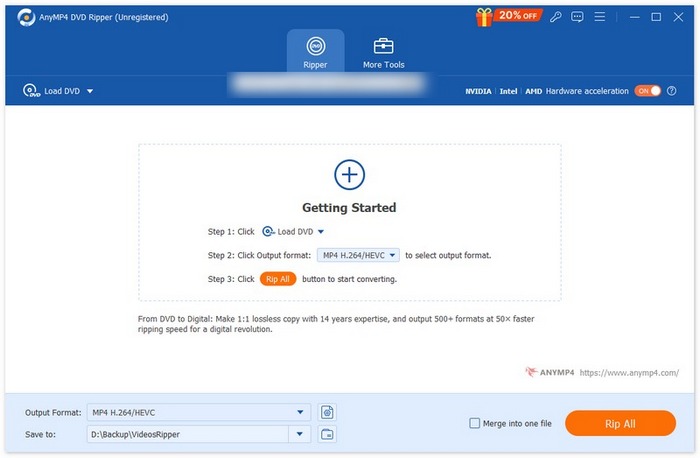
Stap 2: Wanneer de dvd in het programma is geladen, zal de tool deze automatisch analyseren en zie je de details. Je kunt ook de videokwaliteit, encoder en framesnelheid naar wens aanpassen.
Stap 3: Kies het deel dat je wilt rippen en selecteer het uitvoerformaat via de knop “Output Format” eronder.
Stap 4: Klik meteen op “Rip All” om te beginnen met het converteren naar de formaten van jouw keuze.
Voordelen
- Ondersteuning voor meer dan 500 uitvoerbestandsformaten.
- Eenvoudige stappen voor een sneller scheurproces.
- Veilig rippen zonder kwaliteitsverlies.
- Uitgerust met een complete set videobewerkingsfuncties waarmee u uw bestand kunt aanpassen.
Nadelen
- Met de gratis versie kunt u zeer beperkte functies ontgrendelen.
WinX DVD Ripper
WinX DVD Ripper is een professionele en efficiënte tool voor dvd-bewerking. Het kan video's binnen vijf minuten van schijven naar MP4-formaat converteren en zorgt ervoor dat de videokwaliteit tijdens het conversieproces niet wordt beïnvloed. De outputvideo's zijn compatibel met iPhones, iPads, Android-apparaten, smart-tv's, pc's, tablets, enz. Uiteraard beschikt het programma ook over een veelzijdige videobewerkingsfunctie. Je kunt video's van dvd's bijsnijden en samenvoegen, audiotracks aanpassen, ondertitels toevoegen, enz. Diverse video-elementen, zoals bitsnelheid, framesnelheid en resolutie, kunnen ook eenvoudig worden aangepast. We hebben het in de praktijk gebruikt en vele WinX DVD Ripper-recensies gelezen, en we hebben vastgesteld dat het voor de meeste gebruikers een vrijwel perfecte dvd-ripper is.
U kunt de onderstaande stappen volgen om uw DVD te rippen.
Stap 1: Download en installeer WinX DVD Ripper op je Windows‑computer.
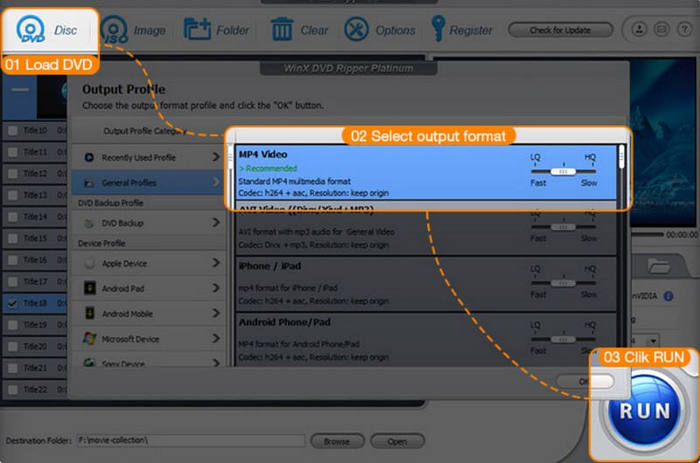
Stap 2: Plaats je dvd en klik op Disc om je schijf in het programma te laden.
Stap 3: Selecteer een uitvoerformaat voor je video’s. Je kunt er ook voor kiezen de video uit te voeren naar een apparaatprofiel zoals een iPhone, iPad, enz.
Stap 4: Kies een doelmap voor de bestanden. Klik ten slotte op RUN om het rippingproces te starten.
Voordelen
- Kan een DVD-riptijd van 5 minuten bereiken op geavanceerde hardwareconfiguraties.
- Ondersteunt meer dan 210 video- of audiocodecs.
- Biedt aangepaste instellingen voor bitsnelheid, samplefrequentie, fps en resolutie.
Nadelen
- Alleen compatibel met Windows OS.
Handrem
Handbrake is een oude bekende die niet mag worden genegeerd als het gaat om videobewerkingstools. Naast de meest bekende formaatconversiefunctie kan het ook worden gebruikt als een gratis dvd-ripperconverter. Met Handbrake kunnen gebruikers, net als met de vorige twee tools, videoparameters naar wens aanpassen. Je kunt titels, ondertitels en zelfs filters toevoegen aan de video's op je dvd's. Andere bewerkingen die Handbrake ondersteunt, zijn onder andere ruisonderdrukking, kleurcorrectie en grijstintencorrectie.
Hier is een handleiding voor het rippen van DVD's met Handbrake.
Stap 1: Download HandBrake vanaf de officiële website. Plaats vervolgens je schijf in het dvd‑station van je computer.
Stap 2: Wanneer HandBrake is geopend, zal het je dvd automatisch detecteren. Op dat moment zie je Source Selection.
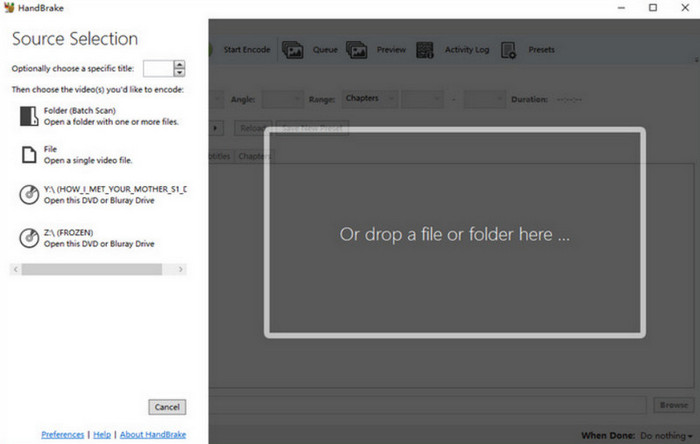
Stap 3: Klik op je doel‑dvd. Het programma begint dan de inhoud ervan te scannen.
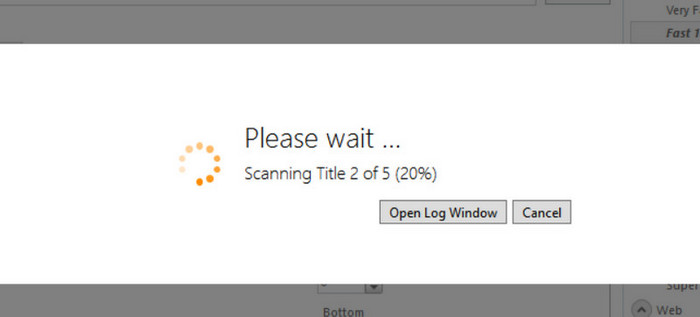
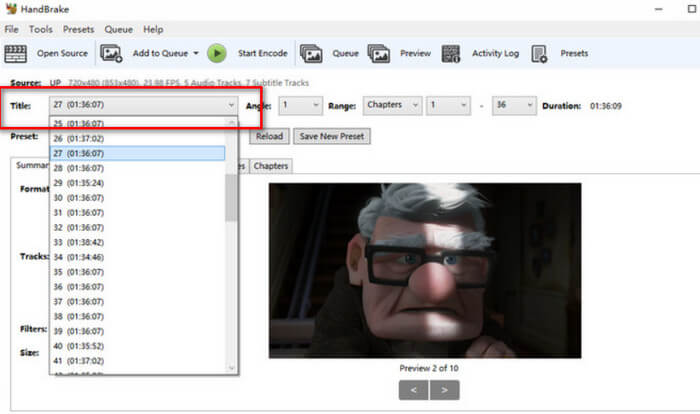
Stap 4: Je kunt de lijst onder Title uitklappen om te bepalen welk deel van de dvd je wilt rippen.
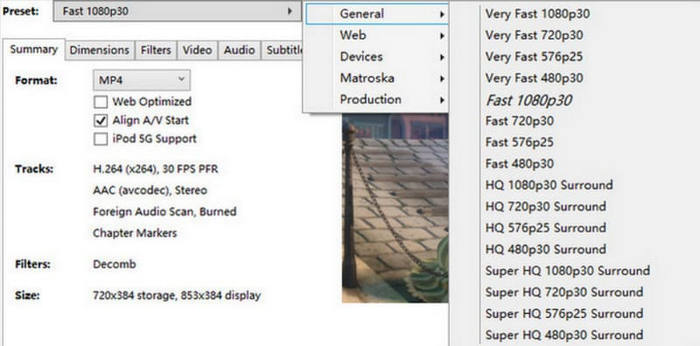
Stap 5: Daarna kies je een uitvoerformaat voor je video. Je kunt ook op Preset > General klikken om een doelresolutie te selecteren.
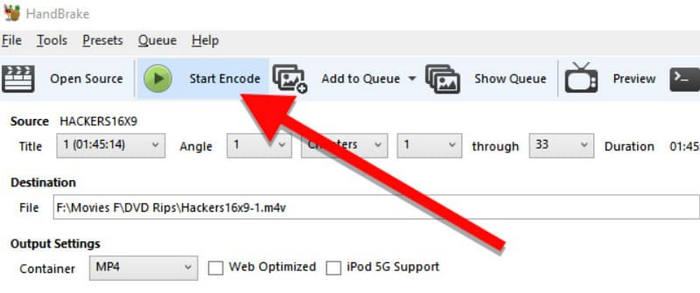
Stap 6: Klik op de knop Start Encode om het rippingproces te starten.
Voordelen
- 100% gratis en open source.
- Compatibel met Mac-, Linux- en Windows-systemen.
Nadelen
- De ontwerpstijl van de pagina is relatief oud.
Wonderfox DVD Ripper
Wonderfox DVD Ripper is software die specifiek is ontworpen voor het verwerken van dvd’s en de bijbehorende bestanden. Het claimt dvd’s te kunnen rippen zonder enig kwaliteitsverlies. Gebruikers kunnen alle noodzakelijke handelingen in drie stappen uitvoeren. Het kan vrijwel elk bestandsformaat en elke dvd verwerken, omdat het meer dan 600 exportprofielen heeft en de inhoud van de schijf volledig kan decoderen en digitaliseren. Natuurlijk zijn de functies niet beperkt tot videobewerking. Gebruikers kunnen het ook gebruiken om ondertitels aan video’s toe te voegen.
Dit moet u doen om Wonderfox DVD Ripper te gebruiken.
Stap 1: Download en installeer Wonderfox DVD Ripper op je apparaat. Open het vervolgens.
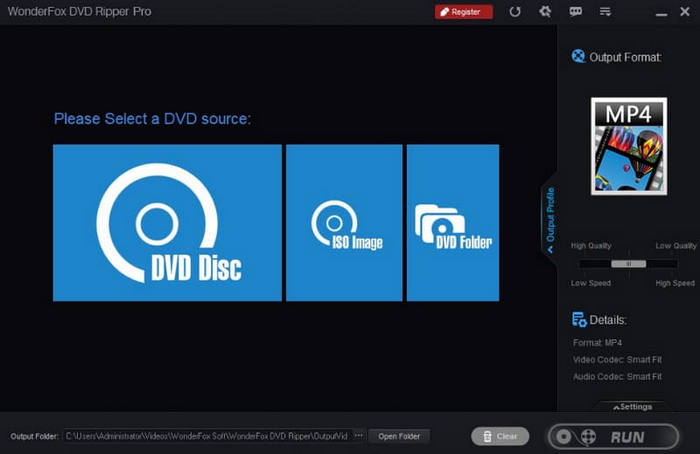
Stap 2: Plaats de dvd die je wilt rippen. Klik daarna op DVD Disc om de inhoud van de schijf te uploaden.
Stap 3: Wonderfox DVD Ripper selecteert automatisch de hoofdfilm op de dvd. Je kunt andere video’s handmatig toevoegen. Om de video te bewerken, klik je op Edit.
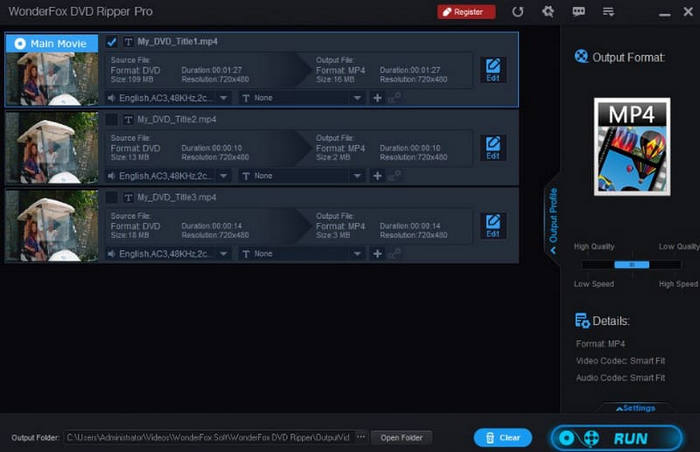
Stap 4: Klik op Output Format om een bestandsformaat voor je geripte video te kiezen. Klik ten slotte op RUN.
Voordelen
- Het kan eenvoudig bestanden op dvd's comprimeren zonder enig kwaliteitsverlies.
- Zeer efficiënt in het verwerken van dvd's.
- Zeer eenvoudig te gebruiken. Gebruikers kunnen dvd's in 3 stappen rippen.
Nadelen
- Kan alleen worden gedownload op een Windows-computer.
- De resterende tijd die voor de export wordt aangegeven, is onjuist.
DVDFab HD-decrypter
DVDFab is een expert in het verwerken van dvd's en Blu-ray Discs. Het heeft een speciale functie ten opzichte van conventionele rippers. Gebruikers kunnen hun voorkeuren voor de afspeelmodus instellen voordat ze beginnen met de bewerking. U kunt eerst bepalen waar u de geconverteerde dvd-video wilt afspelen en vervolgens de videoparameters naar wens instellen. Wat betreft video- en audiokwaliteit kan het lossless video en 5.1 AC3 audio exporteren. We raden u aan DVDFab HD Decrypter te proberen als u thuis wilt genieten van een audiovisuele bioscoopervaring.
Dit is wat u moet doen als u DVDFab HD Decrypter gebruikt om video te rippen.
Stap 1: Open de DVDFab‑software en kies de optie Ripper. Laad vervolgens je doel‑dvd.
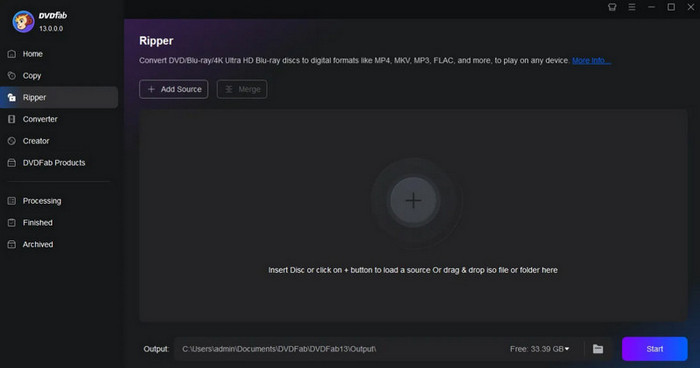
Stap 2: Klik op Choose Other Profile > Format > Video om een digitaal formaat voor je bestand te kiezen. Als je je bestand moet bewerken, klik dan op Advanced Settings en Video Edit.
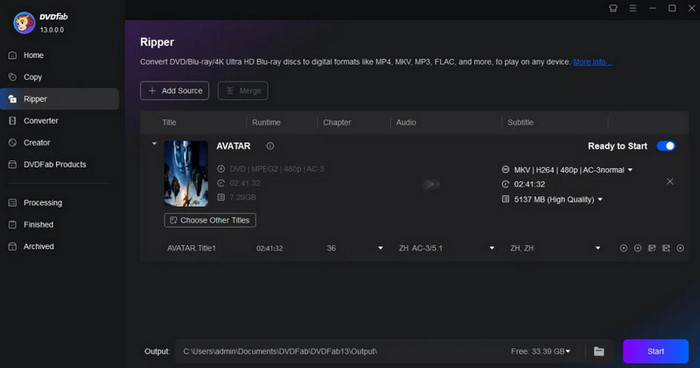
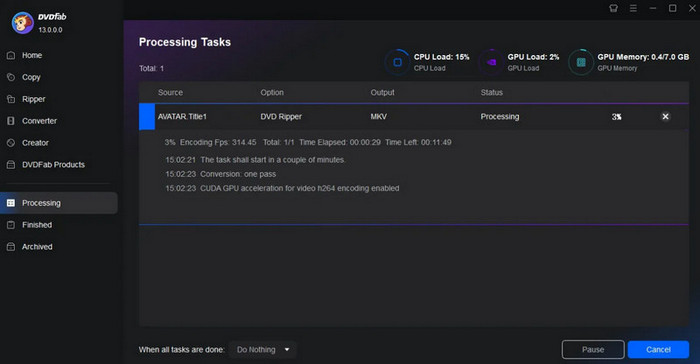
Stap 3: Klik op Start om het programma je dvd te laten rippen.
Voordelen
- Ondersteunt bestandsformaten tot 1000+.
- Kan DVD's 50x sneller converteren dankzij GPU-versnelling.
Nadelen
- De gratis versie heeft te veel beperkingen en je kunt de versie pas normaal gebruiken als je betaalt.
Movavi-video-omzetter
Net als de eerder genoemde FVC Video Converter Ultimate is Movavi Video Converter ook een alles‑in‑één audio‑ en videobewerker. Het bereik van ondersteunde formaten is echter uitgebreid met dvd’s. De interface bevat alle basisgereedschappen voor video‑ en audiobewerking. Je kunt video’s knippen, bijsnijden, roteren, schalen, omkeren en van formaat veranderen. Op het gebied van speciale effecten biedt deze MP4‑editor zelfs meer dan 6000 verschillende opties. Met één klik kun je de video naar elk populair formaat exporteren om een dvd te rippen.
Hier is de gids over hoe u dit beste DVD-ripperprogramma kunt gebruiken.
Stap 1: Installeer Movavi Video Converter op je computer. Laad je dvd.
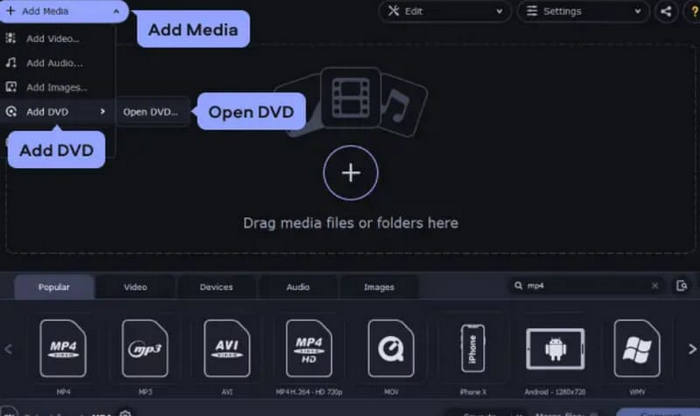
Stap 2: Klik op Add Media en kies vervolgens Add DVD > Open DVD. Je moet de map VIDEO_TS opzoeken.
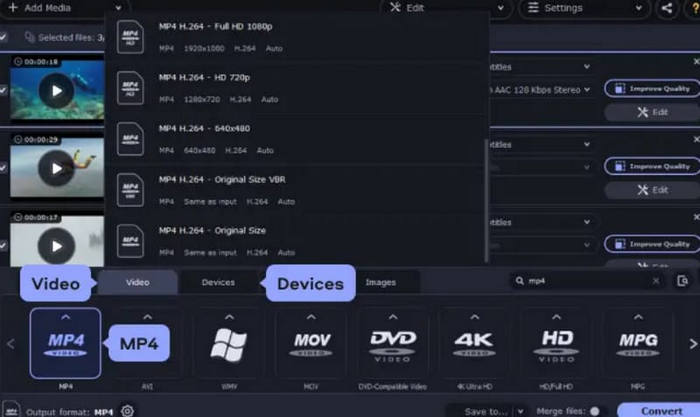
Stap 3: Kies een uitvoerformaat onder het tabblad Video.
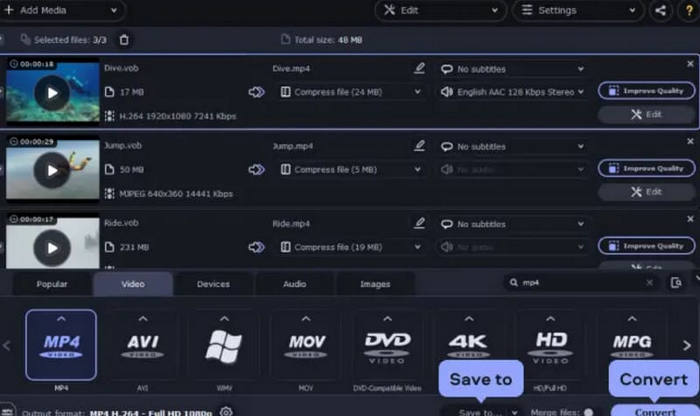
Stap 4: Klik op Save to om een opslaglocatie voor je video te kiezen. Klik ten slotte op Convert.
Voordelen
- Ondersteunt het opschalen van uw video met AI-technologie.
- Regelmatige updates op basis van krachtige technologische ondersteuning.
- Biedt tijdige, op maat gemaakte diensten.
Nadelen
- Ondersteunt het branden van DVD's niet.
Deel 3. Veelgestelde vragen over de beste dvd-ripsoftware
Wordt een DVD verpest als ik hem rip?
Deze handeling heeft geen invloed op de video's op uw dvd of de dvd zelf. Pas echter wel op dat u de dvd niet bekrast bij het plaatsen en verwijderen.
Hoeveel GB is een geripte DVD?
Een dvd kan over het algemeen maximaal 4,7 GB aan gegevens opslaan. Een film neemt meestal 1 tot 2 GB in beslag. U kunt dit schatten op basis van de inhoud.
Gaat er kwaliteit verloren bij het rippen van DVD's?
Het rippen van een dvd heeft geen invloed op de videokwaliteit. Als u de video comprimeert voordat u deze exporteert, kan de kwaliteit wel afnemen.
Gevolgtrekking
In dit artikel hebben we de zes beste producten op de markt beoordeeld om u te helpen de beste dvd-rippingsoftware te vinden. U vindt hier gedetailleerde gebruiksaanwijzingen en de voor- en nadelen. Voor een gratis oplossing kunt u Handbrake proberen; voor een professionele dvd-rippingtool raad ik AnyMP4 DVD Ripper aan.
Gratis downloadenVoor Windows 7 of hogerVeilig downloaden
Gratis downloadenVoor macOS 10.7 of hogerVeilig downloaden
-
 3 methoden om Video_TS naar dvd te branden op Windows en Mac
 Heb je het TS-bestand bij de hand en wil je het op dvd opslaan? Lees dan deze handleiding. We leggen je gedetailleerd uit hoe je Video_TS op dvd brandt op Windows- of Mac-computers.
-
 2025 Review van 5 gratis dvd-spelers voor Windows 10
 Wat is de beste gratis dvd-speler voor Windows 10? Hoe kan ik Windows Media Player dvd laten afspelen? Dit bericht bevat de beste gratis dvd-spelers van 5 voor Windows 10.
-
 DVD-spelersoftware voor Mac gratis downloaden 2025
 Hoe speel je een dvd op Mac af zonder een dvd-station? Hoe gebruik ik een externe dvd-speler met mijn Mac? Dit bericht deelt 5 gratis dvd-spelers voor Mac.
