


 Video Converter Ultimate
 Scherm opnemer
 Videoreparatie
 Beveiligde download
3 beste tips om je te helpen Snapchat-schermopnames gratis te maken
Stel je dit scenario eens voor:
Je hebt net een interessant gesprek met een vriend afgerond, of je vriend heeft zojuist een interessante Snapchat‑story geplaatst. Je wilt je chathistorie of de foto’s van je vriend bewaren door een screenshot te maken. Maar precies op het moment dat je de screenshot maakt, stuurt Snapchat een melding naar je vriend – hoe gênant! Vaak willen we niet dat de andere persoon weet dat we een screenshot hebben gemaakt.
Is er een manier om Snapchat op te nemen zonder dat de andere persoon dat merkt?
Natuurlijk. Dit artikel heeft verschillende tips verzameld die je kunt proberen, samen met de beste tools die er zijn. Lees verder om te zien welke jij kunt toepassen.

Deel 1. Kun je Snapchat screenen?
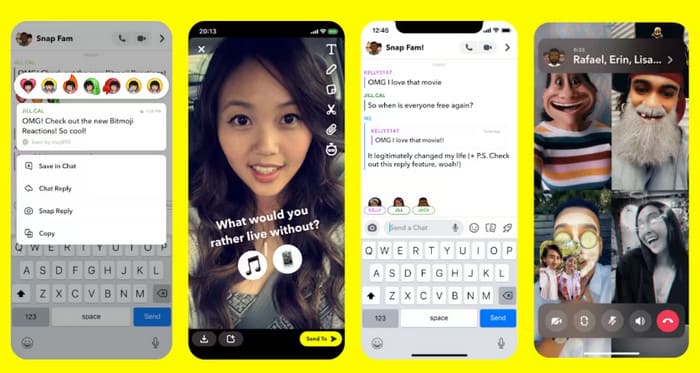
Snapchat is zo'n flexibele, gebruiksvriendelijke en veelzijdige app: het biedt gebruikers niet alleen een online platform om met vrienden te chatten, maar stelt hen ook in staat om foto's en video's met elkaar te delen. Het heeft ook veel nieuwe filters en speciale effecten waarmee jij en je vrienden interessante content kunnen maken. Het is echter een probleem hoe je deze content kunt behouden.
Kun je allereerst Snapchat-schermopname gebruiken?
Ja, Snapchat ondersteunt dit.
U dient er echter rekening mee te houden dat uw opnameactiviteit aan de afzender van het bericht, de video of de foto wordt gemeld in de vorm van een schermopname of screenshotlabel.
Dit kan gênant voor je zijn, omdat je niet wilt dat de andere partij weet wat je hebt gedaan. Laten we daarom eens kijken naar enkele technieken om schermopnames te maken op Snapchat zonder meldingen.
In het volgende gedeelte vindt u drie methoden die zijn getest en waarvan de werking is bewezen. De stappen zijn eenvoudig te volgen.
Deel 2. Hoe je een Snapchat-schermopname maakt zonder melding
Elke oplossing in dit gedeelte bevat gedetailleerde instructies. Hier leer je hoe je een schermopname maakt op Snapchat en ontdek je de beste schermopname voor Snapchat. We hopen dat dit bericht al je problemen in één keer oplost.
Gebruik een schermrecorder voor Snapchat
De meest veelzijdige en uitgebreide oplossing is om een tool als FVC Screen Recorder te gebruiken om content van Snapchat vast te leggen.
FVC Screen Recorder kan schermafbeeldingen maken en je computerscherm, webcam, systeemaudio en luidsprekerinhoud opnemen. Het werkt zonder vertraging of haperingen, waardoor de weergave soepel en de beeldkwaliteit hoog blijft. Bovendien is het niet alleen een opnamehulpmiddel – het biedt ook uitgebreide nabewerkingsfuncties, zoals het bewerken van opgenomen video’s of afbeeldingen.
• Neem video's op van uw computerdesktop en webcam
• Neem audio op van luidsprekers en systeemgeluiden
• Ondersteunt meerdere opnamemodi: volledig scherm, geselecteerd gebied of opgegeven venster
• Bewerk opgenomen video's, audio of afbeeldingen
Gratis downloadVoor Windows 7 of laterVeilige download
Gratis downloadVoor macOS 10.7 of laterVeilige download
Hoe kan de FVC Screen Recorder worden gebruikt voor het opnemen van Snapchat-schermen? Je hebt twee opties:
• Neem inhoud op die op je computerscherm wordt weergegeven
Je kunt de webversie van Snapchat op je computer gebruiken. Start vervolgens de FVC Screen Recorder om eenvoudige video-opnames te maken of screenshots te maken.
Uit testen is gebleken dat deze opnamemethode de andere partij niet waarschuwt, ongeacht of u een Windows- of Mac-computer gebruikt.
• Neem inhoud op die op het scherm van je telefoon wordt weergegeven
Ja, deze schermrecorder kan zelfs inhoud op je telefoon opnemen – zolang je die met je computer verbindt. Je moet eerst de inhoud van je telefoon naar je computerscherm spiegelen en vervolgens de inhoud in de Snapchat‑app opnemen.
Met deze methode blijft de verzender van het bericht onbewust.
Hier gebruiken we het eerste scenario als voorbeeld om te laten zien hoe je een schermopname maakt op Snapchat.
Stap 1. Download en installeer FVC Screen Recorder op je apparaat. Start het programma. Ga vervolgens naar de officiële website van Snapchat Web. Log in met je account. Open de inhoud die je wilt opnemen.
Stap 2. Ga naar de hoofdinterface van FVC Screen Recorder. Kies Video Recorder.

Klik op Full of Custom om het gebied te selecteren dat je wilt opnemen. Kies vervolgens de geluidsbron.

Stap 3. Wanneer al deze instellingen klaar zijn, klik je op de rode knop Record.
Schakel de vliegtuigmodus in op uw telefoon
Als je Snapchat wilt opnemen met je telefoon, kun je een trucje proberen.
Voordat je begint met opnemen, kun je je apparaat in de vliegtuigmodus zetten. Hiermee verbreek je de netwerkverbinding, waardoor Snapchat geen meldingen meer kan sturen naar de persoon met wie je een bericht stuurt.
Hier leest u hoe u deze methode op uw telefoon kunt toepassen.
Stap 1. Start de Snapchat‑app op je telefoon. Zoek de story, foto of video die je wilt opnemen.
Let op: Open deze nog niet.
Stap 2. Trek het bedieningspaneel (control center) omlaag vanaf het hoofdscherm van je telefoon. Je kunt ook naar de app Instellingen gaan. Schakel vervolgens de Vliegtuigmodus in.
Stap 3. Open de door jou gekozen schermrecorder. Ga terug naar Snapchat en begin met opnemen.
Stap 4. Schakel de vliegtuigmodus nog niet uit. Sluit eerst Snapchat. Open daarna Instellingen, ga naar Apps > Snapchat > Opslag, en wis alle cache en gegevens.
Als je een iPhone-gebruiker bent, verwijder dan de Snapchat-app. Schakel de vliegtuigmodus uit, maak opnieuw verbinding met het netwerk en installeer de app opnieuw.
Gebruik een andere telefoon om de foto op te nemen
De eenvoudigste manier is om een ander apparaat te gebruiken om de content op Snapchat op te nemen op het oorspronkelijke apparaat (mits je twee apparaten hebt).
Open het verhaal of de video die u wilt opnemen op het oorspronkelijke apparaat en gebruik de camera op het andere apparaat om het op te nemen.
Het is echter duidelijk dat de helderheid van de opgenomen video laag zal zijn en de geluidskwaliteit onscherp. Deze methode is daarom alleen geschikt voor gebruikers die de opgenomen content voor persoonlijk gebruik willen bewaren.
Deel 3. Veelgestelde vragen over schermopname via Snapchat
Wat betekent schermopname op Snapchat?
Op Snapchat verwijst schermopname naar het feit dat gebruikers de ingebouwde tools van hun telefoon of van derden gebruiken om Snapchat-content in realtime op te nemen. Snapchat-berichten verdwijnen automatisch, maar schermopname kan deze anderszins vluchtige content bewaren.
Detecteert Snapchat schermopnameprogramma's?
Ja. Snapchat kan meestal detecteren of je een screenshot hebt gemaakt of het scherm hebt opgenomen, en zal de andere partij daarvan op de hoogte stellen. Of je nu de ingebouwde functie van je telefoon gebruikt of een gangbare MP4‑schermopname‑app, in de meeste gevallen wordt dit gedetecteerd.
Waarom zou iemand een schermopname maken op Snapchat?
Sommige mensen maken schermopnames omdat ze foto's, video's, chatlogs of speciale verhalen van anderen willen bewaren. Soms is het om belangrijke informatie vast te leggen, soms voor roddels, bewijs of andere persoonlijke redenen.
Gevolgtrekking
Hoewel Snapchat‑schermopname is toegestaan, kan de persoon die de inhoud heeft geplaatst een melding van het platform ontvangen terwijl jij aan het opnemen bent. Om deze ongemakkelijke situatie te vermijden, moet je een andere oplossing vinden.
Dit artikel heeft drie oplossingen verzameld die aan alle scenario’s voldoen, waaronder het gebruik van een tool van derden zoals FVC Screen Recorder, het inschakelen van de vliegtuigmodus op je apparaat en het gebruik van een ander apparaat om op te nemen. Alle drie de methoden worden begeleid door gedetailleerde stapsgewijze instructies. We hopen dat ze nuttig voor je zijn.
-
 Eenvoudigste manieren om Snapchat-tekst van screenshot te verwijderen
 Laten we Snapchat-tekst van foto's en video's verwijderen met behulp van betrouwbare tools online en offline. We zullen u eenvoudige manieren aanbieden. Probeer het nu, en laten we het een kans geven!
-
 Hoe u een video op Snapchat gemakkelijk op elk apparaat kunt vertragen
 De beste manier om een video op Snapchat te vertragen, staat hier al. Om te weten wat deze technieken zijn om een video te vertragen, moet je deze grondig volgen.
-
 6 favoriete Snapchat-geanimeerde Snapchat-filters op Snapchat
 Wil je weten wat de beste manieren zijn om filters toe te voegen aan Snapchat-video's? Welnu, je kunt hierop klikken en de verschillende filters leren die je kunt gebruiken om op Snapchat-video's toe te passen.
