


 Video Converter Ultimate
 Scherm opnemer
 Videoreparatie
 Beveiligde download
4 alternatieve manieren om dvd's te rippen van Windows Media Player
Windows Media Player is een mediaspeler ontworpen door Microsoft. Het is ontwikkeld om audio, video en andere mediabestanden af te spelen en te openen. Maar heb je je ooit afgevraagd of het ook dvd's kan rippen? Hoewel het diverse media-afspeelfuncties biedt, zijn de mogelijkheden voor het rippen van dvd's misschien niet zo eenvoudig als je denkt.
Als je op zoek bent naar een manier om dvd’s te rippen op Windows, zijn er meerdere methoden beschikbaar. In deze gids onderzoeken we of Windows Media Player dvd’s kan rippen of niet, en stellen we je alternatieve oplossingen voor die je kunnen helpen om dvd’s te rippen vanuit Windows Media Player. Benieuwd hoe dat zit? Scrol omlaag om meer te ontdekken!

Deel 1. Kan Windows Media Player dvd's rippen?
Hoewel Windows Media Player een veelbelovende mediaspeler lijkt, net als VLC, mist het echter een functie om dvd's te rippen. Ja, het is niet mogelijk om dvd's te rippen met Windows Media Player. Daarom is het het beste om als alternatief voor Windows Media Player een speciale dvd-ripper te gebruiken om dvd's te rippen. Hiermee kunt u uw dvd's eenvoudig rippen naar de formaten die u wilt en bent u verzekerd van compatibiliteit met verschillende apparaten en mediaspelers. Met een betrouwbare dvd-ripper kunt u efficiënt een back-up van uw dvd maken zonder afhankelijk te zijn van Windows Media Player.
Deel 2. DVD rippen met Windows Media Player-alternatief
Nu u weet dat u geen DVD's kunt rippen met Windows Media Player, volgen hier alternatieve DVD-ripperprogramma's die u kunt gebruiken om DVD's te rippen.
FVC koos AnyMP4 DVD Ripper
Bovenaan onze lijst staat de door FVC gekozen AnyMP4 DVD Ripper. Deze complete tool is alleskunner, want hij kan bijna alle invoer- en uitvoerformaten verwerken, inclusief dvd's. Met deze tool hoeven gebruikers alleen de dvd te laden, het uitvoerformaat te wijzigen en de dvd vervolgens te converteren.
Belangrijkste functies:
• Converteer DVD naar digitale video voor weergave op PC, Mac en iOS/Android-apparaten.
• Ondersteunt meer dan 1000 formaten en apparaten, zoals MP4, MKV, MOV, FLV, AVI, MP3, AAC, GIF, iPhone, Samsung en Apple TV.
• Maakt gebruik van geavanceerde coderingstechnologie om de kwaliteit van de geripte video te verbeteren.
• Ondersteunt batchconversie voor het tegelijk converteren van meerdere dvd's.
• Heeft ingebouwde videobewerkingsfuncties zoals bijsnijden, trimmen, watermerken en effecten.
• Aanpasbare uitvoerinstellingen zoals de encoder, samplefrequentie, kanaal en bitsnelheid.
• De gebruikersinterface is zeer eenvoudig.
Zo kun je een dvd rippen vanuit Windows Media Player met de door FVC geselecteerde AnyMP4 DVD Ripper:
Stap 1. Download AnyMP4 DVD Ripper en installeer het op je computer. Start het programma daarna.
Gratis downloadenVoor Windows 7 of hogerVeilige download
Gratis downloadenVoor macOS 10.7 of hogerVeilige download
Stap 2. Klik in de hoofdinterface op het gedeelte Getting Started om je schijf te laden.
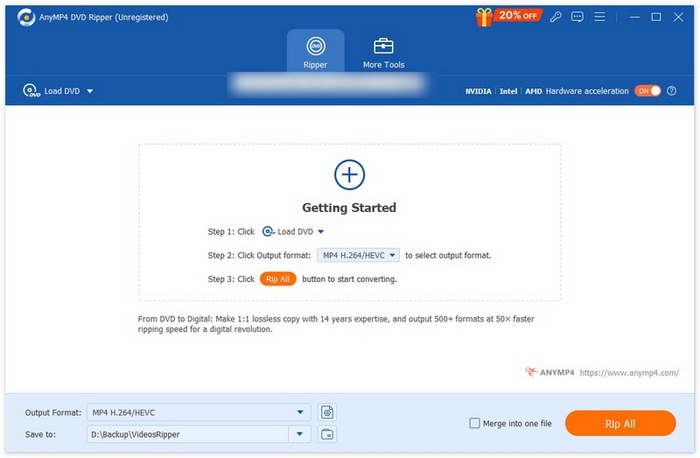
Stap 3. Ga vervolgens naar Output Format hieronder en kies het gewenste formaat op het tabblad Video. Als alles goed is ingesteld, klik je simpelweg op de knop Rip All om je dvd te gaan rippen.
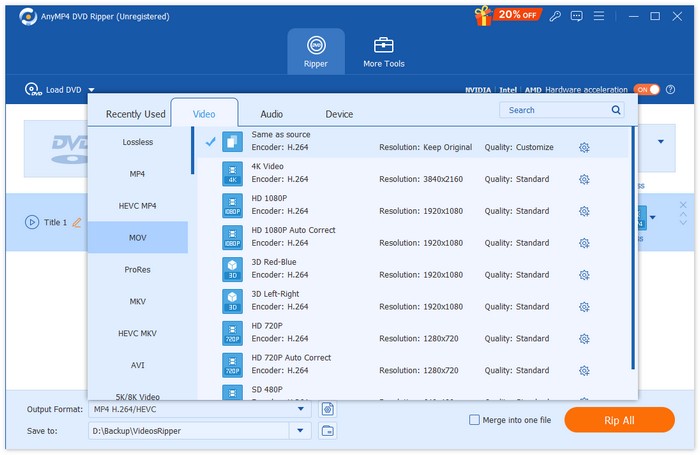
Wat AnyMP4 DVD Ripper zo aantrekkelijk maakt, is de eenvoudige gebruikersinterface die het programma gebruiksvriendelijk maakt, vooral voor beginners. Daarnaast beschikt het over uitstekende functies zoals batchconversie en is de coderingstechnologie van topklasse, waardoor de geripte dvd-inhoud behouden blijft of verder wordt verbeterd.
WinX DVD Ripper
Een andere tool die je als alternatief kunt gebruiken om dvd’s te rippen in plaats van Windows Media Player is de WinX DVD Ripper. Met deze dvd-ripper kun je dvd’s naar diverse videoformaten rippen. Behalve dvd’s kan hij ook ISO-images en dvd-mappen verwerken.
Zo kun je een dvd rippen vanuit Windows Media Player met WinX DVD Ripper:
Stap 1. Download en installeer eerst WinX DVD Ripper op je computer.
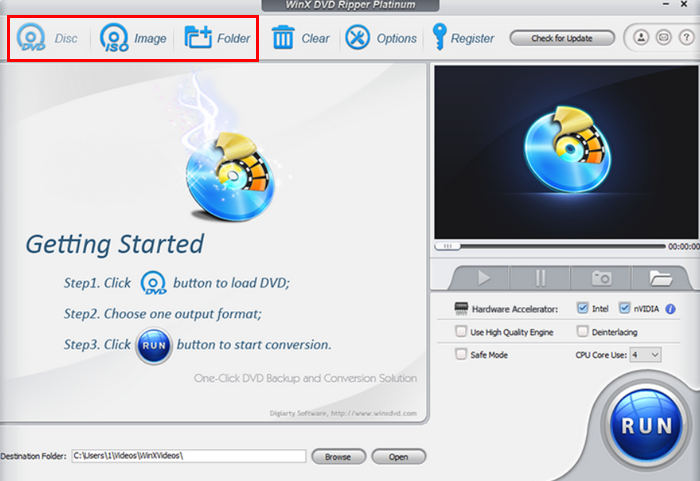
Stap 2. Laad vervolgens de dvd die je wilt rippen. Je hebt drie opties om deze te laden. Klik op de knop DVD Disc als je een fysieke dvd in het dvd-station van je computer hebt geplaatst, kies ISO Image als je een dvd-ISO-bestand op je apparaat hebt opgeslagen, of kies DVD Folder als je dvd-bestanden in een specifieke map zijn opgeslagen. Klik daarna op OK om verder te gaan.
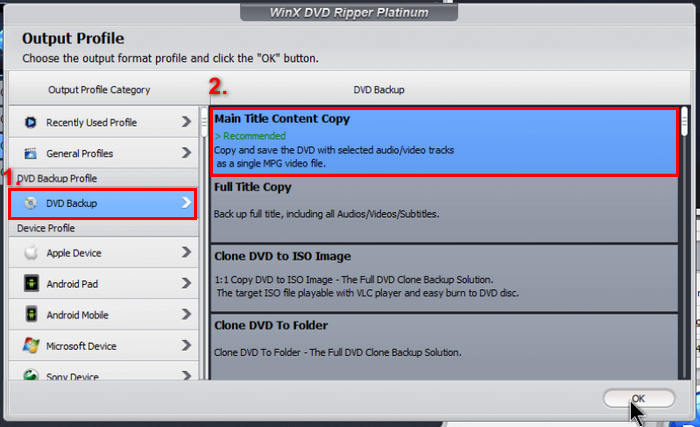
Stap 3. Klik vervolgens in het linkermenu bij Output Profile op DVD Backup en selecteer daarna Main Title Content Copy.
Stap 4. Klik ten slotte hieronder op Destination Folder om de map te kiezen waarin u uw geripte dvd wilt opslaan. Klik daarna op de knop Run om het rippen van uw dvd te starten.
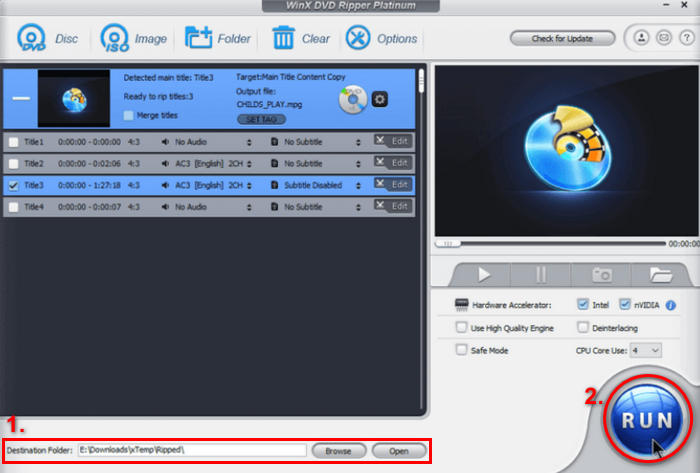
De WinX DVD Ripper is inderdaad een uitstekend alternatief voor het rippen van dvd's vanuit Windows Media Player, omdat het snelle conversiesnelheden biedt en meerdere formaten ondersteunt. Bovendien kan het gangbare dvd-beveiligingen omzeilen.
VLC Media Speler
Een andere tool die je kunt overwegen als alternatief voor het rippen van dvd's vanuit Windows Media Player is VLC. Hoewel beide dezelfde functionaliteit delen, zit het verschil in de mogelijkheid van VLC om dvd's te lezen en te rippen wanneer dat nodig is.
Zo kun je een dvd rippen vanuit Windows Media Player met VLC Media Player:
Stap 1. Download en installeer eerst VLC op je apparaat. Laad daarna de dvd.
Stap 2. Selecteer vervolgens op het tabblad Media de optie Convert/ Save in het menu.
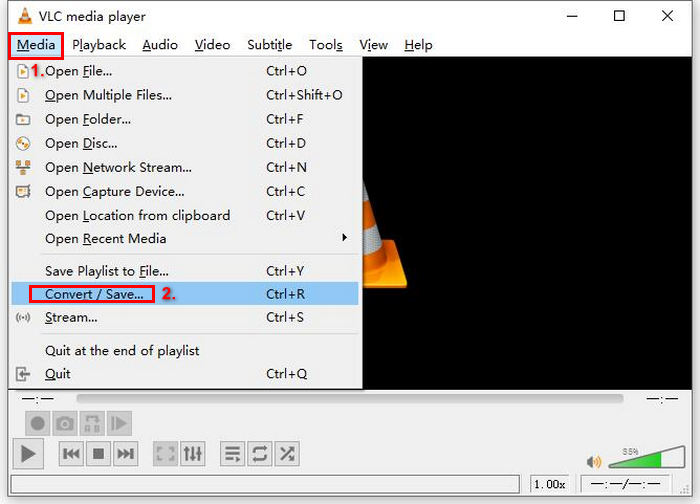
Stap 3. Klik daarna op Disc in het bovenste tabblad, schakel de optie DVD in en selecteer de dvd die u wilt rippen bij Disc device.
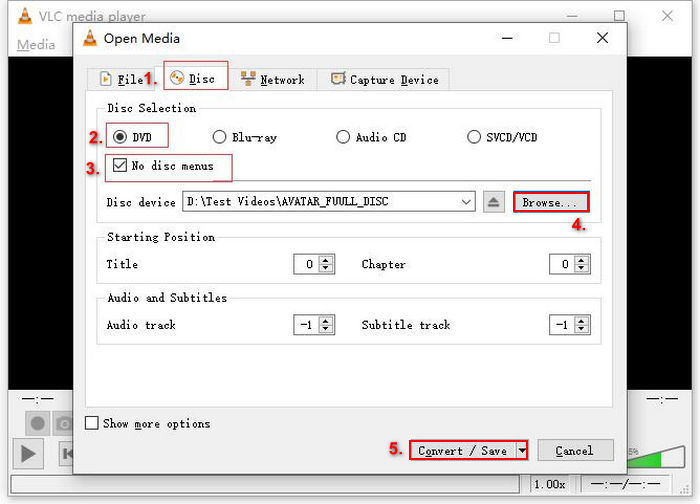
Stap 4. Klik nu op de knop Convert/ Save en stel het uitvoerformaat in door in het vervolgkeuzemenu Profiel hieronder te klikken.
Stap 5. Standaard kiest VLC ervoor om dvd’s te rippen naar Video - H.264 + MP3 (MP4). Als je andere formaten wilt, hoef je alleen maar omlaag te scrollen.
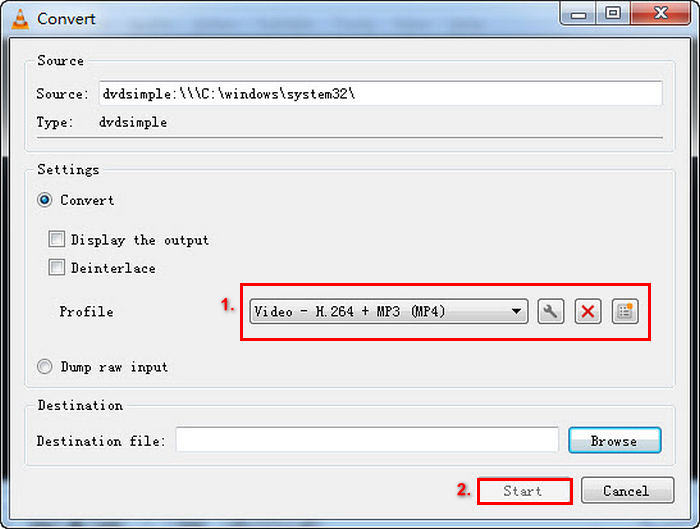
Stap 6. Klik daarna in de sectie Destination hieronder op Browse, selecteer een map en geef het uitvoerbestand een naam.
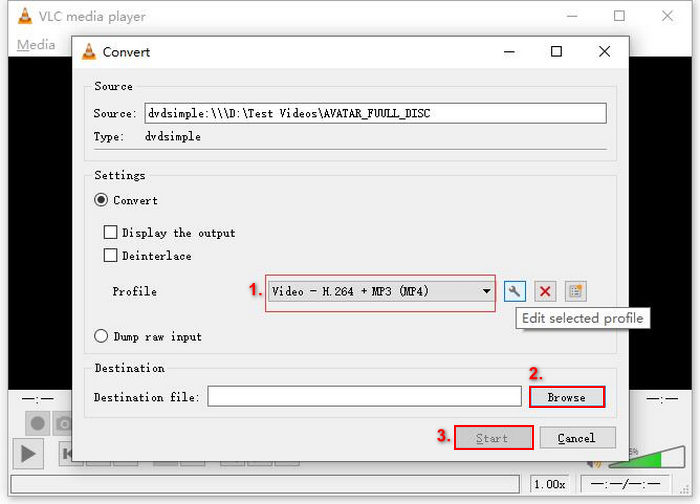
Stap 7. Wanneer alles is ingesteld, klikt u op de knop Start om de dvd met VLC te rippen.
Hoewel VLC vergeleken met andere speciale DVD-rippers effectief DVD's kan rippen van Windows Media Player, is deze tool wat ingewikkelder en vereist meer stappen.
Handrem
De laatste optie om dvd's te rippen van Windows Media Player is HandBrake. Deze tool is gratis en open-source. Hij staat bekend om zijn vermogen om dvd's te rippen naar verschillende uitvoerformaten.
Zo kun je een dvd rippen vanuit Windows Media Player met HandBrake:
Stap 1. Allereerst moet je HandBrake downloaden en op je computer installeren.
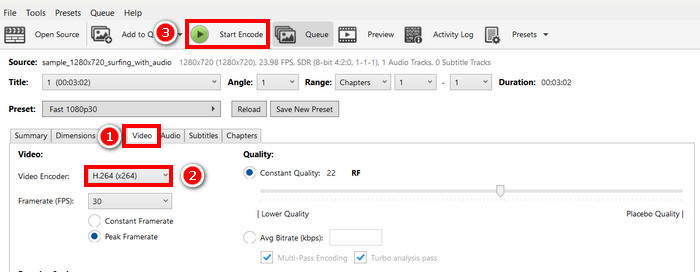
Stap 2. Start vervolgens de tool, plaats je dvd in het dvd-station en selecteer je dvd onder Source Selection. De tool begint dan met het scannen van de dvd-filmtitels.
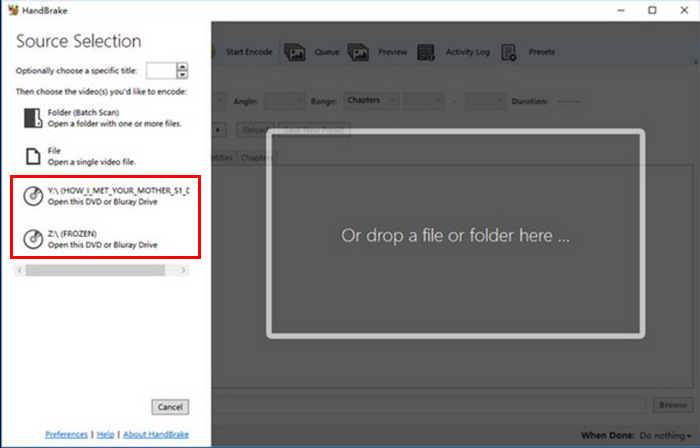
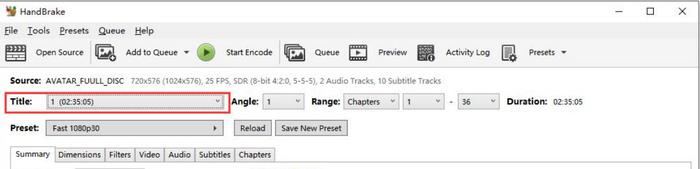
Stap 3. Selecteer vervolgens de titel die je wilt rippen via het vervolgmenu Title.
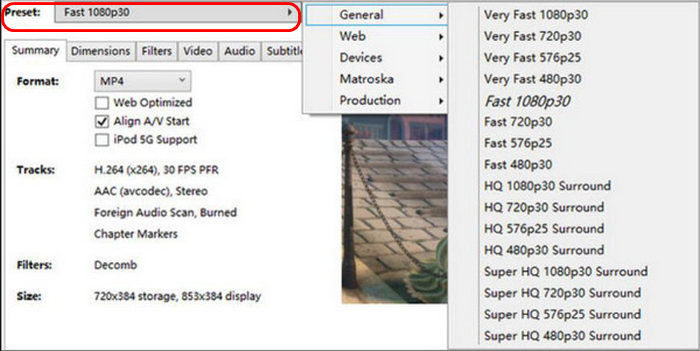
Stap 4. Daarna moet je de kwaliteit van je uitvoerbestand bepalen. Klik eenvoudig op de knop Preset en pas je instellingen aan. Daaronder zie je Format; klik daarop en kies het formaat dat je verkiest.
Stap 5. Klik daarna bovenaan het venster op de knop Start Encode om je dvd naar MKV te converteren.
Als u een DVD met kopieerbeveiliging wilt rippen, moet u een plug-in installeren waarmee u de encryptie kunt omzeilen.
Deel 3. Veelgestelde vragen over het rippen van dvd's van Windows Media Player
Kan VLC DVD's rippen die Windows Media Player niet kan?
Ja. VLC Media Player kan dvd’s rippen met behulp van de functie Convert/Save. Voor kopieerbeschermde dvd’s zijn echter mogelijk extra plug-ins zoals libdvdcss vereist.
Welk formaat moet ik gebruiken bij het rippen van een DVD?
De meest voorkomende formaten voor geripte dvd's zijn MP4, MKV en AVI. MP4 wordt breed ondersteund op alle apparaten, terwijl MKV meer kwaliteit en functies zoals ondertiteling en meerdere audiotracks behoudt.
Heeft Windows 10/11 een ingebouwde DVD-ripper?
Nee. Windows 10 en 11 bevatten geen functie om dvd’s te rippen. Je moet software van derden gebruiken, zoals de door FVC geselecteerde Video Converter Ultimate.
Gevolgtrekking
Er zijn verschillende alternatieven die je kunt gebruiken om dvd’s vanuit Windows Media Player te rippen. Het enige wat je hoeft te doen, is de tool kiezen die het beste bij jouw behoeften en middelen past. Met de juiste tool kun je je dvd’s eenvoudig rippen. Waar wacht je nog op? Laten we beginnen!
-
 Wat zijn DVD-regiocodes en waarom worden ze gebruikt [Uitleg]
 Vraagt u zich af wat dvd-regiocodes zijn? In dit artikel leest u waarom deze dvd-codes bestaan en hoe u dvd's kunt ontgrendelen om zonder beperkingen van wereldwijde content te genieten.
-
 5 beste gratis dvd-rippers voor Windows/MacOS/Linux [Review]
 Bent u op zoek naar een gratis dvd-ripper voor uw schijf? In dit artikel vindt u 5 dvd-rippertools waarmee u geld kunt besparen op uw dvd-conversie.
-
 4 beste externe cd/dvd-stations: uitgebreide review
 Als je op zoek bent naar de beste externe cd/dvd-drive, ben je hier aan het juiste adres. Dit artikel heeft er drie geselecteerd en ze allemaal grondig beoordeeld.
