


 Video Converter Ultimate
 Scherm opnemer
 Videoreparatie
 Beveiligde download
Hoe lang duurt een schermopname: zijn er beperkingen?
Heb je je ooit afgevraagd hoe lang een schermopname duurt, zeker als je van plan bent het scherm van je computer of telefoon op te nemen, om welke reden dan ook? Je bent hier niet alleen in; velen van jullie zijn hier ook nieuwsgierig naar.
Schermopname is tegenwoordig essentieel, vooral als je gameplay vastlegt, online vergaderingen opslaat of lange video's online opneemt. Maar hoewel het ongelooflijk handig is, is het niet altijd duidelijk hoe lang je daadwerkelijk kunt opnemen voordat je tegen technische beperkingen aanloopt. Als je een video wilt opnemen op het scherm van je computer of mobiele telefoon, lees dan verder om te begrijpen of er daadwerkelijk tijdsbeperkingen zijn. Leer bovendien vier manieren om schermopnames te maken op verschillende apparaten. Laten we erin duiken en ervoor zorgen dat je volgende opname van begin tot eind soepel verloopt.

Deel 1. Hoe lang kun je een schermopname maken op een iPhone?
Gelukkig kent schermopname op iPhones geen beperkingen. Dat wil zeggen dat je je geen zorgen hoeft te maken over hoe lang je op je iPhone kunt opnemen, ongeacht de versie. De duur van je schermopname varieert echter en is afhankelijk van je beschikbare opslagruimte en batterijduur. Schermopnames worden opgeslagen als videobestanden en kunnen ongeveer 30-40 MB per minuut in beslag nemen. Een iPhone van 64 GB met de meeste vrije ruimte kan bijvoorbeeld tot 38 uur aan schermopnames opslaan, terwijl een apparaat van 16 GB al na een paar uur vol kan zijn. Hoewel de iPhone dus niet automatisch stopt met opnemen vanwege de tijd, is je opslagcapaciteit de belangrijkste factor die bepaalt hoe lang je kunt opnemen.
Zo kun je een schermopname maken op een iPhone:
Stap 1. Eerst moet je schermopname inschakelen op je iPhone. Ga hiervoor naar Instellingen, zoek Bedieningspaneel en scrol naar beneden naar Meer regelaars. Tik daar op de groene plusknop naast Schermopname.
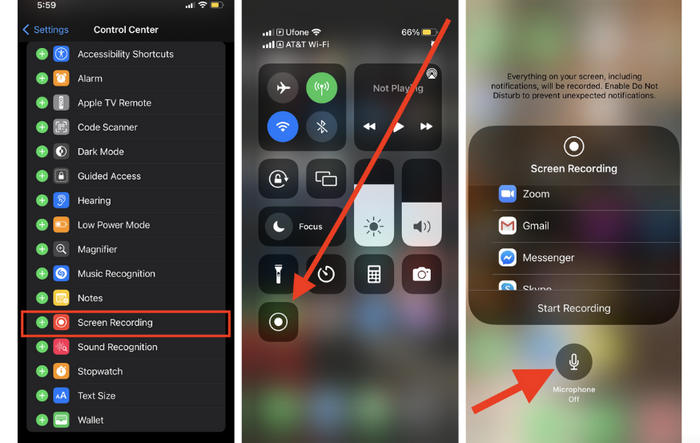
Stap 2. Nu dit is ingeschakeld, veeg je omlaag vanaf de rechterbovenhoek van je scherm om het Bedieningspaneel te openen en zoek je de knop Opnemen.
Stap 3. Als je klaar bent om je scherm op je iPhone op te nemen, tik je gewoon op de knop Opnemen.
Deel 2. Hoe lang kun je een schermopname maken op Android?
Hetzelfde geldt voor iPhones: je hoeft je geen zorgen te maken over hoe lang je een schermopname kunt maken op Android. De duur van je opname hangt grotendeels af van de beschikbare opslagruimte, de batterijduur en de systeemprestaties van je apparaat. De meeste moderne Android-telefoons kunnen lange schermopnames maken, zolang de telefoon niet oververhit raakt of geen ruimte meer heeft. Net als op een iPhone kan een schermopname van één minuut ongeveer 30 tot 50 MB in beslag nemen, afhankelijk van de resolutie en de framesnelheid. Dus als je van plan bent om een schermopname te maken op je Android, zorg er dan voor dat je telefoon voldoende ruimte heeft en voldoende is opgeladen om onderbrekingen te voorkomen.
Zo kun je een schermopname maken op Android:
Stap 1. Veeg eerst omlaag vanaf de bovenkant van je scherm om het menu Snelle instellingen te openen.
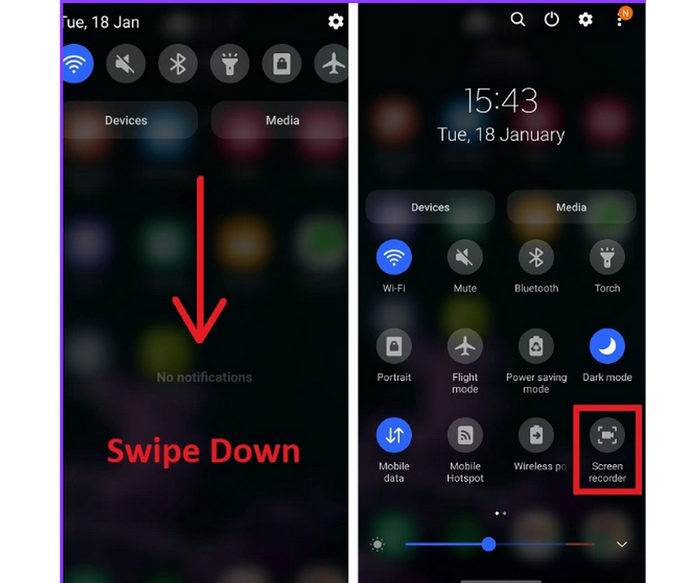
Stap 2. Klik daarna op de knop Schermrecorder. Let op: als deze grijs is, betekent dit dat hij is uitgeschakeld. Door erop te tikken wordt hij blauw en wordt de opname voorbereid.
Stap 3. Als je nu wilt beginnen met schermopname, tik je gewoon op de opnameknop. Er verschijnt een aftelling voordat de opname begint, en er verschijnt een kleine werkbalk op je scherm.
Stap 4. Gebruik de werkbalk om de opname op elk moment te pauzeren of te stoppen. Als je klaar bent, tik je op Stop om je schermopname op te slaan.
Klik hier voor meer informatie als je de beste schermrecorder wilt vinden.
Deel 3. Hoe lang kun je een schermopname maken op Windows/Mac?
Schermopnames op Windows en macOS kennen ook geen tijdslimiet, zolang je computer maar voldoende opslagruimte, RAM en processorkracht heeft om de opname te ondersteunen. Het is belangrijk om te onthouden dat grote opnamen met een hoge resolutie snel gigabytes aan opslagruimte kunnen innemen, vooral tijdens lange sessies. Bovendien is het belangrijk om je apparaat aangesloten te houden en de temperatuur in de gaten te houden om oververhitting of vertraging te voorkomen. Technisch gezien kun je dus urenlang opnemen, maar zorg ervoor dat je systeem geoptimaliseerd is en voldoende schijfruimte heeft om de opname soepel te verwerken.
Zo neem je op in Windows/Mac met de FVC Screen Recorder:
Stap 1. Download en installeer de FVC Screen Recorder op je computer. Hij is beschikbaar voor Windows en macOS.
Gratis downloadenVoor Windows 7 of nieuwerVeilig downloaden
Gratis downloadenVoor macOS 10.7 of nieuwerVeilig downloaden
Stap 2. Start daarna de tool en klik op de knop REC om je scherm op te nemen. Je kunt de grootte of de manier van opnemen van je scherm kiezen. Let op: je kunt met deze tool schermopnames maken zonder tijdslimiet. Als je klaar bent, klik je gewoon op de stopknop.
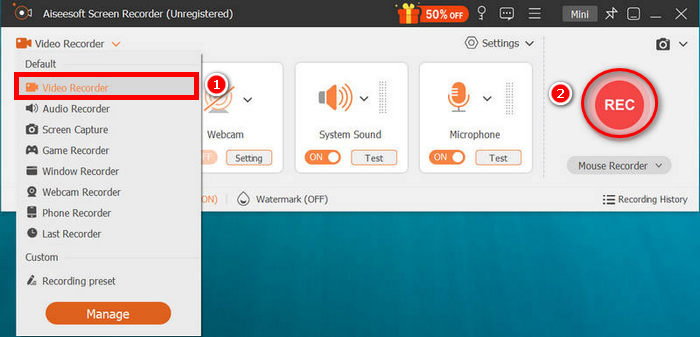
Stap 3. Nu heb je opties om de video te bewerken. Zodra je tevreden bent, klik je op de knop Importeren om je opgenomen video op te slaan.
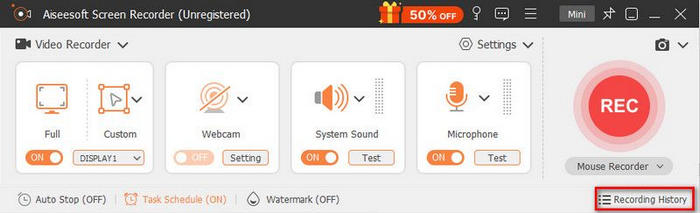
Het beste aan het gebruik van de FVC Screen Recorder in Windows of macOS voor schermopnames is dat er geen tijdslimiet is. Bovendien is het zeer beginnersvriendelijk dankzij de gebruiksvriendelijke interface, en tot slot beschikt het over talloze handige functies die je schermopname-ervaring kunnen verbeteren.
Klik hier voor meer informatie als je de beste webcamrecorder wilt vinden.
Deel 4. Veelgestelde vragen over hoe lang je een schermopname kunt maken
Waarom stopte mijn schermopname vanzelf?
Als je je afvraagt waarom je opname plotseling is gestopt, komt dat waarschijnlijk doordat je apparaat onvoldoende opslagruimte heeft, de batterij bijna leeg is of oververhit raakt. Deze factoren hebben direct invloed op hoe lang je kunt opnemen. Om dit te voorkomen, moet je ervoor zorgen dat je apparaat goed is opgeladen, voldoende vrije ruimte heeft en niet te zwaar belast wordt.
Hoeveel ruimte neemt schermopname in beslag en welke invloed heeft dit op de tijd dat u een schermopname kunt maken?
Schermopnames kunnen 30 tot 50 MB per minuut verbruiken, afhankelijk van de resolutie en de framesnelheid. Dit heeft invloed op hoe lang je een schermopname kunt maken, vooral op apparaten met beperkte opslagruimte. Een apparaat van 64 GB kan bijvoorbeeld meerdere uren opnemen, terwijl een apparaat van 16 GB mogelijk slechts korte clips aankan.
Zijn schermopname-apps van derden beter om de opnameduur te verlengen?
Sommige schermopnametools van derden, zoals de FVC Screen Recorder, bieden flexibelere instellingen en minder beperkingen dan ingebouwde opties. Deze tools kunnen de prestaties en bestandsgrootte optimaliseren, waardoor u efficiënter kunt opnemen.
Gevolgtrekking
Er is geen vaste tijdslimiet voor hoe lang je kunt schermopnemen op een iPhone, Android, Windows of Mac. De daadwerkelijke duur hangt af van de beschikbare opslagruimte, de batterijduur en de systeemprestaties van je apparaat. Zolang je apparaat is geoptimaliseerd en voldoende ruimte heeft, kun je zo lang opnemen als je wilt. Of je nu ingebouwde tools gebruikt of apps van derden zoals FVC Screen Recorder, schermopname is eenvoudig en flexibel op alle platforms.
-
 Ontdek hoe u het knipprogramma op een Mac gebruikt: alle stappen
 Wil je weten hoe je het knipprogramma op een Mac gebruikt? Lees dan dit artikel. We hebben alles wat je moet weten en een gedetailleerde handleiding met stappen voor je verzameld.
-
 Ontdek gratis downloadsites voor pc-games: 6 opties voor jou
 Ben je klaar om te genieten van spannende computergames, maar weet je niet waar je bronnen kunt downloaden? Bekijk dan deze gids. Hier zijn 6 gratis downloadsites voor pc-games.
-
 Hoe kun je een Snapchat-schermopname maken zonder melding?
 Wil je een schermopname maken van Snapchat zonder meldingen te activeren? Lees deze gids om te zien of een van de drie oplossingen jouw probleem eenvoudig kan oplossen.
