


 Video Converter Ultimate
 Scherm opnemer
 Videoreparatie
 Beveiligde download
Ultieme gids voor geanimeerde GIF en hoe GIF te spelen/converteren/creëren
In vergelijking met statische afbeeldingen kunnen GIF’s meer informatie overbrengen en je emoties en bedoelingen beter uitdrukken. De laatste tijd is het, naast memes, humor op het web en virale video’s, een standaard hulpmiddel geworden. Je hebt toegang tot allerlei GIF‑bestanden via verschillende sociale apps en op internet. De vraag is: wat is een GIF?

Dit bericht wil je een gedetailleerde introductie geven van de geanimeerde GIF. Je leert wat een GIF nu precies is, hoe je GIF‑bestanden afspeelt en hoe je GIF’s maakt van video’s of afbeeldingen.
Deel 1. Wat is een GIF
GIF, wat staat voor Graphics Interchange Format, is een bestandsformaat dat zowel statische als geanimeerde afbeeldingen ondersteunt. In feite is de geanimeerde GIF een oud type afbeeldingsbestand. Het werd ontwikkeld door een team van de online dienstverlener CompuServe op 15 juni 1987.
GIF was ooit de standaard voor 8-bit kleurenafbeeldingen op internet. Het ondersteunt tot 8 bits per pixel voor elke afbeelding. Met GIF kan een enkel afbeeldingsbestand verwijzen naar het palet van maximaal 256 verschillende kleuren, dat wordt gekozen uit de 24-bits RGB-kleurruimte.
Als een bitmap-afbeeldingsindeling kan GIF meerdere afbeeldingen of frames combineren in een enkel bestand. Alle afbeeldingen in GIF worden achtereenvolgens weergegeven met verschillende framesnelheden om korte animaties met een kleine bestandsgrootte te maken.
Geanimeerde GIF wordt gecomprimeerd met de Lempel-Ziv-Welch (LZW) lossless datacompressietechniek. Het kan de bestandsgrootte verkleinen zonder de visuele kwaliteit te verminderen. Vanwege de ongecomprimeerde factor hebben GIF's vaak een grote bestandsgrootte. Bovendien ondersteunt GIF geen semi-transparantie.
GIF is minder geschikt voor het reproduceren van kleurenfoto's en andere afbeeldingen met kleurverloop. Maar het kan ook goed worden gebruikt door eenvoudigere afbeeldingen zoals afbeeldingen of logo's met effen kleurvlakken. GIF's zijn een reeks afbeeldingen of geluidloze video's die continu worden herhaald. Het vereist geen bewerking voor het afspelen.
Wat is het doel van een GIF
Tegenwoordig zijn GIF's behoorlijk populair op sociale media en instant messaging-apps en blogs. Ze zijn altijd vermakelijk en grappiger dan echte woorden.
Het doel van GIF is om acties, emoties en reacties beter uit te drukken. Zoals hierboven vermeld, is GIF geschikt voor solide afbeeldingen met een beperkt aantal kleuren. Ze kunnen dus goed geschikt zijn voor logo's. GIF kan worden gebruikt om het merk of de persoonlijkheid van een bedrijf te tonen.
GIF's kunnen ook worden gebruikt voor het opslaan van sprite-gegevens met een lage kleur. Bovendien kan het worden gebruikt om kleine animaties en videoclips met een lage resolutie te maken. Een ding dat u moet weten, is dat GIF's niet voor foto's mogen worden gebruikt.
GIF is een goede keuze om interactie op sociale apps aan te moedigen, klant-klantcommunicatie te maken via e-mails, visuele instructievideo's te maken en meer.
Deel 2. GIF Player - GIF-bestanden afspelen
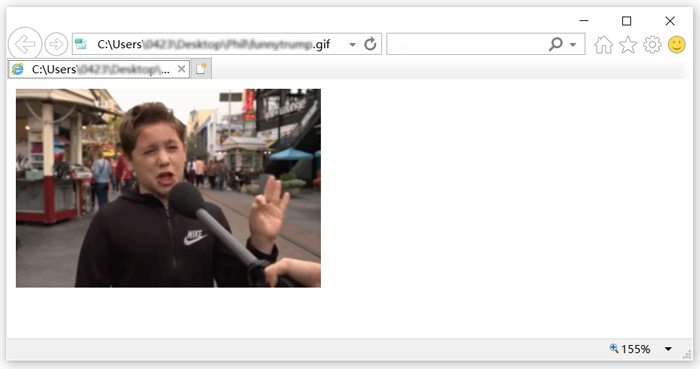
GIF-indeling kan worden ondersteund door veel veelgebruikte spelers, waaronder Windows Media Player op Windows-pc en QuickTime Player op Mac. Bovendien kunnen GIF's direct worden bekeken op sociale apps. U kunt ook eenvoudig geanimeerde GIF-bestanden openen met een aantal populaire fotoviewers. Om GIF op de computer af te spelen, kunt u er ook met de rechtermuisknop op klikken en een webbrowser zoals Chrome, IE of Safari selecteren voor het afspelen van GIF.
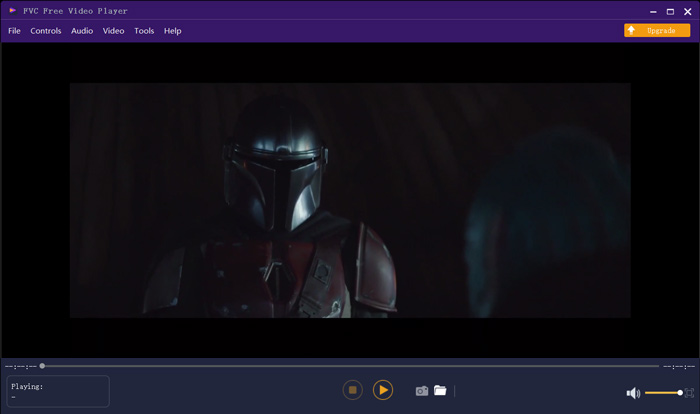
FVC Free Video Player is een gratis tool voor het afspelen van mediabestanden die alle GIF‑bestanden kan afspelen op zowel Windows 10/8/7‑pc als Mac. Als je op zoek bent naar een externe GIF‑speler, kun je deze eens proberen. Het is meer dan alleen een gratis GIF‑speler: hij ondersteunt veel video‑ en audioformaten, waaronder MP4, MOV, M4V, AVI, FLV, WMV, VOB en MP3, AAC, M4A, WAV, FLAC enzovoort. Bekijk ook 5 beste GIF‑spelers voor computers, Android en iPhone.
Deel 3. GIF Maker - GIF-bestanden maken met video's en afbeeldingen
Er zijn 2 veelgebruikte manieren om je eigen GIF's te maken. U kunt GIF's maken met afbeeldingsbestanden of videoclips. Dit deel laat je kennismaken met 2 GIF-makers om dat te doen.
Converteer video naar GIF
Om video’s naar geanimeerde GIF’s te converteren, kun je vertrouwen op de populaire Free Video to GIF Maker. Deze kan video’s in elk gangbaar formaat converteren. Zo kun je bijvoorbeeld MP4, MOV, AVI, M4V, WMV en FLV naar GIF omzetten met hoge kwaliteit.
Gratis downloadenVoor Windows 7 of hogerVeilige download
Gratis downloadenVoor MacOS 10.7 of hogerVeilige download
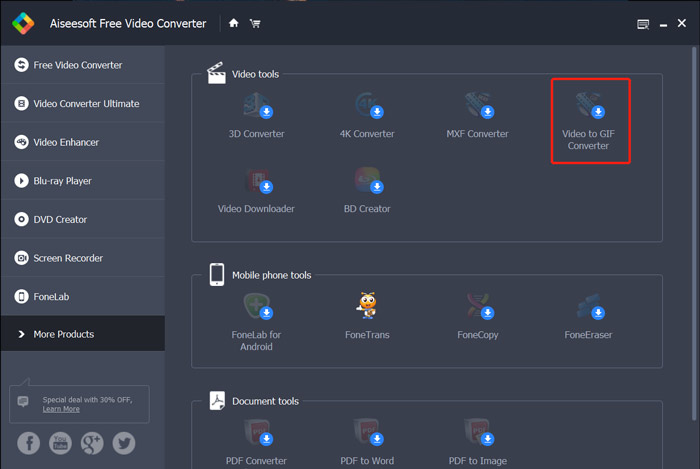
Stap 1. Download, installeer en start Free Video to GIF Maker gratis op je computer. Klik links op More Products om meer bewerkingstools weer te geven. Zoek de Video to GIF Converter op en installeer deze gratis.
Stap 2. Nu verschijnt de Video to GIF Converter op het scherm. Klik op Add File om de video te importeren die je naar GIF wilt converteren.
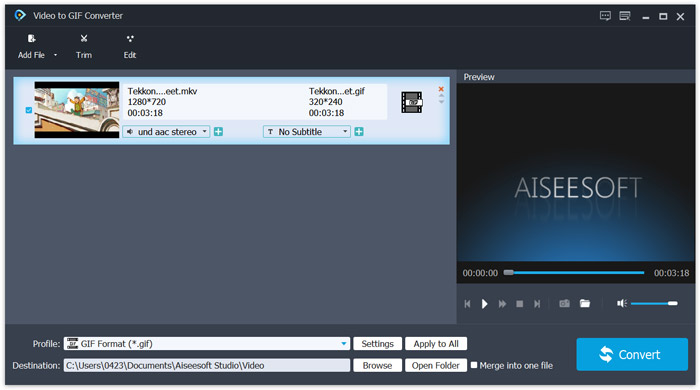
Stap 3. Je kunt op de knop Settings naast Profile klikken om diverse uitvoerinstellingen voor de GIF aan te passen. Zo kun je onder andere resolutie, bitrate, encoder, framerate en meer wijzigen. Klik op de knop OK om je wijzigingen op te slaan.
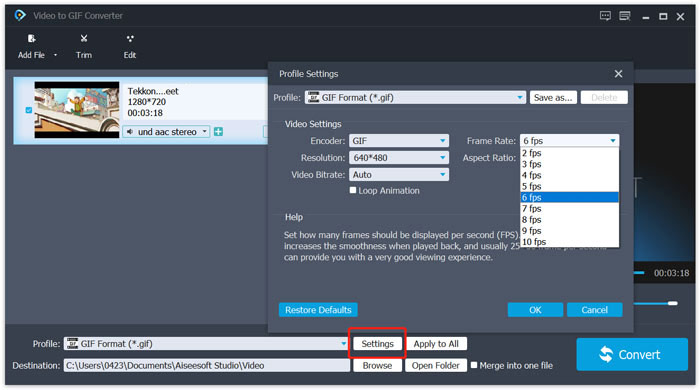
Stap 4. Je keert nu terug naar het hoofdvenster. Hier kun je op de knop Convert klikken om te beginnen met het maken van de GIF.
Maak GIF's met afbeeldingen
Als je veel afbeeldingsbestanden hebt en die tot één GIF‑bestand wilt samenvoegen, kun je de gratis online GIF‑maker Imgflip Animated GIF Maker proberen. Hiermee kun je foto’s in elk gangbaar afbeeldingsformaat, zoals JPG en PNG, omzetten in een GIF.
Stap 1. Open je webbrowser, zoals IE, Chrome, Safari of Firefox, en ga naar deze Animated GIF Maker‑site. Zoals je ziet, kun je hiermee ook gratis online video naar GIF converteren.
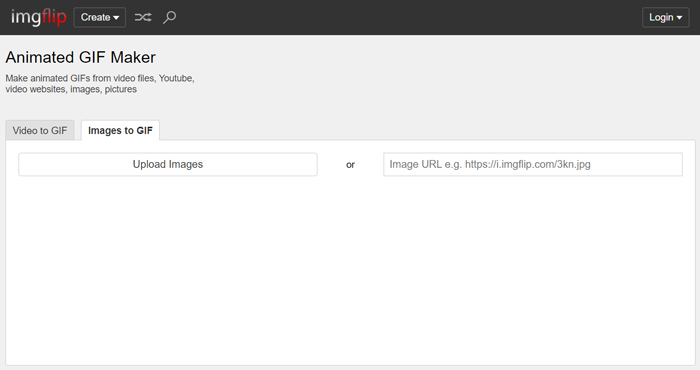
Stap 2. Kies Images to GIF en klik vervolgens op Upload Images om je afbeeldingsbestanden te uploaden. Hier kun je ook afbeeldingen via een URL toevoegen. Daarna krijg je veel opties om het uiteindelijke GIF‑bestand aan te passen.
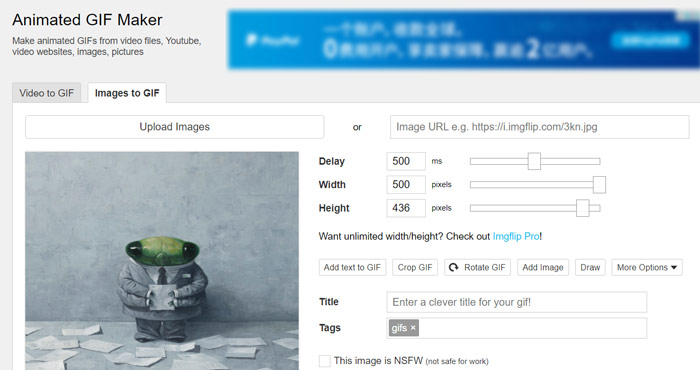
Stap 3. Na al deze handelingen kun je op de knop Generate GIF klikken om met deze afbeeldingen een GIF te maken.
Deel 4. Veelgestelde vragen over wat een GIF is
Vraag 1. Hoe kan ik GIF's opslaan op iPhone- en Android-telefoons?
U hebt eenvoudig toegang tot verschillende GIF's op uw draagbare iOS- en Android-apparaat. Wanneer je een GIF-bestand in een sociale app ziet, kun je erop tikken en vasthouden totdat de download-/opslaan-prompt verschijnt. Vervolgens kunt u eenvoudig op de optie Opslaan tikken om deze op te slaan in uw Camera Roll-map of Foto's-app.
Vraag 2. Kan VLC Media Player GIF-bestanden afspelen?
Nee. VLC Media Player ondersteunt geen GIF-weergave. Wanneer u een GIF-bestand naar VLC laadt, kan het het alleen openen als een statische afbeelding.
Vraag 3. Hoe lang kunnen GIF's duren?
Met zoveel GIF-maker-apps die op de markt worden aangeboden, kun je gemakkelijk een groot GIF-bestand maken zo lang als je wilt, vooral wanneer je een video naar GIF converteert. Maar in veel sociale apps en online sites is het uploaden of delen van GIF's beperkt tot een specifieke tijd, zoals 15 seconden. Ondertussen zijn er ook enkele beperkingen aan de GIF-bestandsgrootte. U wordt aangeraden een GIF-bestand van minder dan 10 MB te verzenden.
Gevolgtrekking
Wat is een GIF? Na het lezen van dit bericht heb je hopelijk een beter begrip van het GIF‑formaat en hoe je het gebruikt. Je krijgt een gedetailleerde handleiding over hoe je GIF’s afspeelt en maakt. Ook kun je video’s in andere formaten, zoals AVI naar GIF, eenvoudig converteren.
-
 Een stapsgewijze handleiding voor het converteren van MP4 naar GIF op desktop of online
 Op zoek naar de beste manier om uw MP4-video om te zetten in geanimeerde GIF's? Hier is een gedetailleerde gids om het te doen in Photoshop, Windows Movie Maker, online video-omzetter en meer.
-
 Tutorial om GIF te comprimeren en de bestandsgrootte met hoge kwaliteit te verkleinen
 Hier zijn 2 eenvoudige manieren om GIF op uw computer of mobiele telefoon te comprimeren. U kunt FVC Free Online Video Compressor en Photoshop gebruiken om de GIF-bestandsgrootte in verschillende aspecten te verkleinen.
-
 Hoe video voor Vimeo te comprimeren voordat u uploadt
 In dit bericht laten we u zien hoe u uw videobestand comprimeert om het bestand op Vimeo te uploaden, samen met de richtlijnen die u nodig heeft voor video- en audiocompressie.
