


 Video Converter Ultimate
 Scherm opnemer
 Videoreparatie
 Beveiligde download
Snagit versus Camtasia - hun functies, prestaties en prijzen
Een schermrecorder is nodig om vast te leggen wat er op het huidige scherm gebeurt. Het helpt ons een bepaald gebied te selecteren en legt webcambeelden vast. Hoewel computersystemen vaak met schermrecorders worden geleverd, hebben ze slechts één functie en weinig personalisatiemogelijkheden. Het is de software van derden die aan al onze eisen kan voldoen.
In deze branche zijn Snagit en Camtasia twee van de meest gezaghebbende en populaire programma’s, en ze hebben in de loop der tijd veel trouwe gebruikers opgebouwd. Als je twijfelt welke je moet downloaden, mis dan deze review Snagit VS Camtasia niet. We geven de meest gedetailleerde vergelijking vanuit veel verschillende invalshoeken. Ook wordt er een alternatief aanbevolen met vergelijkbare functies.

Deel 1. Snagit VS Camtasia - Basisfuncties
Hoewel Camtasia en Snagit schermopnamesoftware zijn, kunnen ze qua specifieke functies niet identiek zijn. Laten we in dit gedeelte eerst eens kijken wat deze twee programma's afzonderlijk voor ons kunnen doen.
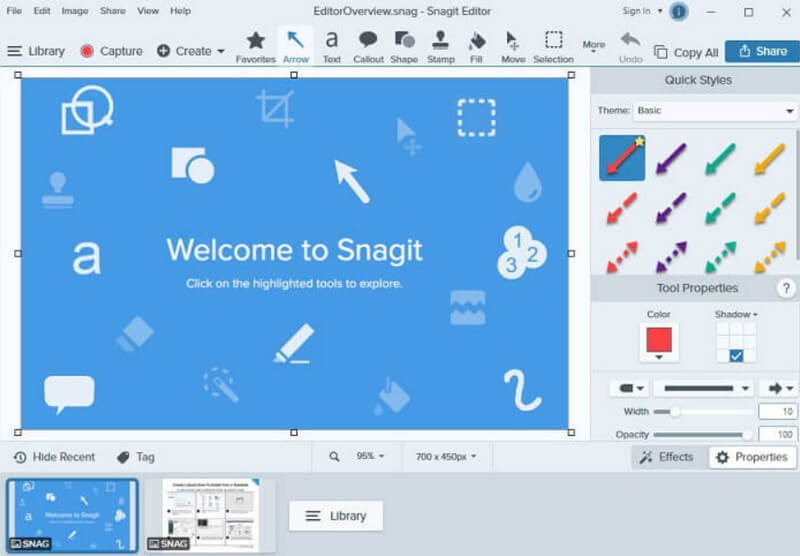
Introductie van Snagit en de basisfuncties ervan
Snagit is screenshotsoftware van TechSmith. Je kunt het gebruiken om video op te nemen van je computerscherm of webcam, of om een screenshot van een willekeurig gebied te maken en de afbeelding te bewerken. Je kunt er ook GIF's mee maken. Het richt zich echter voornamelijk op het maken van screenshots en het bewerken van afbeeldingen en biedt alleen basisfuncties voor video-opnames.
• Leg de inhoud van een volledig scherm, een venster of een specifiek gebied vast.
• Neem scherm- en webcamvideo's op zonder tijdslimiet.
• Geluid opnemen via microfoon en systeem.
• Pas snelkoppelingen voor vastleggen aan.
• Er is een volledige set beeldbewerkingshulpmiddelen beschikbaar.
Introductie van Camtasia en de basisfuncties ervan
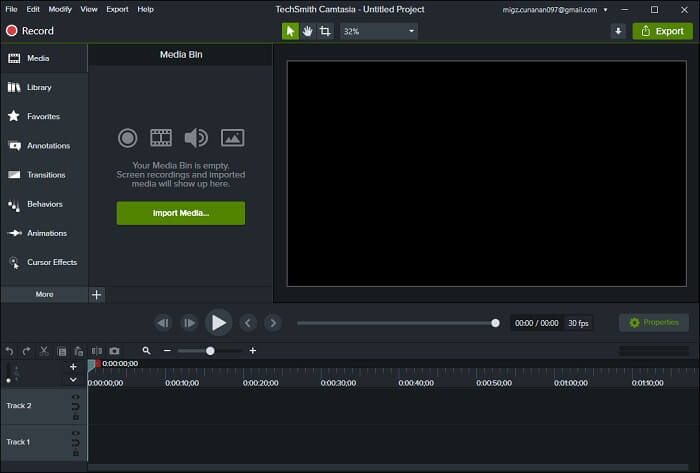
Camtasia, ook ontwikkeld door TechSmith, is een zeer krachtige tool voor schermopnames die zich voornamelijk richt op het vastleggen, bijsnijden en verbeteren van video's en geen screenshots ondersteunt. Camtasia is ideaal voor het maken van allerlei tutorials en trainingsvideo's.
• Scherm-, video-, audio- en cursoractiviteit opnemen.
• Volledige videobewerkingsfuncties, inclusief bijsnijden, effecten toevoegen, filters toevoegen en meer.
• Verwijder omgevingsgeluiden en opvulwoorden uit audio.
• Ondersteun AI om scripts te genereren of video-achtergronden te verwijderen.
• Werk samen met uw team en schakel aantekeningen in om video's te wijzigen.
• Biedt een bibliotheek met honderden miljoenen afbeeldingen en effectmaterialen.
Deel 2. Camtasia Studio VS Snagit - Prijzen
De abonnementsprijs is een niet te negeren factor bij het gebruik van de software. Omdat Snagit en Camtasia verschillende focusgebieden hebben, hanteren ze zeer verschillende prijzen, ondanks dat ze van dezelfde ontwikkelaar zijn. Hieronder gebruiken we een tabel om de prijs van Camtasia Studio versus Snagit te tonen.
| Product | Plan 1 | Plan 2 | Plan 3 |
| Snagit | • Snagit $39.00/Jaar • Maak foto's en video's • Deel draadloos een aantal foto's en 25 video's op Screencast | • Snagit Connect-bundel $138,99/jaar • Deel een onbeperkt aantal video's • U kunt AI gebruiken om titels, beschrijvingen, ondertitels en hoofdstukken te genereren | • Snagit Pro Bundel $188,98/Jaar • Toegang tot een enorme mediabibliotheek • Genereer afbeeldingen met behulp van AI |
| Camtasia | • Essentials $179.88/Jaar • Opnamescherm en camera. • Gebruik krachtige videobewerkingsfuncties. • Audio-naar-teksttranscriptie. | • Maak $249.00/Jaar • Tekstgebaseerde videobewerking. • Verwijder ruis en stopwoorden • Probeer meer dan 200 geluiden en stijlen. | • Pro$499.00/jaar • Teamwerk om video's te bewerken. • AI-vertaling van ondertitels. • Door AI gegenereerde titels, hoofdstukken en beschrijvingen • Door AI gegenereerde video's. |
Deel 3. Vergelijk Snagit met Camtasia Screen Recording
In plaats van lange tekstblokken gebruiken we duidelijke tabellen om je de verschillen tussen Snagit en Camtasia te laten zien op het gebied van prestaties en compatibiliteit. Met behulp van de onderstaande informatie kun je zelf bepalen welke je het beste vindt.
| Ondersteund platform | Ondersteuning voor schermopname | Ondersteuning voor video-opnames | Ondersteuning voor beeldbewerking | Ondersteuning voor videobewerking | Uitvoervideokwaliteit | Overgang | Video-effect | Audio-effect | |||||
| Snagit | Windows en MacOS | Ja | Eenvoudig | Ja | Eenvoudig | Gemiddeld | Nee | Ja | Nee | ||||
| Camt | Venster | Ja | Vooruit | Nee | Geavanceerd | Hoog | Ja | Ja | Ja | ||||
| Azië | ws en MacOS | ced | gegeven |
Gebaseerd op de samengevatte resultaten van Snagit versus Camtasia en de officiële website van TechSmith, vinden we een duidelijkere taakverdeling tussen Camtasia en Snagit. Hoewel ze beide het maken van screenshots en het opnemen van video's op het scherm ondersteunen, verschilt de focus. De Snagit presteert beter in screenshots maken en beeldbewerking voor een lagere prijs, maar is gemiddeld in video-opname en -bewerking. Snagit is dus beter voor jou als je wat meer screenshots moet maken en afbeeldingen gemakkelijk wilt delen op andere platforms.
Camtasia richt zich meer op het opnemen en bewerken van video van het scherm en voegt veel AI‑ondersteunde tools toe om ervoor te zorgen dat gebruikers de opgenomen video goed kunnen bewerken en zelfs het geluid en de ondertitels kunnen verbeteren. Maar het is ook een stuk duurder. Als je de neiging hebt vaker video op te nemen of regelmatig handleiding‑ of tutorialvideo’s moet maken, kies dan de Camtasia schermrecorder.
Deel 4. Beste alternatief voor Camtasia en Snagit
Natuurlijk zijn Snagit en Camtasia niet de enige goede videorecorders, en als je op zoek bent naar een programma dat heel goed is in het maken van schermafbeeldingen én het opnemen van video, raden we FVC Screen Recorder aan, een combinatie van Snagit en Camtasia. Het ondersteunt het maken van screenshots en kan webcams, scherminhoud, webinars, gameplay en vele andere soorten content opnemen. Je kunt de meegeleverde widgets gebruiken om tijdens of na de opname markeringen toe te voegen. FVC Screen Recorder beschikt ook over een volledige set functies voor het bewerken van afbeeldingen en video’s, zodat je uiteindelijke output zonder haperingen is, met een scherp beeld en zuiver geluid. Je kunt zelfs je mobiele telefoon met je computer verbinden en vervolgens FVC Screen Recorder gebruiken om het scherm van je telefoon op je computer op te nemen.
Gratis downloadVoor Windows 7 of laterVeilige download
Gratis downloadVoor macOS 10.7 of laterVeilige download

Deel 5. Veelgestelde vragen over Snagit versus Camtasia
Zijn Camtasia en Snagit hetzelfde?
Hoewel ze van hetzelfde softwarebedrijf komen, is het niet hetzelfde product. Snagit richt zich meer op het maken van screenshots en het bewerken van afbeeldingen, terwijl Camtasia zich richt op het opnemen van schermopnames en het bewerken van video's.
Kan Snagit videobewerking doen?
Ja, Snagit biedt een aantal relatief eenvoudige videobewerkingsfuncties, maar het programma kan momenteel geen audio verwerken.
Is Camtasia geschikt voor videobewerking?
Ja, Camtasia heeft zeer geavanceerde videobewerkingstools, sommige zelfs ondersteund door AI‑technologie. Je kunt allerlei filtereffecten toevoegen, ruis verwijderen en de video op basis van tekst inkorten nadat je het bestand met deze video- en audiorecorder hebt vastgelegd.
Gevolgtrekking
Na het lezen van dit artikel over Snagit VS Camtasia begrijp je volledig het verschil tussen deze twee soorten software. We vergelijken hun functies, prijs, prestaties, aanpasbaarheid en andere elementen. De conclusie is dat Snagit beter geschikt is voor beeldbewerking, terwijl Camtasia beter is voor videotaken. Als je een programma nodig hebt dat beide kan, probeer dan FVC Screen Recorder.
-
 Review van Snagit Screen Capture: prijs, gebruik en alternatief
 Als je meer wilt weten over Snagit Screen Capture, is dit artikel de beste gids. We bespreken wat het inhoudt, wat de prijs is en meten de prestaties.
-
 De beste manier om het watermerk van Camtasia 9 op uw Windows te verwijderen
 Heeft u problemen met het verwijderen van watermerken van Camtasia op uw apparaat? Dit artikel biedt u een uitstekende toepassing die u kunt gebruiken.
-
 De beste manier om het watermerk van Camtasia 9 op uw Windows te verwijderen
 Heeft u problemen met het verwijderen van watermerken van Camtasia op uw apparaat? Dit artikel biedt u een uitstekende toepassing die u kunt gebruiken.
