


 Video Converter Ultimate
 Scherm opnemer
 Videoreparatie
 Beveiligde download
5 beste AI-ondertitelgeneratoren voor geweldige kijkervaring
Naast het bewerken van video’s kost het handmatig toevoegen van ondertitels veel tijd en is het vermoeiend. Als jij een van degenen bent die hier moeite mee heeft, zijn er manieren om dit automatisch te doen. Heb je al gehoord van AI-ondertitelgeneratoren? Dat zijn softwareprogramma’s die het proces van ondertitels toevoegen vereenvoudigen. Daarmee kun je in slechts een paar stappen ondertitels genereren. Maar met de opkomst van AI is er inmiddels allerlei software online beschikbaar, waardoor het kiezen van de juiste tool best overweldigend kan zijn. Maak je echter geen zorgen! In dit artikel maak je kennis met de vijf beste AI-ondertitelgeneratoren die je vandaag kunt gebruiken. Lees verder voor meer informatie.

Deel 1. 3 redenen waarom u AI kunt gebruiken bij het genereren van ondertitels
Het gebruik van AI om ondertitels te genereren biedt veel voordelen. Dus als je je afvraagt wat ze zijn, zijn hier de volgende redenen om AI te gebruiken bij het genereren van ondertitels voor je video's.
Reden 1: Snelheid en kostenefficiëntie
AI-ondertitels zijn sneller en goedkoper dan traditionele methoden. In plaats van dat mensen ondertitels uittypen, kan AI dit automatisch en in realtime doen. Dit bespaart veel tijd en geld omdat AI non-stop en zonder remmen werkt, waardoor het hele proces sneller en betaalbaarder wordt.
Reden 2: Tijd- en kostenbesparing
Het gebruik van AI voor ondertitels bespaart zowel tijd als geld. Mensen doen er lang over om audio nauwkeurig te transcriberen, en er kunnen fouten optreden. AI doet het sneller en betrouwbaarder, waardoor mensen creatievere taken kunnen uitvoeren. Bovendien hoeft u minder te redigeren en te proeflezen, waardoor het hele proces soepeler en efficiënter verloopt.
Reden 3: Gebruiksgemak
Door AI gegenereerde ondertitels zijn eenvoudig te gebruiken. Je hebt geen speciale vaardigheden nodig of veel tijd om complexe tools te leren gebruiken. Ze werken ook goed met verschillende talen en accenten, waardoor ze handig zijn voor een wereldwijd publiek. Of u nu inhoud in meerdere talen maakt of met verschillende accenten te maken heeft, AI maakt het eenvoudig en probleemloos.
Dit is wat het gebruik van AI voor het genereren van ondertitels echt nuttig maakt. Om ze eens uit te proberen, leest u het volgende gedeelte om vertrouwd te raken met de tools die u kunt gebruiken om ondertitels te genereren.
Deel 2. Beste 5 AI-ondertitelgeneratoren om uit te kiezen
Hier zijn de vijf beste AI-ondertitelgeneratortools die u kunt gebruiken. We geven u een blik op elk ervan, inclusief hun functies en korte handleidingen. Laten we nu beginnen!
Animaker
Animaker is een online tool waarmee gebruikers video's kunnen maken met verschillende audio-elementen. Animaker is gepositioneerd als een gebruiksvriendelijke tool en bedient een breed scala aan gebruikers, van individuen tot bedrijven en docenten, en biedt hen de middelen om boeiende visuele inhoud te creëren.
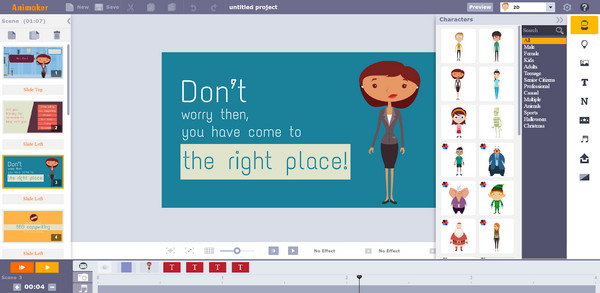
Functies:
◆ Audio-opname.
◆ Media importeren.
◆ Spraak-naar-tekstanalyse.
◆ Voice-over/audio.
Volg deze korte handleiding om Animaker te gebruiken:
Stap 1. Log in bij Animaker en open je videoproject.
Stap 2. Ga naar de tijdlijn op de plek waar je ondertitels wilt toevoegen.
Stap 3. Klik op Text, voeg een tekstvak toe en typ je ondertitel.
Stap 4. Pas het lettertype en de duur aan door de randen op de tijdlijn te verschuiven.
Stap 5. Herhaal dit voor elke ondertitel, bekijk een voorbeeld en exporteer via de knop Export.
Animaker is een ideale tool om video’s te maken op basis van audio en heeft daarnaast een gebruiksvriendelijke navigatie en ondersteuning voor diverse videoformaten. Het is daardoor een handig hulpmiddel voor iedereen om ondertitels te genereren en ondertitels aan video’s toe te voegen, precies zoals jij het wilt.
VEED
VEED Audio to Video is een functie die wordt aangeboden door VEED, een online videobewerkingsplatform. Met deze tool kunnen gebruikers eenvoudig en intuïtief ondertitels aan hun video's toevoegen. Met deze functie kunnen gebruikers hun video- en audiobestanden uploaden en combineren om een gesynchroniseerde video met audio te creëren.
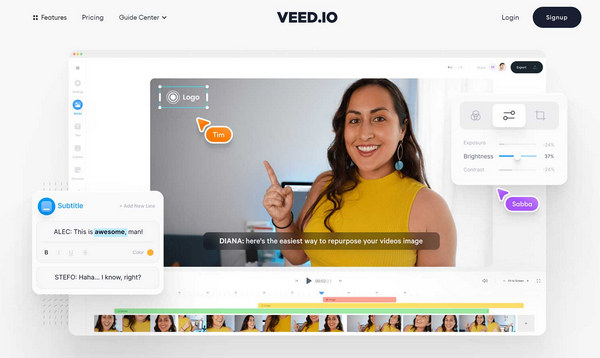
Functies:
◆ Audio-opname.
◆ Audio-editor.
◆ Voice-over/audio.
◆ Tekst naar video.
◆ Ondersteunt meerdere formaten.
◆ Opnemen.
◆ Stemgenerator.
Om VEED te gebruiken, volgt hier een korte handleiding:
Stap 1. Ga naar VEED en upload je video door op Upload Video te klikken.
Stap 2. Ga na het uploaden naar de linkerkant en klik op Text.
Stap 3. Kies Subtitle uit de tekstopties en voer je ondertitels in in het daarvoor bestemde tekstvak.
Stap 4. Personaliseer de ondertitels door stijl, grootte, kleur en positie te kiezen.
Stap 5. Pas de timing van de ondertitels aan door de hendels op de tijdlijn te verslepen. Als je tevreden bent, klik je op Export om je video met ondertitels op te slaan.
VEED Audio to Video is ontworpen om gebruiksvriendelijk en toegankelijk te zijn, waardoor het een handige optie is voor het toevoegen van ondertitels aan video's. Je kunt het nu proberen!
Flixier
Flixier is een innovatieve cloudgebaseerde videobewerkingsoplossing die is ontworpen om het videocreatieproces te stroomlijnen en te versnellen. Deze tool biedt een gebruiksvriendelijke interface die de workflow-efficiëntie aanzienlijk verbetert. Dit collaboratieve videobewerkingsproduct vereenvoudigt de bewerkingservaring en maakt realtime samenwerking mogelijk, waardoor meerdere gebruikers tegelijkertijd aan een project kunnen werken.
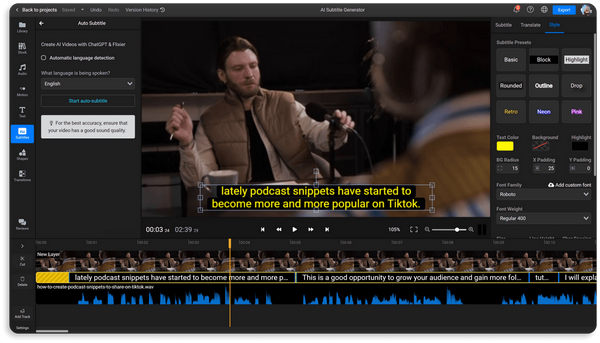
Functies:
◆ Realtime samenwerking.
◆ 50+ overgangen.
◆ Groen scherm.
◆ Krachtige tijdlijn.
◆ Ingebouwde voorraadbibliotheken.
◆ Video-effecten.
◆ Browsergebaseerd.
◆ Schermopname.
◆ Webcamopname.
Stap 1. Ga naar hun website en log in op je account.
Stap 2. Upload je video, plaats deze op de tijdlijn, klik met de rechtermuisknop en kies Generate Subtitles.
Stap 3. Ga naar het tabblad Library, selecteer Subtitles, klik op Auto Subtitle en kies de clip van je tijdlijn.
Stap 4. Als je al een ondertitelbestand hebt, ga dan naar het tabblad Library, klik op Subtitles en kies Upload Subtitle.
Hoewel deze tool veelbelovend is, ondersteunt Flixier slechts één taal. Dus als u ondertiteling moet genereren, mag de taal alleen Engels zijn. Als dat niet het geval is, overweeg dan de andere hier genoemde hulpmiddelen.
Maestra
Maestra is een veelzijdige spraak-naar-tekst-oplossing die is ontworpen om bedrijven te helpen op het gebied van marketing, onderwijs en publicaties door kritieke handelingen zoals ondertiteling, spraakherkenning en transcriptie te automatiseren. Met deze tool kunnen gebruikers audiobestanden naadloos naar tekst converteren, efficiënte workflows opzetten en realtime video-ondertitels toevoegen.
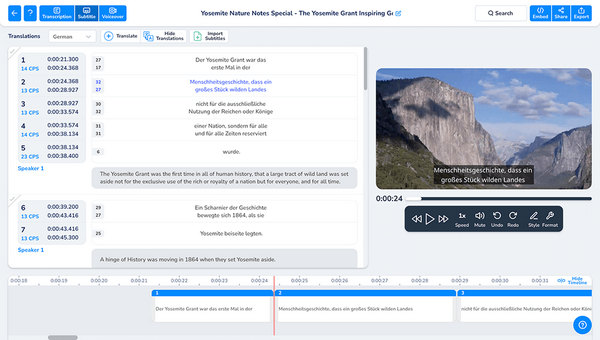
Functies:
◆ Audio-opname.
◆ Audio-/videobestand uploaden.
◆ Automatische transcriptie.
◆ Spraakherkenning.
◆ Spraak-naar-tekstanalyse.
◆ Tekstoverlay.
◆ Ondertitels/ondertiteling.
◆ Tijdcodering.
◆ Spraakherkenning.
Hier is een korte handleiding over hoe u het kunt gebruiken:
Stap 1. Maak een Free Maestra-account aan met je e‑mail of Google-login om toegang te krijgen tot de voice-overfuncties.
Stap 2. Om de audio toe te voegen, klik je in de zijbalk op Voiceover en upload je het bestand.
Stap 3. Vervolgens Upload je je video, selecteer je de originele en doeltalen en klik je op Submit.
Stap 4. Na de verwerking exporteer je je bewerkte voice-over in verschillende formaten door op de Export button te klikken.
Maestra is echt een veelzijdig hulpmiddel. Dankzij de verschillende functies, waaronder het genereren van AI-ondertitels, kost het maken van video's waarvoor ondertitels nodig zijn, niet veel tijd en moeite.
Beschrijving
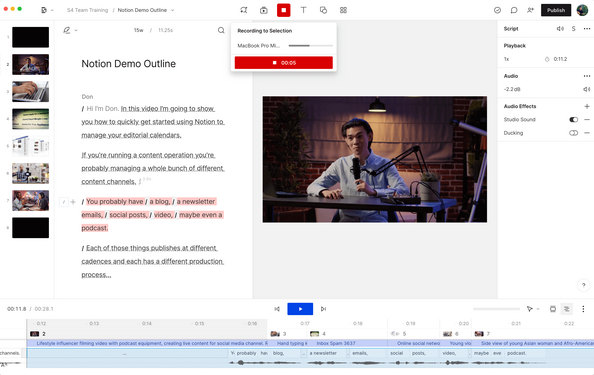
Descript onderscheidt zich als een door AI aangedreven hulpmiddel voor audio- en videobewerking en biedt een unieke aanpak waarmee u podcasts en video's eenvoudig kunt bewerken door een document te bewerken. Deze innovatieve tool stroomlijnt het bewerkingsproces en introduceert een opmerkelijke functie: de mogelijkheid om automatisch ondertitels te genereren.
Functies:
◆ Automatische transcriptie.
◆ Ondertitels/ondertitels.
◆ Spraakherkenning.
◆ Tekstbewerking.
◆ Tijdcodering.
◆ AI-stemmen.
◆ Audio-/videobestand uploaden.
◆ Multimedia-ondersteuning.
Snelgids:
Stap 1. Importeer je video in Descript.
Stap 2. Bewerk je video door de transcriptie te bewerken. Wijzigingen in de tekst passen automatisch de bijbehorende audio en video aan.
Stap 3. Om ondertitels toe te voegen, gebruik je Command+K op Mac of Control+K op Windows en typ je Fancy Captions. Descript genereert dan automatisch je ondertitels.
Stap 4. Exporteer je video met ondertitels apart in het door jou gewenste formaat.
Met automatische transcriptie en spraakherkenning maakt Descript het genereren van AI-ondertitels in video's in een handomdraai.
Deel 3. Vergelijking: Selecteer degene die het beste bij u past
| Animaker | VEED | Flixier | Maestra | Beschrijving | |
| Algemeen | ⭐⭐⭐⭐⭐ | ⭐⭐⭐⭐⭐ | ⭐⭐⭐⭐⭐ | ⭐⭐⭐⭐⭐ | ⭐⭐⭐⭐ |
| Makkelijk te gebruiken | ⭐⭐⭐⭐ | ⭐⭐⭐⭐ | ⭐⭐⭐⭐⭐ | ⭐⭐⭐⭐⭐ | ⭐⭐⭐⭐⭐ |
| Ondersteuning | ⭐⭐⭐⭐ | ⭐⭐⭐⭐ | ⭐⭐⭐⭐ | ⭐⭐⭐⭐⭐ | ⭐⭐⭐⭐ |
| Ontwerp | ⭐⭐⭐⭐⭐ | ⭐⭐⭐⭐ | ⭐⭐⭐⭐⭐ | ⭐⭐⭐⭐⭐ | ⭐⭐⭐⭐⭐ |
| Prijzen | 20$ per maand | 25$ per maand | 20 $ per maand | 29 $ per maand | 15$ per maand |
| Voordelen/voordelen | Makkelijk te gebruiken 95% nauwkeurige transcriptie Het heeft een verscheidenheid aan sjablonen | Gratis account beschikbaar Schone interface Zeer responsief | Automatische voice-overs Cross-functionele teksteditor Ultra-precieze spraak-naar-tekst-conversie | Makkelijk te gebruiken Betaalbaar abonnement vergeleken met anderen Heeft gebruiksvriendelijke interface Efficiënte transcriptiemogelijkheden | Makkelijk te gebruiken Betaalbaar abonnement vergeleken met anderen Heeft gebruiksvriendelijke interface Efficiënte transcriptiemogelijkheden |
| Nadelen/nadelen | Trage laadsnelheid Transcriptiebeperkingen | abonnementen kunnen duur worden Het uploaden van media is een slechte zaak | Moeilijk om door de functies te navigeren voor beginners Prijzig | Moeilijk om door de functies te navigeren voor beginners Prijzig | Beperkt exportformaat Geen samenwerking met meer dan één gebruiker |
Deel 4. Tips: is het allemaal na het genereren?
Het gebruik van AI-genererende ondertitels kan soms nadelen hebben, dus we moeten ons steentje bijdragen als mensen om deze te gebruiken. Dit is dus wat u moet doen na het genereren van ondertitelprogramma's met AI.
Tip 1. Controleer de nauwkeurigheid
Controleer door AI gegenereerde ondertitels op nauwkeurigheid. Zorg ervoor dat ze de gesproken inhoud nauwkeurig weerspiegelen en breng de nodige correcties aan.
Tip 2. Verbeter de leesbaarheid
Let op de visuele aspecten. Pas de lettergrootte, kleur en positionering aan om de leesbaarheid te verbeteren en ervoor te zorgen dat ondertitels duidelijk zijn tegen verschillende achtergronden.
Tip 3. Optimaliseer de timing
Verfijn de timing van de ondertitels om ervoor te zorgen dat ze naadloos aansluiten bij de gesproken woorden. Deze aanpassing verbetert de synchronisatie voor een meer gepolijste kijkervaring.
Deze drie tips zijn cruciaal bij het gebruik van AI om ondertitels te genereren, omdat hun nauwkeurigheid varieert afhankelijk van de gebruikte tool, internetverbinding en meer. We moeten niet uitsluitend op hun capaciteiten vertrouwen. Menselijke vaardigheden moeten nog steeds worden benut.
Deel 5. Veelgestelde vragen over AI Subtitle Generator
Kan een chatbot video transcriberen?
Nee. Chatbots zijn doorgaans niet uitgerust om video's te transcriberen. Het transcriberen van video's wordt meestal uitgevoerd door speciale transcriptiediensten of gespecialiseerde AI-tools die voor dit doel zijn ontworpen.
Kan ik ChatGPT vragen een video samen te vatten?
ChatGPT is voornamelijk op tekst gebaseerd en kan niet rechtstreeks communiceren met video-inhoud. Voor het samenvatten van een video is een speciaal AI-model nodig dat is ontworpen voor video-samenvatting.
Worden YouTube-ondertitels door AI gegenereerd?
Ja. YouTube maakt gebruik van AI-technologie om automatische ondertiteling voor video's te genereren. De AI van YouTube analyseert de audio-inhoud en genereert ondertitels om de toegankelijkheid en gebruikerservaring te verbeteren.
Hoe nauwkeurig zijn door AI gegenereerde ondertitels?
De nauwkeurigheid van door AI gegenereerde ondertitels varieert. Hoewel AI aanzienlijke vooruitgang heeft geboekt, is het van essentieel belang om ondertitels te beoordelen op nauwkeurigheid, vooral als het gaat om genuanceerde of technische inhoud.
Kunnen door AI gegenereerde ondertitels worden aangepast?
Ja, veel AI-ondertitelgeneratoren bieden aanpassingsopties. Gebruikers kunnen vaak de lettertypestijlen, kleuren en opmaak aanpassen om de ondertitels af te stemmen op de visuele stijl van hun video's.
Gevolgtrekking
Tijd is tegenwoordig van belang, dus het maken van video’s die ondertitels nodig hebben en het gebruik van AI om deze automatisch te genereren, is echt een grote hulp. U hoeft alleen maar het juiste gereedschap te hebben dat bij uw behoeften past. En dat is het doel van dit bericht, om u de beste AI-ondertitelgeneratortools te bieden die u kunt selecteren en gebruiken. Veel plezier met bewerken!
-
 Beste 3 AI Audio naar Video Converter-tools om films te genereren
 Heeft u moeite met het vinden van een AI-audio-naar-video-omzetter? Die strijd eindigt vandaag omdat we u in deze review de beste AI-converter bieden die u kunt gebruiken.
-
 Volledige gids voor het maken van sociale media-video's met AI om meer te verdienen
 Heeft u moeite met het vinden van een AI-video-editor voor uw sociale media-inhoud? De lange zoektocht is voorbij want wij hebben het al voor je gedaan. Blijf lezen!
-
 AI-video: hier zijn de dingen die u moet weten Abou!
 Bent u een van degenen die zich afvraagt wat AI-video is? In deze recensie geven we je alles wat je moet weten. Blijf lezen!
