


 Video Converter Ultimate
 Scherm opnemer
 Videoreparatie
Een uitgebreide handleiding voor het gebruik van Topaz Video Enhance AI
Ben je ooit een oude video op je apparaat tegengekomen waarvan je de resolutie graag wilde verbeteren? Dan ben je hier aan het juiste adres! In dit artikel gaan we in op de indrukwekkende mogelijkheden van Topaz Video Enhance AI en geven we je een uitgebreide handleiding over hoe je de kracht ervan kunt benutten om de kwaliteit van je video’s te verhogen. Of je nu een contentmaker, filmmaker of gewoon iemand bent die zijn dierbare opnames nieuw leven wil inblazen, deze AI‑videoverbeteraar biedt een gebruiksvriendelijke oplossing om de videoresolutie te verbeteren en het beste uit je visuele content te halen. Laten we op ontdekking gaan langs de functies en technieken die van deze tool een waardevolle aanwinst maken.
Deel 1. Wat is Topaz Video AI?
Topaz Video Enhance AI is software ontwikkeld door Topaz Labs en maakt gebruik van kunstmatige intelligentietechnologie om de videokwaliteit te verbeteren. Het biedt functies zoals opschaling, verbetering, stabilisatie en algehele verbetering van video's. De software maakt gebruik van 24 tijdelijk bewuste AI-modellen die specifiek zijn getraind voor taken als opschalen, verbeteren en stabiliseren, wat resulteert in resultaten van bioscoopkwaliteit.
Belangrijkste kenmerken
◆ Minimaliseert bewegingsartefacten.
◆ Herstelt details in video's.
◆ Verbetert de videoresolutie.
◆ Kan opschalen naar 8K.
◆ Stabiliseert automatisch video's.
Voordelen
- Onbeperkte toegang tot geavanceerde AI-modellen voor videoverbetering.
- Gaat efficiënt om met video's van lage kwaliteit of ruis.
- Strijk geïnterlinieerde beelden glad voor een duidelijker beeld.
- Herstelt en verbetert oude video-inhoud.
- Genereert nieuwe frames voor naadloze 60 FPS-weergave of filmische slow-motion.
- Maakt gebruik van bestaande hardware voor directe videoverwerking.
Nadelen
- Het kan lang duren om te renderen zonder een sterke GPU.
- Er kunnen uitdagingen optreden bij bepaalde videotypen, vooral bij video's met snel bewegende scènes of ingewikkelde texturen.
- Verbeterde video kan in specifieke gevallen mogelijk leiden tot vervormingen, zoals glinsterende of flikkerende effecten.
- Geen bewerkingsfunctie om de verbeterde video's aan te passen.
- Duur.
Prijsplan
De Topaz Video AI heeft een eenmalig prijskaartje van $299.
Wie kan Topaz Video AI gebruiken
Topaz Video AI kan worden gebruikt door een breed scala aan gebruikers, waaronder professionele filmmakers, video-editors, makers van inhoud en enthousiastelingen die de kwaliteit van hun video's willen verbeteren en verbeteren. De interface van de software is gemakkelijk te navigeren en uitgerust met een reeks tools en functies die tegemoetkomen aan verschillende videobewerkingsvereisten. Of je nu aan persoonlijke projecten werkt of gewoon je video's wilt verbeteren om ze te delen op sociale mediaplatforms, Topaz Video AI is absoluut een hulpmiddel voor videoverbetering.
Aanbevolen specificatie
| ramen | macOS Intel | macOS Silicium | |||
| Systeemgeheugen RAM | 32 GB of meer | Systeemgeheugen RAM | 32 GB | Systeemgeheugen RAM | 32 GB |
| Grafische kaart (NVIDIA) | NVIDIA RTX 3000 of hoger, 8 GB VRAM | Besturingssysteem | Monterey of Ventura | Besturingssysteem | Nieuwste besturingssysteem |
| Grafische kaart (AMD) | AMD Radeon 400 of hoger, 8 GB VRAM | Video-RAM | 8 GB | CPU en grafische kaart | Appel M1/M2 |
Deel 2. Wat kan Topaz Video AI doen?
Topaz Video Enhancement AI biedt een uitgebreide reeks functies en mogelijkheden die zijn ontworpen om de kwaliteit van video's te verbeteren en te verbeteren. Hier is een overzicht van wat Topaz Video AI kan doen:
Video upscaling: Topaz Video Enhance AI maakt gebruik van geavanceerde modellen voor kunstmatige intelligentie om video’s op te schalen, de videoresolutie te verhogen en de algehele kwaliteit te verbeteren. Dit levert scherpere details en een betere visuele helderheid op, met de mogelijkheid om video’s op te schalen tot 8K‑resolutie.
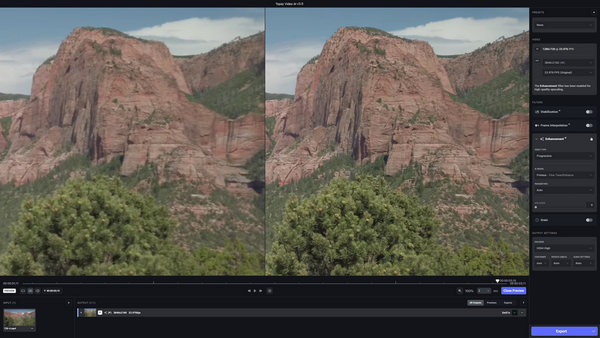
Detailverbetering: De software gebruikt AI‑algoritmen om de fijnere details in video’s te verbeteren, wat leidt tot een verfijnder en visueel aantrekkelijker resultaat. Dit omvat het verbeteren van de scherpte van objecten, texturen en de algehele beeldkwaliteit.
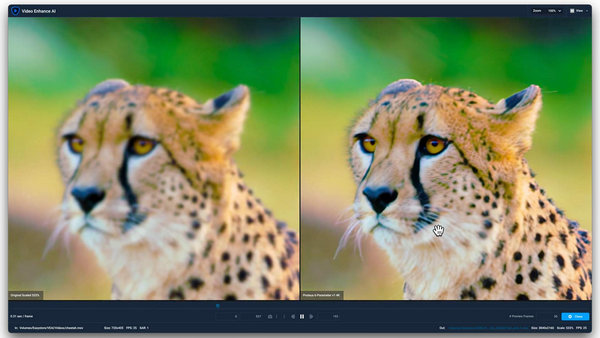
Ruisonderdrukking: Topaz Video Enhance AI onderscheidt op intelligente wijze ruis van relevante details in video’s. Hierdoor kan ongewenste ruis effectief worden verminderd, wat resulteert in schoner en vloeiender beeldmateriaal.
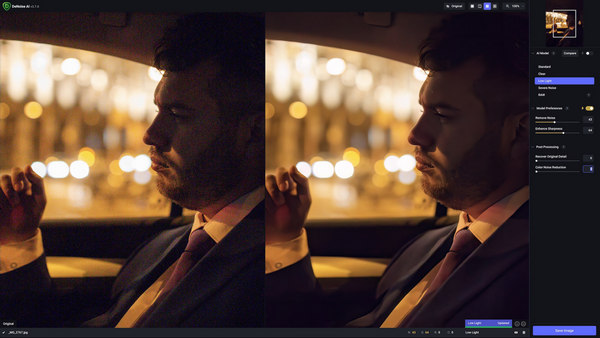
Videostabilisatie: Omdat stabiel beeldmateriaal essentieel is, bevat Topaz Video Enhance AI functies voor videostabilisatie. Dit helpt het effect van cameratrilling en bewegingsonscherpte te verminderen, wat bijdraagt aan vloeiendere en professioneler ogende video’s.
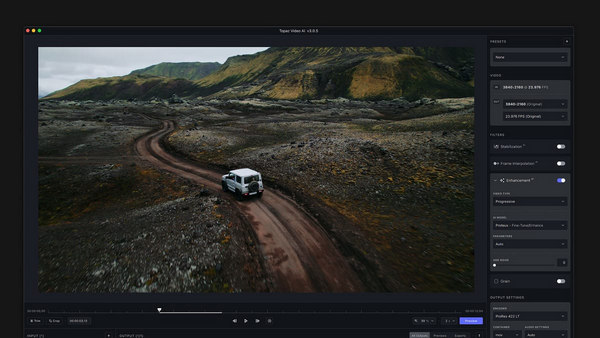
Color grading: De software biedt tools voor color grading, zodat gebruikers de kleurkarakteristieken van hun video’s kunnen optimaliseren en verbeteren. Met deze functie kunnen gebruikers de gewenste visuele toon en sfeer bereiken.
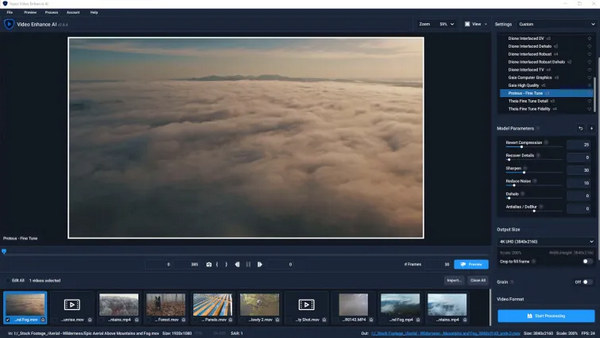
Multi‑threaded previews en exports: Gebruikers profiteren van een efficiëntere workflow dankzij multi‑threaded previews en exports. Deze functie verbetert de gebruikservaring door het voorbeeld‑ en exportproces te versnellen.
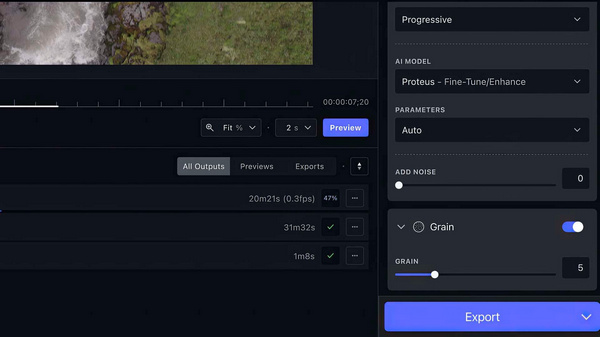
Topaz Video Enhancement AI is een tool waarmee video's er beter uitzien door details te verscherpen, ruis te verminderen en de algehele kwaliteit te verbeteren. Voor het gebruik ervan is mogelijk echter een krachtige computer nodig, en de manier waarop het werkt kan wat leerwerk vergen. Of je nu een professional bent of gewoon graag video's maakt, Topaz Video AI biedt je veel tools om je video's er geweldig uit te laten zien.
Deel 3. Hoe gebruik je Topaz Video AI voor videoverbetering?
Hier leest u hoe u Topaz Video AI kunt gebruiken om uw video's te verbeteren.
Stap 1. Download de tool en installeer deze op je computer.
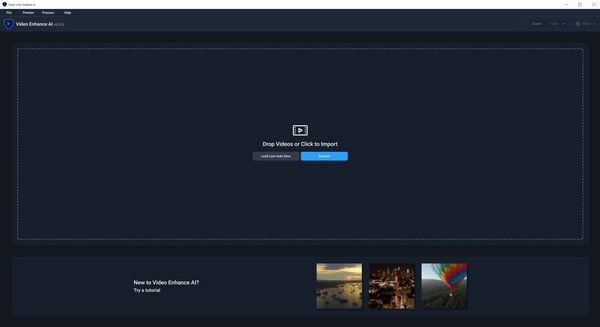
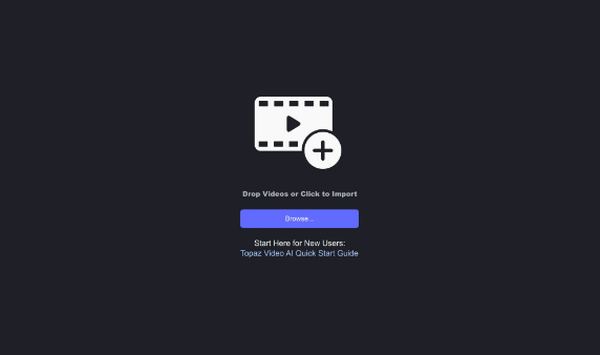
Stap 2. Klik op de knop Browse om je videobestanden te importeren.
Stap 3. Zoek het menu Presets in de rechterbovenhoek. Kies de geschikte instelling die past bij je doel om je video naar 4K‑resolutie op te waarderen.
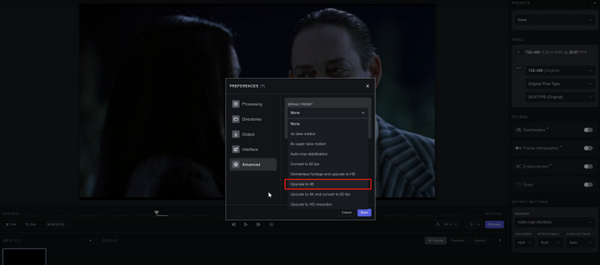
Stap 4. Selecteer een AI‑model voor je video en stel andere instellingen handmatig fijner af.
Stap 5. Klik nu op de knop Preview om een voorbeeld te bekijken. Gebruik het zoomgereedschap om de resultaten te controleren.
Stap 6. Zodra je tevreden bent met de verbeterde video, kies je het gewenste exportformaat. Klik op Export om het bestand te genereren; het wordt automatisch opgeslagen in dezelfde map als de originele video.
Wanneer u Topaz Video AI gebruikt om uw video's te verbeteren, vergeet dan niet om de instellingen te verkennen en te verfijnen om de gewenste resultaten te bereiken. Gebruik de preview-functie om ervoor te zorgen dat u tevreden bent voordat u exporteert, en geniet van het naadloze proces van het upgraden van uw videokwaliteit naar 4K-resolutie.
Deel 4. 3 Alternatieven voor Topaz Video AI
Topaz Video AI is prijzig en vereist specifieke vereisten voor het apparaat dat de gebruikers gebruiken, dus het werkt mogelijk niet voor sommigen van hen. Er zijn andere alternatieven voor Topaz Video AI als sommige van deze factoren niet aan uw verwachtingen voldoen. Daarmee zijn dit de hulpmiddelen waar u op moet letten als Topaz Video AI niet overeenkomt met uw voorkeuren:
FVC Video Converter Ultimate - Videoverbetering
De FVC Video Converter Ultimate is veel meer dan alleen een videoconversietool. Deze software biedt een geavanceerde Video Enhancer‑functie waarmee je moeiteloos de videoresolutie kunt opschalen. Gebruikers hebben de flexibiliteit om essentiële videodetails, zoals bitrate, samplefrequentie, beeldfrequentie en resolutie, fijn af te stemmen op hun voorkeuren. Bovendien past de software een AI‑algoritme toe voor volledig automatische videoverbetering, wat resulteert in effectief upscalen. Daarnaast zijn er opties om helderheid en contrast aan te passen, videoruis te verwijderen en videobewegingen te verminderen.
Volg deze stappen om dit hulpprogramma te gebruiken:
Stap 1. Download en installeer de FVC Video Converter Ultimate op je desktop.
Gratis DownloadVoor Windows 7 of hogerBeveiligde download
Gratis DownloadVoor MacOS 10.7 of hogerBeveiligde download
Stap 2. Je ziet daar vier tabbladen. Klik aan de rechterkant op het tabblad Toolbox.
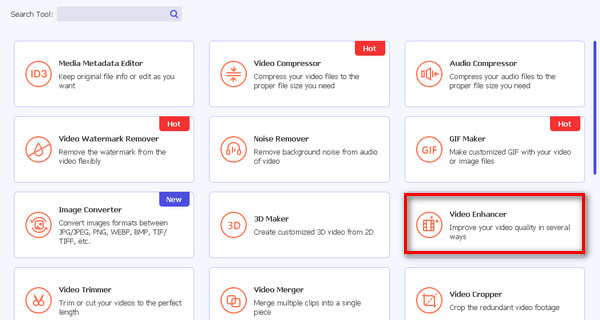
Stap 3. Selecteer Video Enhancer.
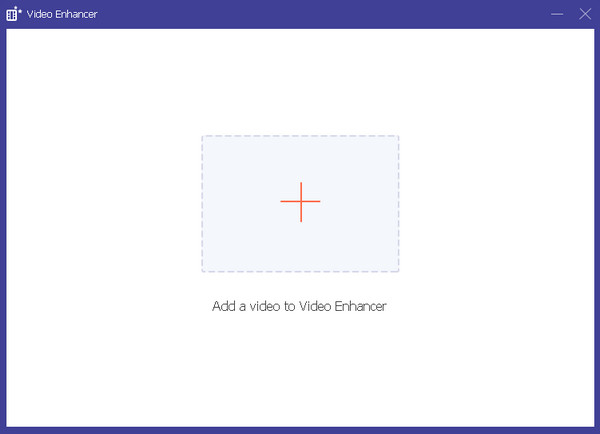
Stap 4. Voeg nu de video toe die je wilt opschalen door op de rode plusknop te klikken.
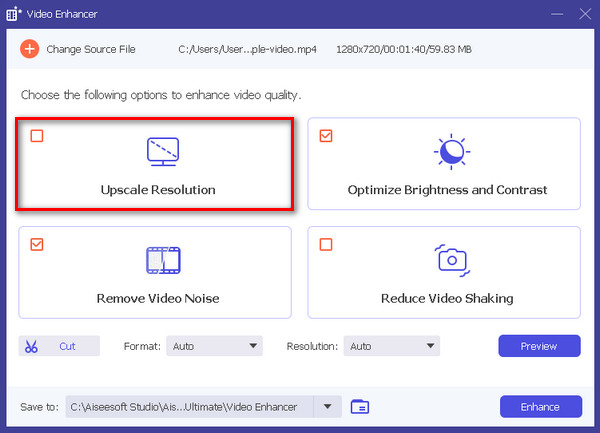
Stap 5. Selecteer vervolgens Upscale Resolution en klik op de knop Enhance.
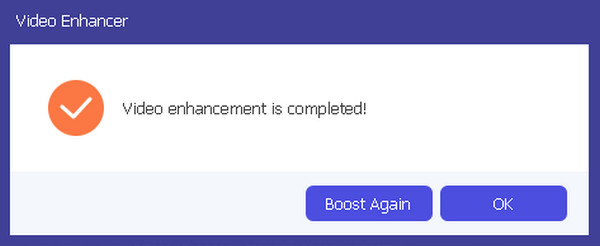
Stap 6. Wanneer het klaar is, zie je een bericht waarin wordt gevraagd of je het nog verder wilt verbeteren of dat het zo goed is.
Deze gebruiksvriendelijke tool heeft echt een tweeledig doel: video's converteren en hun visuele kwaliteit verbeteren.
DVDFab VideoEnhancer AI
DVDFab Video Enhancer AI is software die is gemaakt om de videokwaliteit te verbeteren en de resolutie te verhogen met behulp van geavanceerde kunstmatige intelligentie. De tool maakt gebruik van geavanceerde AI-modellen die zijn getraind met neurale netwerken, gecombineerd met superresolutietechnologie, om automatisch de visuele aantrekkingskracht te verbeteren van video's of films met een ondergemiddelde beeldkwaliteit en een lage resolutie.
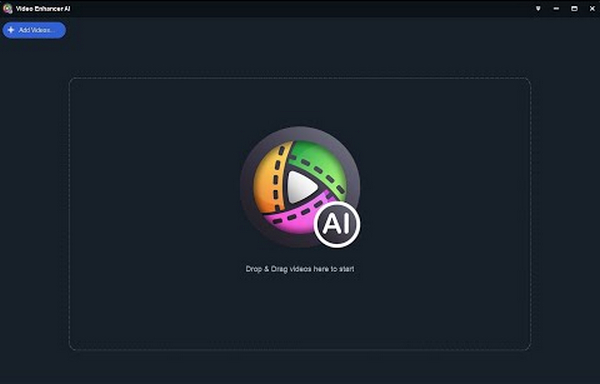
Hier volgt een korte handleiding om deze tool te gebruiken:
Stap 1. Download en installeer de tool.
Stap 2. Klik op of sleep het videobestand dat je wilt opschalen. Als je met de AI‑tool een video met afbeeldingen wilt maken, kun je hier de afbeeldingen uploaden.
Stap 3. Klik nu op de knop Start om het proces te beginnen.
Stap 4. Tik tenslotte op de knop Export om de opgeschaalde video op te slaan.
DVDFab Video Enhancer AI is inderdaad een krachtig hulpmiddel dat is ontworpen om de videokwaliteit en resolutie te verbeteren met behulp van geavanceerde kunstmatige intelligentie. Met zijn gebruiksvriendelijke interface garandeert het een eenvoudige maar kwalitatieve oplossing voor het verbeteren van de visuele aantrekkingskracht van video's met een lage resolutie.
AVCLabs Video Enhancer AI
AVCLabs Video Enhance AI is een softwareoplossing ontwikkeld door AVCLabs Inc. Het is perfect gemaakt om de videokwaliteit te verbeteren en video's op te schalen met behulp van geavanceerde AI-technologie. Het heeft de mogelijkheid om de videohelderheid te verbeteren, ruis te verminderen, levendige kleuren toe te voegen en de resolutie te verhogen. De software is vooral handig voor het verfijnen van oude beelden of beelden van lage kwaliteit, maar vergemakkelijkt ook het creëren van vloeiende slow-motion-effecten en de conversie van video's naar hogere framesnelheden.
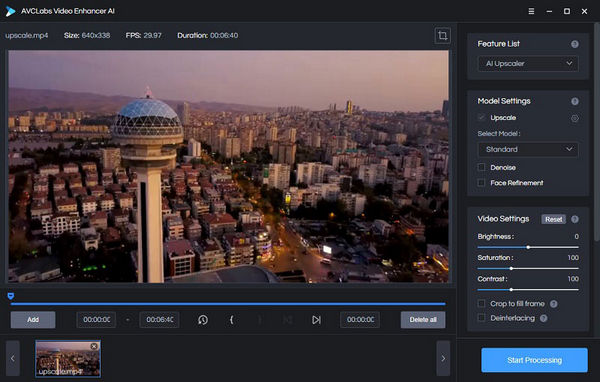
Korte handleiding over het gebruik van AVCLabs Video Enhancer AI:
Stap 1. Ga naar de website van AVCLabs Video Enhancer AI.
Stap 2. Om het bestand toe te voegen dat je wilt upscalen, klik je op de knop Browse.
Stap 3. Voeg nu het bronbestand toe en kies een AI‑model en resolutie in de Model Settings.
Stap 4. De video wordt automatisch 30 seconden als voorbeeld afgespeeld. Klik gewoon op de video om deze te bekijken.
Stap 5. Wanneer alle parameters zijn ingesteld, klik je op de knop Start Processing om de video te renderen.
Stap 6. Als je tevreden bent met het resultaat, klik je op de knop Export om het bestand op te slaan.
Wanneer u AVCLabs Video Enhance AI gebruikt, overweeg dan om de instellingen aan te passen voor optimale resultaten. Houd rekening met de mogelijkheden om ruis te verminderen, kleuren te verbeteren en de resolutie op te schalen, waardoor het een uitstekende keuze is voor het verfijnen van oudere video's of video's van lagere kwaliteit.
Deel 5. Veelgestelde vragen over Topaz Video AI
Welke hardware is nodig voor Topaz Video AI?
Topaz Video Enhancer AI werkt soepeler met een krachtige GPU (Graphics Processing Unit). Zorg ervoor dat uw computer een capabele GPU heeft voor optimale prestaties.
Is Topaz Video AI eenvoudig te gebruiken?
Topaz Video Enhance AI biedt een gebruiksvriendelijke interface, maar heeft mogelijk een leercurve. Beginners, vooral degenen met weinig kennis van technologie, hebben mogelijk wat tijd nodig om vertrouwd te raken met de kenmerken en functies. De beschikbaarheid van video-tutorials kan het leerproces helpen vergemakkelijken.
Is Topaz AI het waard?
De waarde van Topaz Video Enhance AI hangt af van individuele behoeften en voorkeuren. Het wordt beschouwd als een krachtig hulpmiddel voor videoverbetering en biedt functies zoals opschaling, ruisonderdrukking en stabilisatie. Potentiële gebruikers moeten de mogelijkheden echter afwegen tegen hun specifieke vereisten om te bepalen of het aansluit bij hun doelen en de investering waard is.
Kan Topaz Video AI met elk videoformaat worden gebruikt?
Topaz Video Enhance AI heeft mogelijk compatibiliteitsbeperkingen met bepaalde videoformaten. Gebruikers wordt geadviseerd de specificaties van de software te controleren om er zeker van te zijn dat de videoformaten van hun voorkeur worden ondersteund voor optimale resultaten.
Hoe verwerkt Topaz Video AI grote videobestanden?
Topaz Video Enhance AI is ontworpen om grote videobestanden te verwerken, maar de verwerkingstijden kunnen variëren afhankelijk van specifieke factoren, zoals de grootte en complexiteit van de beelden. Gebruikers met grote videobestanden moeten rekening houden met de mogelijkheid van langere verwerkingstijden en ervoor zorgen dat hun hardware voldoet aan de systeemvereisten voor efficiënte prestaties.
Gevolgtrekking
Topaz Video Enhance AI is zonder twijfel een opmerkelijke tool. Met zijn uitstekende functies kan het je zeker helpen je video’s te herstellen, te verbeteren en op te schalen. Hoewel er een prijskaartje aan hangt, maakt de waarde die het biedt voor videoverbetering het tot een investering die de moeite waard is. Maar als het niet volledig aan je wensen voldoet, zijn er drie alternatieven waaruit je kunt kiezen, elk met unieke mogelijkheden om aan jouw specifieke behoeften op het gebied van videoverbetering tegemoet te komen. Verken deze alternatieven om er zeker van te zijn dat je de perfecte oplossing vindt voor het transformeren en perfectioneren van je videocontent.
-
 Top 8 videoresolutieconverters voor meerdere platforms [bijgewerkt 2024]
 Heeft u zeldzame ideeën over de beste videoresolutieconverter? Als dat zo is, kunt u dit artikel lezen om de beschikbare opties te verwerven.
-
 Top 7 Pixels Enhancer voor alle webbrowsers die u moet gebruiken
 Als je wilt weten welke pixelverbeteraars je het beste kunt gebruiken, kun je dit bericht beter bekijken. Dit artikel somt zeven beste fotopixelversterkers op voor alle webbrowsers.
-
 Top Photo Color Enhancer-app op je Android en iOS gratis
 Wil je een app voor het verbeteren van fotokleuren op je telefoon? Welnu, kies welke versterkers volgens u het beste bij uw behoefte passen.
