


 Video Converter Ultimate
 Scherm opnemer
 Videoreparatie
 Beveiligde download
Wat is een MTS-bestand en hoe een MTS-bestand te converteren / afspelen?
Je krijgt een opgenomen video in MTS-indeling als je een Sony- of Panasonic‑camcorder gebruikt. Eigenlijk merk je het pas wanneer je het MTS‑bestand niet kunt afspelen met je mediaspeler of apparaat. Dan rijst de vraag: wat is een MTS‑bestand?

Nu wordt er op veel gebieden en elektronische producten steeds hogere eisen gesteld aan de beeldkwaliteit voor de videoprocessie. MTS is een high-definition videoformaat voor transportstroom dat een hoogwaardige visuele ervaring kan bieden.
MTS is echter geen populair bestandsformaat. Veel veelgebruikte mediaspelers en draagbare iOS‑/Android‑apparaten kunnen een MTS‑bestand niet direct afspelen. Daarom geven we je in dit artikel een gedetailleerde introductie van het MTS‑formaat. Bovendien laten we je 3 eenvoudige manieren zien om MTS‑bestanden te converteren en af te spelen.
Deel 1. Wat is een MTS-bestand - MTS versus MP4
MTS is de bestandsextensie van AVCHD (Advanced Video Coding High Definition), dat voornamelijk wordt gebruikt door HD‑camcorders van Sony en Panasonic. Het is gezamenlijk ontwikkeld door Sony en Panasonic en speciaal ontworpen voor high‑definition digitale video’s. MTS is een high‑definition MPEG‑ en H.264‑transportstream‑videoformaat en ondersteunt in hoge mate 720p en 1080i HD. In vergelijking met andere formaten kan een MTS‑bestand dus een hogere videokwaliteit bieden.
MTS is de bestandsextensie van AVCHD-video op een digitale camcorder. Wanneer u een MTS-bestand op uw computer importeert, wordt de bestandsextensie automatisch omgezet in M2TS. MTS wordt ook veel gebruikt voor Blu-ray Disc Audio-Video (BDAV). Het heeft de mogelijkheid om verschillende video-, audio- en andere streams te verzenden.
Een MTS‑bestand kan video van hoge kwaliteit leveren met een relatief kleine bestandsgrootte. Maar zoals hierboven vermeld, wordt MTS niet ondersteund door veel mediaspelers, videobewerkingsprogramma’s, computers en mobiele apparaten. Je kunt heel gemakkelijk een foutmelding bij het afspelen van MTS krijgen vanwege incompatibiliteit. Daarom zoeken veel mensen op internet naar MTS‑speler, hoe speel ik een MTS‑bestand af en hoe zet ik MTS om naar MP4, enzovoort.
MTS versus MP4
In vergelijking met MTS kan MP4 eenvoudig worden afgespeeld door bijna alle mediaspelers, videobewerkingstools en apparaten. MP4 is het populairste digitale multimediacontainerformaat voor het opslaan van video. MP4 kan ook audio en tekst overbrengen.
MP4 is compatibel met Windows 10/8/7 / XP / Vista pc, Mac, bewerkingssoftware, mediaspelers, iOS / Android-apparaten zoals iPhone, iPad, iPod touch, Android-telefoon, Windows-telefoon en meer. MP4 kan een hoge videokwaliteit bieden met behoud van een geschikte bestandsgrootte. Dus als je een niet-ondersteund formaat zoals MTS krijgt, kun je ervoor kiezen om het naar MP4 te converteren voor een betere weergave.
Deel 2. Hoe gratis MTS naar MP4 online te converteren
Als u de opgenomen MTS-video wilt delen met YouTube, Facebook of andere platforms, of als u deze wilt bewerken en bekijken op uw apparaat, moet u MTS mogelijk naar MP4 converteren. Gelukkig zijn er veel MTS-videoconverters, waaronder enkele gratis online die u kunnen helpen bij het converteren van MTS-bestanden. Hier in dit deel laten we u kennismaken met een populaire gratis online video-omzetter, FVC Free Online Video Converter om uw MTS-bestand te converteren.
Stap 1. Open eerst je browser en ga naar de officiële site van FVC Free Online Video Converter. Je kunt hier rechtstreeks naartoe gaan via https://www.free-videoconverter.net/free-online-video-converter/. Klik daarna op de knop Add Files to Convert om de launcher te downloaden en te installeren.
Stap 2. Wanneer de launcher is geactiveerd, upload je het MTS‑bestand dat je naar MP4 wilt converteren. Klik vervolgens op de knop Convert om de videoconversie van MTS naar MP4 te starten.

Deel 3. Gratis manier om MTS naar MP4 te converteren zonder kwaliteitsverlies (aanbevolen)
Met de gratis online videoconverter hierboven kun je de videoconversie van MTS naar MP4 eenvoudig uitvoeren. Als je meer belang hecht aan de kwaliteit van de uitvoer‑MP4, kun je het beste de Free MTS Converter proberen. Hiermee kun je MTS naar MP4 converteren zonder verlies van beeld‑ of geluidskwaliteit.
Gratis downloadenVoor Windows 7 of nieuwerVeilige download
Gratis downloadenVoor macOS 10.7 of nieuwerVeilige download
Stap 1. Dubbelklik op de downloadknop hierboven en volg vervolgens de instructies op het scherm om deze gratis MTS‑naar‑MP4‑converter snel op je computer te installeren en uit te voeren.
Stap 2. Wanneer je in het eerste venster van deze MTS‑videoconverter komt, klik je op Add File(s) om het MTS‑bestand te laden dat je wilt converteren. Tijdens deze stap kun je, afhankelijk van je behoefte, één of meerdere bestanden toevoegen.
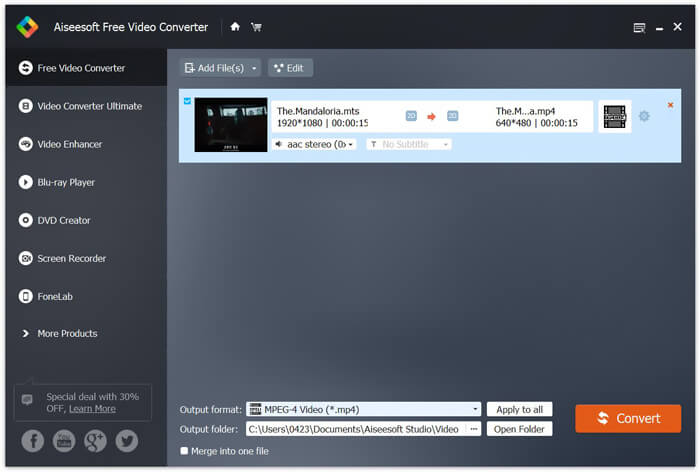
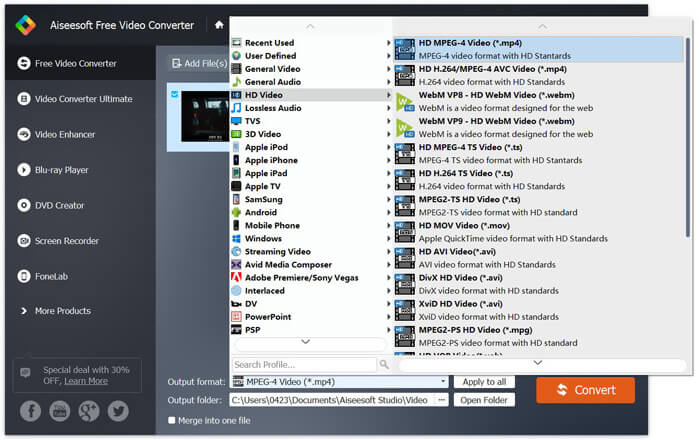
Stap 3. Klik op Output format en kies vervolgens MP4 als doelformaat. Hier kun je ook een geschikte bestemmingsmap voor de geconverteerde video selecteren door op de optie Output folder te klikken. Klik daarna op de knop Convert om de gratis videoconversie van MTS naar MP4 te starten.
Gratis video-omzetter is ontworpen met de nieuwste versnellingstechnologie die u een zeer snelle conversiesnelheid van MTS / M2TS naar MP4 garandeert. Bovendien biedt het ook enkele basisbewerkingsfuncties voor u om aangepaste video te maken vóór de laatste conversie. U moet het gratis downloaden en het proberen.
Deel 4. Hoe u gratis een MTS-bestand kunt converteren en afspelen met VLC Player
Als je de VLC Media Player op je computer hebt geïnstalleerd, kun je erop vertrouwen dat het gratis een MTS-bestand converteert naar MP4, MOV, FLV en meer voor beter uploaden of afspelen. In feite, als een open-source mediaspeler, stelt VLC Player u in staat om direct te genieten van MTS-bestanden met een geweldige visuele ervaring. Hier in dit deel laten we u zien hoe u een MTS-bestand op de VLC-speler kunt afspelen en converteren.
Speel een MTS-bestand af met VLC Player
Stap 1. Ten eerste moet u ervoor zorgen dat u een VLC Player op uw computer heeft. Open vervolgens deze mediaspeler voor het afspelen van een MTS-bestand.
Stap 2. Klik op Media > Open File om het MTS‑bestand te laden dat je wilt afspelen. Na het laden speelt VLC Player het MTS‑bestand automatisch voor je af.
Hier moet u weten dat niet alle MTS-bestanden met goede effecten op VLC Player kunnen worden bekeken.
In sommige gevallen is de kans groter dat u een MTS-afspeelfout krijgt. U moet enkele extensies toevoegen om ervoor te zorgen dat de VLC Player uw MTS-bestand ondersteunt. U hebt bijvoorbeeld een bibliotheek nodig voor AACS-decodering om een MTS-bestand af te spelen.
Converteer een MTS-bestand met VLC Player
Als u de afspeelfout van het MTS-bestand krijgt, kunt u ervoor kiezen om uw MTS te converteren naar een populair videoformaat zoals MP4, MOV, FLV en AVI, enzovoort. Daarna kunt u het MTS-bestand eenvoudig en gemakkelijk op elk apparaat bekijken.
Stap 1. Open VLC Player op je computer. Klik op Media > Convert/Save om het pop‑upvenster Open Media te openen. Hier kun je op Add klikken om het MTS‑bestand te importeren dat je wilt converteren.
Stap 2. Klik na het importeren op Convert Save om het venster Convert te openen. Klik op Profile en kies vervolgens MP4 als doelformaat. Tijdens deze stap kun je een geschikte bestemmingsmap voor de uitvoervideo selecteren door op de optie Browse te klikken.
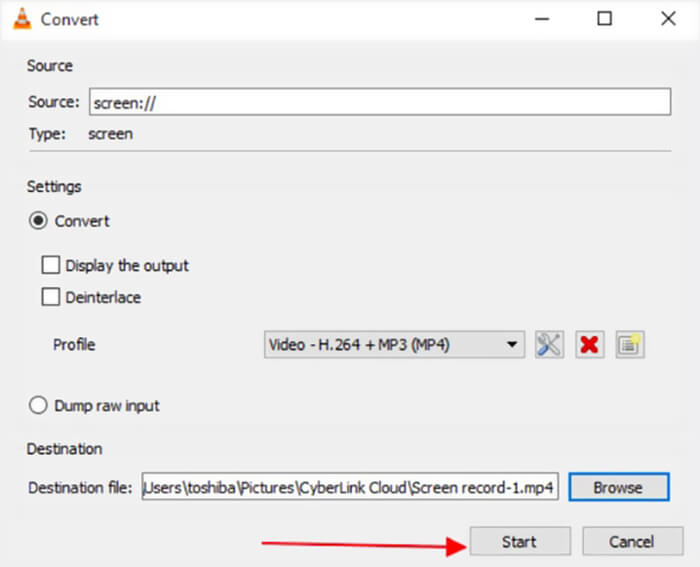
Stap 3. VLC Player biedt je enkele basisbewerkingsfuncties. Voor de uiteindelijke MTS‑bestandsconversie kun je de video‑effecten naar wens aanpassen. Daarna kun je op Start klikken om de gratis videoconversie van het MTS‑bestand te beginnen.
Na het lezen van deze pagina heb je een duidelijk begrip van het MTS‑bestand. Bovendien kun je leren hoe je een MTS‑bestand converteert en afspeelt. Laat ons een bericht achter als je nog vragen hebt over het MTS‑formaat.
-
 2 eenvoudige manieren om gratis MTS naar MP3 te converteren
 Heeft u de behoefte om MP3-audio uit het MTS-bestand te extraheren, maar weet u niet hoe? Wat is de beste MTS naar MP3-converter? Dit bericht deelt 2 eenvoudige manieren om u te helpen MTS / M2TS naar MP3 te converteren met een hoge audiokwaliteit.
-
 Top 4 gratis manieren om MTS naar MOV te converteren
 Kunt u het MTS-bestand niet afspelen op uw computer of iPhone / Android-telefoon? Wat is een MTS-bestand en hoe kan het worden afgespeeld? Wat is de beste MTS Video Converter? Dit bericht deelt 4 eenvoudige en gratis manieren om u te helpen MTS naar MOV te converteren voor een betere weergave.
-
 Wat is het verschil tussen MTS en M2TS
 Wat is een MTS- of M2TS-bestand? Wat is het verschil tussen M2TS en MTS? Hoe kan ik het door de camcorder opgenomen MTS- of M2TS-bestand bekijken? Vind alle antwoorden in dit bericht.
