


 Video Converter Ultimate
 Scherm opnemer
 Videoreparatie
Een handleiding die u moet overwegen bij het converteren van M2TS naar FLV [offline en online]
Mediabestanden zoals VOB, WMV en MOV zijn allemaal voorbeelden van M2TS. Wat is M2TS precies? M2TS is een afkorting van MPEG-2 Transparent Stream. High-definition video’s op Blu-ray-schijven, AVCHD, enzovoort, kunnen in dit containerformaat worden opgeslagen. FLV daarentegen is een bestand met de extensie .flv en is een afkorting van Flash Video. De FLV-bestandsextensie verwijst naar een video- of audiobestand dat via internet wordt verzonden met behulp van Adobe Flash Player of Adobe Air. Deze twee videoformaten klinken je misschien niet zo bekend in de oren, maar om M2TS naar FLV te converteren, moet je eerst weten waar deze twee videoformaten voor worden gebruikt en met welke opties je rekening moet houden bij het converteren. Maak je geest klaar en sta open voor alle informatie die je gaat lezen.

Deel 1. Hoe M2TS naar FLV te converteren op Windows en Mac
Met Video Converter Ultimate is het converteren van M2TS naar FLV op zowel Windows als Mac een makkie. MP4/MOV/M4V/FLV/M4K/MTS/M2TS/ASF/MP3/VOB/AAC zijn slechts enkele van de vele populaire video- en audioformaten die dit krachtige programma ondersteunt. Je high-definition video's kunnen binnen enkele seconden worden geconverteerd naar populaire formaten zoals FLV, terwijl de oorspronkelijke kwaliteit behouden blijft. Het heeft een batchconversiefunctie waarmee u veel bestanden kunt converteren zonder kwaliteitsverlies. Ervan uitgaande dat u al bekend bent met de software, kunt u nu alle noodzakelijke stappen leren om succesvol te converteren:
Stap 1: Klik eerst op de knop Gratis downloaden hieronder om de software op je computer te downloaden. Vervolgens, nadat je het downloaden hebt voltooid, installeer je de software op je computer. Er verschijnt een venster op je scherm dat aangeeft dat de software klaar is voor gebruik. Klik op Nu starten om de software uit te voeren.
Gratis downloadVoor Windows 7 of nieuwerVeilige download
Gratis downloadVoor MacOS 10.7 of nieuwerVeilige download
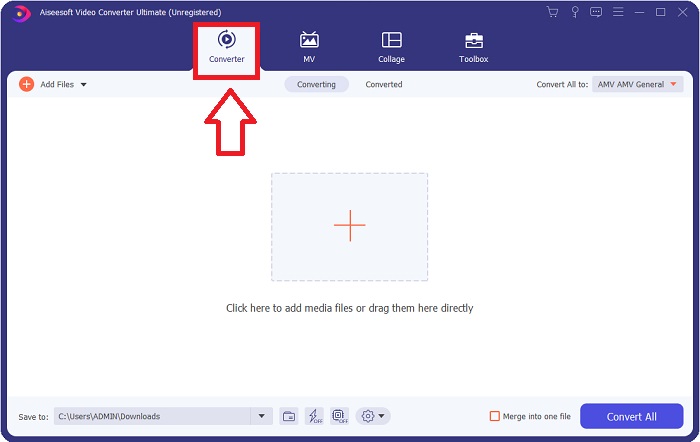
Stap 2: Ten tweede, nadat je de software hebt uitgevoerd, kom je terecht op de hoofdinterface van de software, het menu Converter.
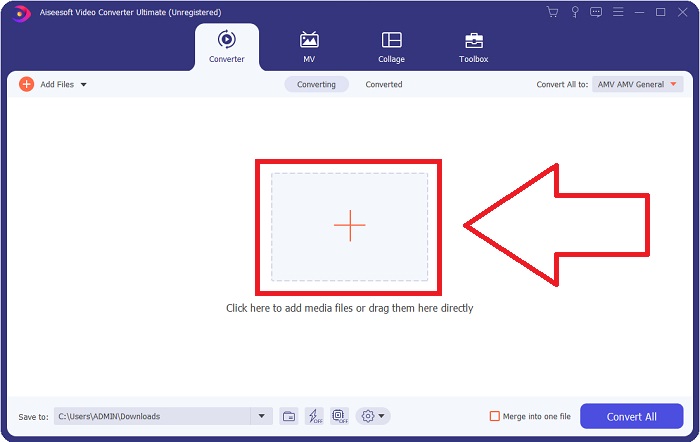
Stap 3: Om een bestand te uploaden, klik je op het +-pictogram in het midden van de interface, of je kunt simpelweg een video vanaf je computer ernaartoe slepen.
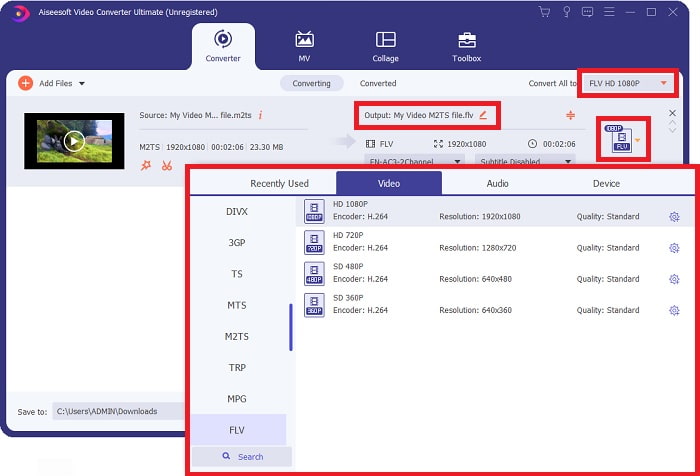
Stap 4: Nadat je een M2TS-bestand in de converter hebt geladen, ga je naar het menu Alles converteren rechtsboven in het venster en klik je erop. Er verschijnt een nieuw venster waarin alle verschillende soorten formaten worden weergegeven die de software ondersteunt. Kies vervolgens het FLV-videoformaat uit de categorie Videobestanden.
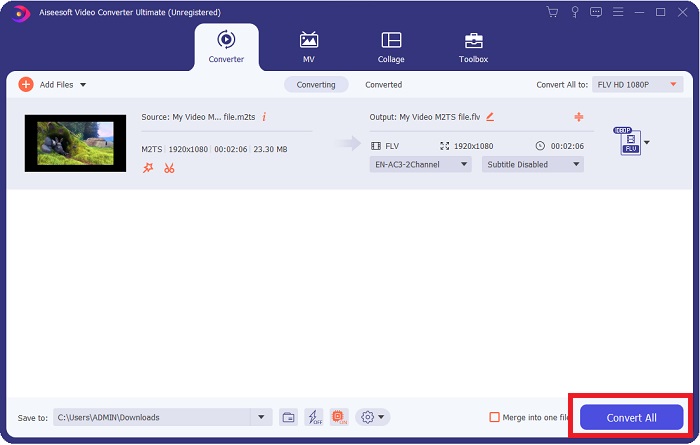
Stap 5: Als je nog steeds niet kunt beslissen welke kwaliteit je moet gebruiken omdat de kwaliteit die je zoekt niet beschikbaar is in de opties, kun je op het tandwielpictogram klikken en alle instellingen zoals bitrate, resolutie, framesnelheid, enzovoort aanpassen. Wanneer je tevreden bent met alle wijzigingen, kun je nu op Alles converteren klikken om te beginnen met het converteren van je videobestand.
Deel 2. Andere gratis en effectieve manieren om M2TS online naar FLV te converteren
Free Video Converter Online is een online tool die geschikt is voor het converteren van videoformaten zoals FLV, MP4, MOV, MKV, MTS, ASF, VOB, enzovoort, met een hogere snelheid dan andere conversieplatforms. Ondanks het korte conversieproces exporteert deze online tool een videobestand zonder kwaliteitsproblemen. Zonder verdere uitleg, laten we nu alle stappen doornemen die je moet volgen:
Stap 1: Klik op deze link om naar de hoofdwebsite van Free Video Converter Online te gaan.
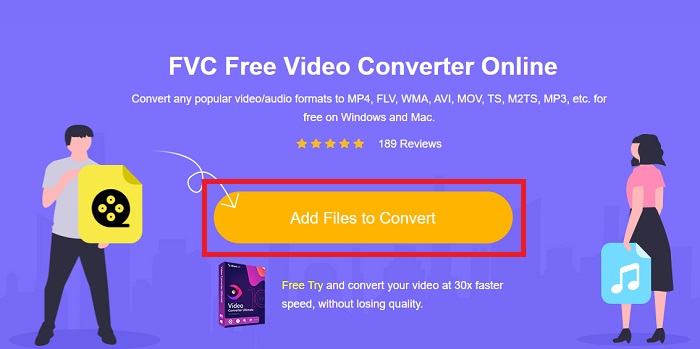
Stap 2: Klik vervolgens op de knop Bestanden toevoegen om te converteren om het M2TS-videobestand te uploaden dat je naar het FLV-videoformaat wilt converteren.
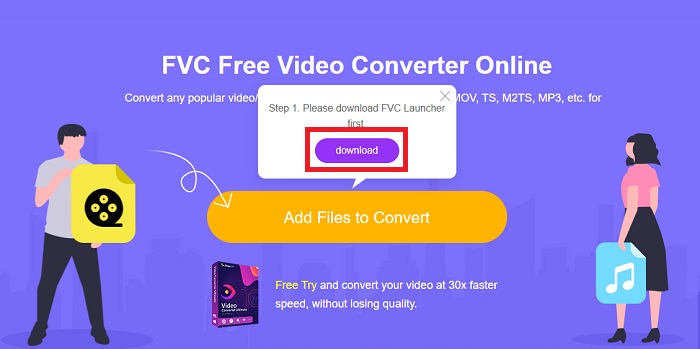
Stap 3: Nadat je een bestand hebt geüpload, zie je een pop-upvenster boven in je scherm dat om toestemming vraagt om de launcher te downloaden die nodig is om de online tool te gebruiken. Klik op de gedownloade launcher om deze op je computer te installeren en te beginnen met converteren.
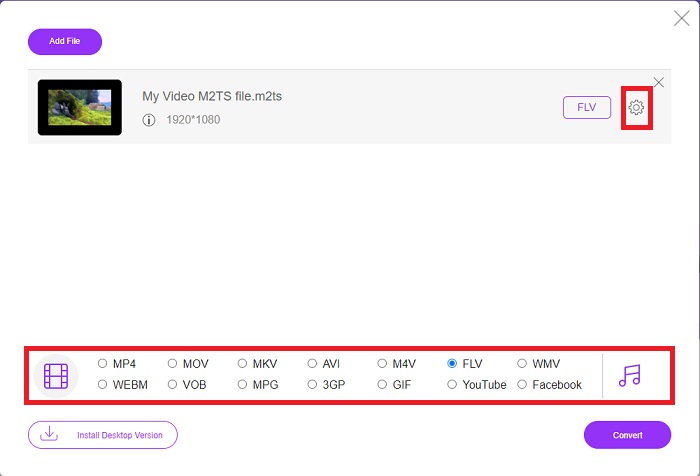
Stap 4: Kies het videoformaat FLV uit de selectie met formaten onderaan de interface. Ook kun je de kwaliteit van je video-uitvoer aanpassen door op het tandwielpictogram naast het gekozen videoformaat te klikken. Er verschijnt opnieuw een venster met daarin de bitrate, resolutie en framesnelheid. Begin met het aanpassen hiervan en klik, zodra je klaar bent met de aanpassingen, op OK en ga verder met het converteren.
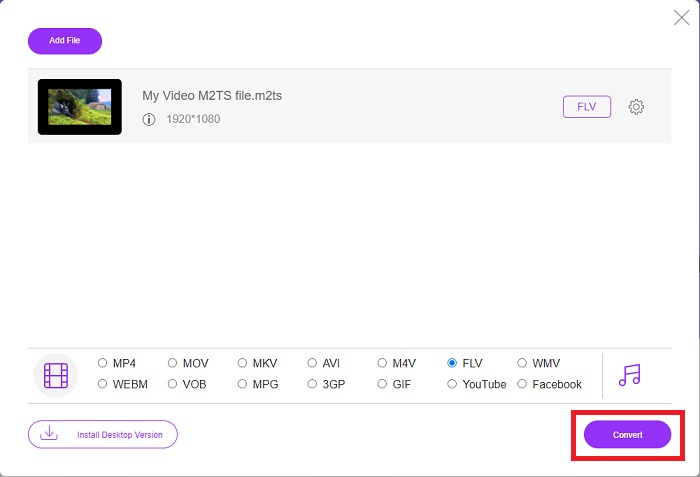
Stap 5: Je kunt het bestand nu converteren door op de knop Converteren rechtsonder in het venster te klikken.
Deel 3. Vergelijking tussen M2TS en FLV
Videocontainerformaat M2TS wordt gebruikt om high-definition video's op Blu-ray Discs, AVCHD, harde schijven en andere apparaten op te slaan die de MPEG-2-transportstroom ondersteunen. Blu-ray Disc Audio-Video (BDAV) is de naam die aan dit formaat is gegeven vanwege het wijdverbreide gebruik in Blu-ray-schijven. Om de omvang van de gegevens te verkleinen. In plaats van CBR-transportstromen te gebruiken, worden VBR-transportstromen gebruikt (constante snelheid) vanwege de hoogwaardige audio- en video-inhoud in M2TS-bestanden; VideoStudio Pro is een uitstekende applicatie voor het bewerken van M2TS-bestanden.
| Bestandsextensie | M2TS | FLV |
| Bestandstype | Blu-ray Disc Audio-Video MPEG-2 Transportstream | Flash-videobestand |
| Ontwikkeld door | Blu-ray Disc-associatie | Adobe-systeem |
| Voordelen | Een op MPEG-2-transportstream gebaseerd high-definition Blu-ray BDAV-videobestand; gebruikt om videogegevens op Blu-ray-schijven op te slaan; ondersteunt 720p/1080i-resoluties. | FLV, een veelvoorkomend videoformaat, wordt door tienduizenden websites gebruikt, biedt een breed scala aan extra functies en produceert kleinere bestandsgroottes dan de meeste andere videoformaten. FLV-bestanden zijn uitstekend geschikt voor het snel leveren van video van hoge kwaliteit. |
| Nadelen | Een m2ts-bestand mag geen hoofdstukken bevatten. Ze worden ergens anders bewaard in de Bluray-mappenstructuur. | Het is noodzakelijk om flash-plug-ins te hebben geïnstalleerd om flash-bestandsbestanden online af te spelen. |
| Programma's openen het videoformaat | ◆ALLPlayer ◆MPlayer ◆VLC-mediaspeler ◆PotPlayer | ◆VLC-mediaspeler ◆Adobe Flash Player |
Deel 4. Veelgestelde vragen over het converteren van M2TS naar FLV
Hoe speel ik een M2TS-bestand af?
Windows Media Player, SMPlayer, 5KPlayer, Splash en File Viewer Plus kunnen M2TS-bestanden afspelen. Sommige M2TS-spelers zijn compatibel met verschillende besturingssystemen. VideoLAN VLC-mediaspeler kan bijvoorbeeld M2TS-bestanden afspelen op Windows, Mac en Linux.
Is FLV een geschikt opnameformaat?
Adobe Flash Player gebruikt het FLV-bestandsformaat. Het is een van de meest populaire en veelzijdige videoformaten en wordt door alle videoplatforms en browsers ondersteund. Online videostreamingplatforms zoals YouTube profiteren van het gebruik van het FLV-formaat. Ze zijn dankzij hun kleine bestandsgrootte eenvoudig te downloaden. Klik hier om meer te weten te komen over beschikbare FLV-recorders.
Wordt FLV nog steeds gebruikt?
Video's, banneradvertenties, animaties en livestreams zijn allemaal opties. Flash-films zijn al lang geleden en ze gebruiken clips op internet. Hoewel het FLV-formaat op zijn retour is, blijft het een videostandaard voor internetgebruikers over de hele wereld.
Gevolgtrekking
Om de discussie af te sluiten, denken we allemaal dat er geen enkele converter beschikbaar is om M2TS naar FLV te converteren. Toch zal dit artikel je toch corrigeren door de twee beste converters te introduceren die je moet overwegen, Free Video Converter Online of Video Converter Ultimate. Deze twee converters zijn niets waar je om kunt vragen, omdat het je alle mogelijke professionele tools en functies biedt die je kunnen helpen bij het converteren van een bestand tot het transformeren van een bestand in een beter uiterlijk.
-
 2 eenvoudigste manieren om WMV-bestanden naar FLV op pc/Mac te converteren
 Hoe kunt u WMV naar FLV converteren? Allereerst moet u onze aanbeveling lezen en uw favoriete methode vinden, en vervolgens onze gids volgen om het werk snel te doen.
-
 3 oplossingen om FLV verliesloos naar PSP te converteren
 Hoe FLV naar PSP te converteren? Hier vindt u de stapsgewijze handleiding voor het converteren van Flash-video's naar door PSP ondersteunde formaten (WMV, MP4, AVI, FLV, enz.) op Windows en Mac.
-
 2 methoden om FLV naar WMA-audio te converteren [gratis en online]
 Wilt u WMA-audio extraheren uit FLV-video? Hier zijn 2 gratis WMA-audio-extractors om FLV (Flash Video) naar WMA (Windows Media Audio) te converteren met hoge conversiesnelheid op Mac OS X en Windows 10/8/7.
