


 Video Converter Ultimate
 Scherm opnemer
 Videoreparatie
Top 4 FLV-recorders die geschikt zijn voor Chrome-, Windows- en Mac-computers
Heb je je ooit afgevraagd waarom de video's die je ziet over het web lopen? De meeste HTML 5-websites gebruiken de WebM-indeling om video's af te spelen. Naast WebM wordt ook FLV gebruikt. Vooral die gratis films en tv-programma's gratis sites. Hoe weet u of het een FLV-bestand is? Als de video niet kan worden afgespeeld, ziet u meestal een foutmelding waarin staat dat u Adobe Flash Player moet installeren. Tegenwoordig zijn veel video's ingesloten in FLV-bestanden. Maar wanneer u de video opneemt met uw ingebouwde recorder of een andere recorder, is de kans groot dat de videokwaliteit wordt gewijzigd.
Dus is het beter om een recorder te gebruiken die ook FLV-bestanden kan produceren of die een betere kwaliteit levert, ongeacht het bestandsformaat. Als je je zorgen maakt dat de videokwaliteit wordt aangetast, ontdek dan FLV‑recorders waarvoor je je niet hoeft te registreren om ze te gebruiken.

Deel 1. De beste keuze van de gebruiker - FVC-schermrecorder
Onder de FLV‑recorders die je online kunt vinden, is FVC Screen Recorder een van de crème de la crème, of om het simpel te zeggen: het is de allerbeste. De eisen van gebruikers liggen soms hoger dan wat een product kan bieden, en niet alles is voor iedereen de beste keuze. Andere klanten zijn op zoek naar het beste product dat ze zouden moeten gebruiken. FVC Screen Recorder steekt met kop en schouders uit boven meer dan duizend premium recorders, zeker vergeleken met je huidige recorder. Met zijn naadloze opnameprestaties haal je het maximale uit de video die je wilt opnemen. Bovendien kun je de bitsnelheid en de framesnelheid van de video aanpassen, wat resulteert in een betere videokwaliteit. Het is dus een must dat je deze review van de beste FLV‑recorder goed in de gaten houdt. Ondertussen volgt hier een eenvoudig stappenplan om de tool te gebruiken.
Stap 1. Gebruik de downloadknoppen hieronder om de app te downloaden. Installeer hem en volg de instructies totdat de app is gestart.
Gratis downloadVoor Windows 7 of laterVeilige download
Gratis downloadVoor macOS 10.7 of laterVeilige download
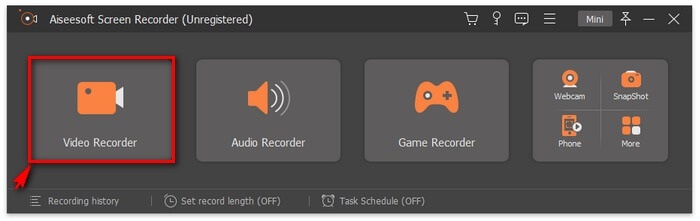
Stap 2. Kies tussen de tabbladen. Aangezien we een video proberen op te nemen, klik je op Video Recorder. Daarna verschijnt er een gestippeld kader samen met de zwevende werkbalk.
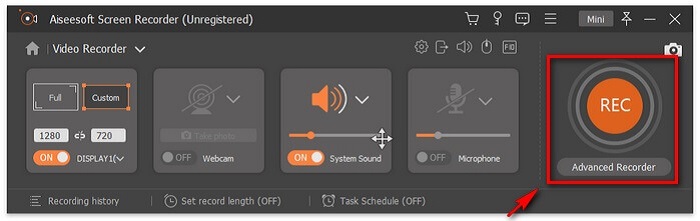
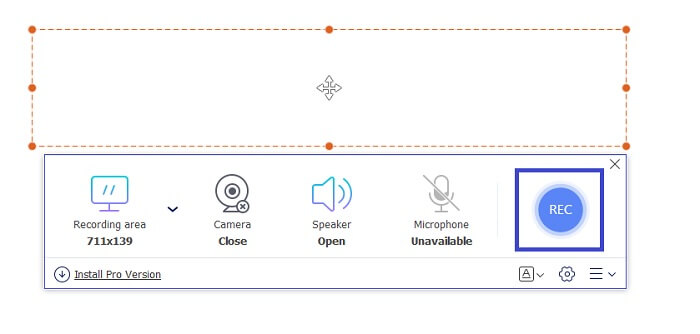
Stap 3. Pas het gestippelde kader aan om de beeldverhouding van je scherm in te stellen en klik vervolgens op de knop REC om met opnemen te beginnen.
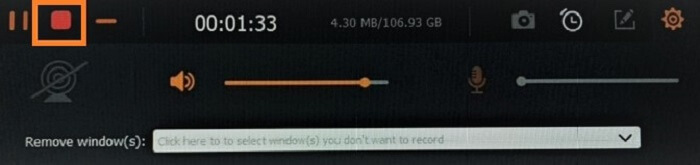
Stap 4. Om de opname te stoppen, klik je op de rode Vierkant-knop op de zwevende werkbalk. Vanaf daar verschijnt er een nieuw venster. Hier kun je kiezen om op te slaan of opnieuw op te nemen als je niet tevreden bent met het resultaat.
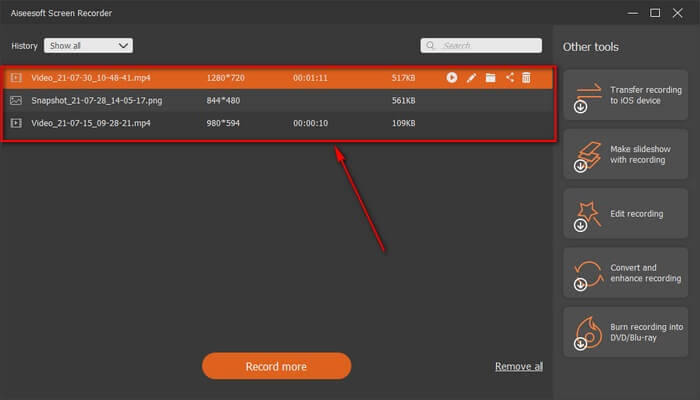
Stap 5. Stel dat je het bestand hebt opgeslagen; in het volgende venster kun je de bestandslocatie kiezen waar het wordt bewaard. Kies de map en klik op Next.
Deel 2. Andere gratis FLV-videorecorder
FLV-recorder voor alle browsers - FVC gratis schermrecorder
Het is bekend dat FVC Free Screen Recorder lichtgewicht is en toch krachtige functies heeft. Dus als je een beginner bent die voor de lol wil opnemen, kun je dit gebruiken, maar ook als je een professional bent die een zakelijke vergadering wil opnemen. In beide gevallen werkt het prima. De beste functie die deze recorder biedt, is dat je elk deel van je scherm kunt opnemen zonder dat je last hebt van de zwevende werkbalk van de tool. Hij neemt automatisch alleen het scherm op. Maak zoveel screenshots als je wilt zonder onderbreking met behulp van de Lock-in‑schermfunctie. Zonder verder oponthoud gaan we nu verder met hoe je deze FLV‑recorder gebruikt. Volg de onderstaande stappen.
Stap 1. Bezoek de officiële website van FVC Free Screen Recorder en start de app.
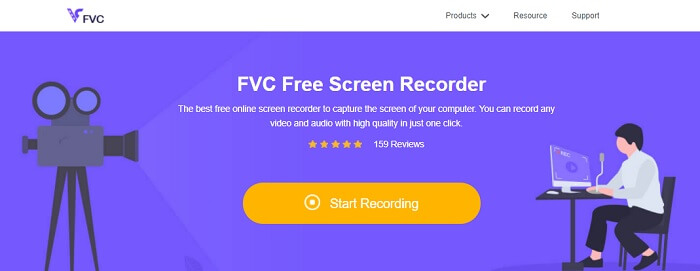
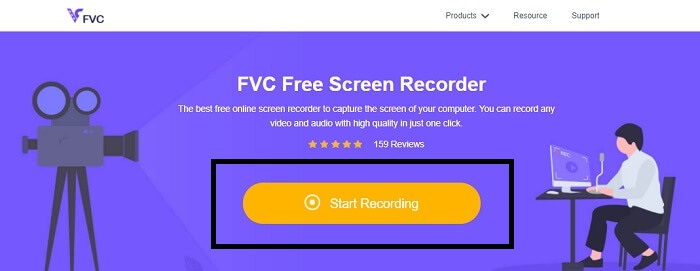
Stap 2. Start de tool door op Start Recording te klikken en ga verder naar de volgende stap.
Stap 3. Klik in de werkbalk op de tandwiel-knop om de instellingen naar wens aan te passen. Als je nu in het voorkeurenmenu bent, zoek dan Output en wijzig het videoformaat naar je voorkeur. Klik op OK als alles is ingesteld.
Stap 4. Op de zwevende werkbalk kun je nu de beeldverhouding van het scherm aanpassen. Voeg ook je gezichtsreactie toe door de Webcam in te schakelen. Systeemaudio wordt gebruikt om het natuurlijke geluid van het programma toe te voegen. En tot slot voeg je je stem toe door de microfoon in te schakelen. Klik op de knop REC om met de FLV‑opname te beginnen.
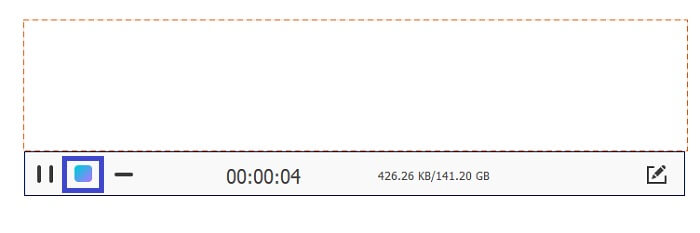
Stap 5. Om de FLV‑opname te beëindigen, klik je op de kubus-knop om te stoppen. Klik daarna op Save en Next. Alle opnames die je maakt, staan in de History‑lijst.
FLV-recorder voor Chrome - SCREEN.IO
Als u geen extra bestanden op uw schijf wilt downloaden, kunt u deze ingebouwde Chrome-recorder gebruiken. Deze FLV-recorder voor Chrome helpt een heleboel mensen op het hele internet. Dus, als je een fan bent van het besparen van ruimte op je opslag, dan moet je deze SCREEN.IO proberen. Hoewel de tool geen speciale functies biedt die vergelijkbaar zijn met een andere recorder. Maar het opnamevermogen ervan is erg standaard. Als we een Chrome-recorder en een desktoprecorder vergelijken, is de desktop de efficiënte manier om de opname te doen, omdat je het niet erg vindt als de internetverbinding is onderbroken.
FLV Recorder voor Windows - VLC Media Player
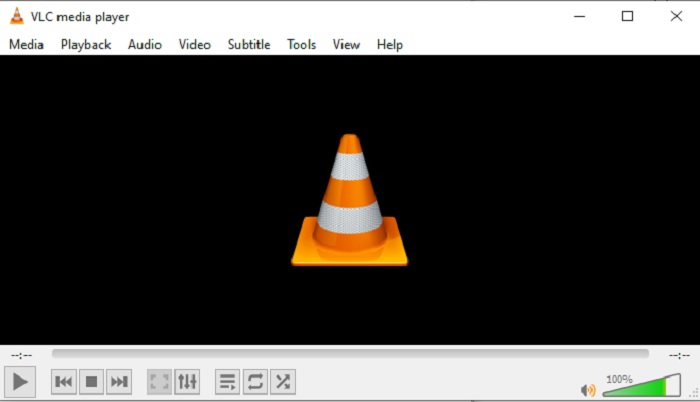
VLC Media Player staat niet alleen bekend als de beste mediaspeler die er is. Het heeft ook verschillende functies zoals opnemen, converteren en meer. Hoewel het de beste mediaspeler is, zijn al deze extra functies niet per se de beste. En in sommige gevallen zijn video- of audioformaten hier niet afspeelbaar omdat hun codecs propriëtair zijn. In plaats daarvan kun je dus de VLC Media Player‑alternatief gebruiken dat bestanden ondersteunt, zelfs als ze propriëtair zijn.
FLV-recorder voor Mac - OBS Studio
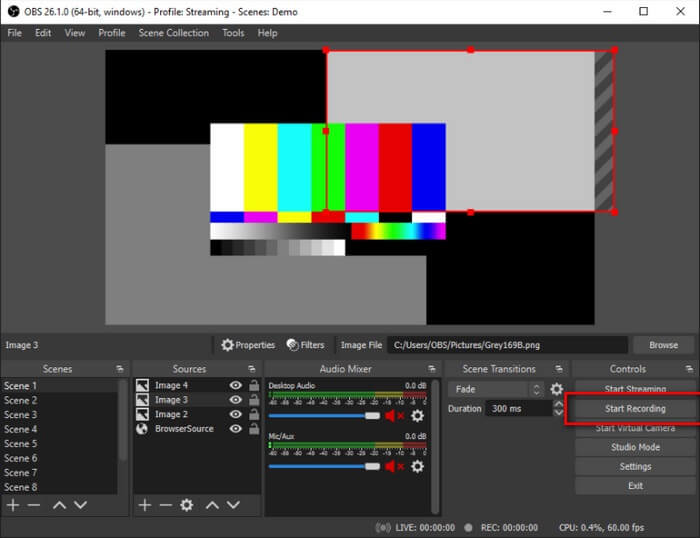
Misschien denk je dat we de Mac‑gebruikers zijn vergeten. Deze FLV‑recorder voor Mac is een van de krachtigste recorders in de lijst, omdat je hiermee ook kunt streamen. Ondanks de geweldige functies is de tool zelf een beetje intimiderend, vooral als je nieuw bent met opnemen. Er gebeurt namelijk veel tegelijk in de interface zodra je de tool opent.
Deel 3. Veelgestelde vragen over FLV-videorecorder
FLV-bestand, is het veilig om het op mijn pc te downloaden?
In werkelijkheid is dit niet het bestand waar we het over hebben als het om beveiliging gaat. FLV-bestanden zijn ingesloten in sites voor het delen van video's, dus uw vraag zou moeten zijn: hoe kan ik zien of de video die ik download van een site geen malware bevat? Gebruik een beveiliging voor uw pc. Er zijn talloze softwareverdedigers en scanners die u online kunt vinden. Maar het bestand zelf is veilig. Tenzij ze er malware in stoppen, is het veilig.
Welk programma kan FLV-bestanden openen?
Er zijn veel mediaspelers op de markt, maar wat ik aanbeveel is de VLC‑speler. Deze speler is veelzijdig en kan bijna alle bestandsformaten afspelen, ongeacht of ze gecomprimeerd of ongecomprimeerd zijn. Klik hier om meer populaire FLV‑spelers te bekijken.
Wat zijn de voordelen van FLV-bestanden?
Het eerste grote voordeel van FLV is de mogelijkheid om video van hoge kwaliteit op klein formaat te produceren. Het bestand is van nature flexibel. Waarom? U kunt dit bestand eenvoudig naar een ander formaat converteren, zelfs door online converters te gebruiken.
Deel 4. Vergelijkingstabel
| Kenmerken | FVC-schermrecorder | FVC gratis schermrecorder | VLC Media Speler | OBS Studio |
| Scherm opnemer |  | | | |
| Opnameapparaat | | | | |
| Ondersteunt FLV | | | | |
| Multimediaspeler |  | | | |
| Instelbare bitsnelheid en framesnelheid | | | | |
Gevolgtrekking
Alle genoemde tools zijn handig bij het opnemen van FLV-video's en het produceren van de best mogelijke videokwaliteit. Als u niet zeker weet welk hulpmiddel u moet gebruiken, kunt u de geschreven vergelijkingstabel raadplegen. Maar onder de FLV recorders vermeld. FVC Screen Recorder heeft een groter voordeel vanwege de Window lock-in-functie.
-
 Meest nuttige OGG-recorder van 2021 [gratis en online]
 Dit artikel gaat over de beste OGG-opnametools die u helpen bij het opnemen van OGG-audio. Om meer gedetailleerde informatie voor de gebruiker toe te voegen, blijf deze lezen.
-
 Top 5 beste M4B-recordersoftware voor pc en Mac [gratis en betaald]
 M4B-opname is gecomprimeerd met verlies voor MPEG-4 audioboekbestand. In sommige opzichten zijn M4A en M4B bijna gebruikelijk, maar ze hebben verschillen. Om te weten wat het is, lees het artikel.
-
 Top 5 beste AMR-recordertools beschikbaar voor alle besturingssystemen
 Wil je weten wat een AMR-formaat is en wat de beste AMR-recorder is die je moet kiezen die een geweldige opname zal opleveren.
