


 Video Converter Ultimate
 Scherm opnemer
 Videoreparatie
Begrijp de convertersoftware die u kunt gebruiken om MPEG naar FLV te converteren
MPEG is de standaardindeling voor het overbrengen van gegevens via internet of op dvd‑distributies. Dat komt doordat deze indeling al sinds 1988 bestaat. Maar wist je dat dit bestand een asymmetrisch systeem is? Het kost namelijk meer tijd om een video te comprimeren dan om deze weer uit te pakken (decomprimeren). Bovendien worden tijdens het comprimeren bepaalde frames verwijderd. Daardoor is de kwaliteit van dit formaat lager dan andere formaten zoals FLV. Wil je weten hoe je je MPEG naar FLV kunt converteren en de data kunt comprimeren zonder de beeldkwaliteit van je video te verliezen? Lees dan dit artikel voor een idee welke MPEG‑converters je kunt gebruiken.

Deel 1. Converteer MPEG naar MOV op Mac en Windows met FVC Video Converter Ultimate
FVC Video Converter Ultimate is veel beter in staat om dit conversieprobleem aan te pakken. Het is meer dan een MPEG‑naar‑FLV‑converter, want met deze tool kun je in één handeling meer dan 200 bestandsindelingen razendsnel omzetten. Is dat niet geweldig? Stel dat je veel bestanden wilt invoegen en ze hier naar verschillende formaten wilt converteren, dan kun je dat eenvoudig doen met de zeer efficiënte batchconversie. Wil je weten wat deze tool nog meer kan? Lees dan de belangrijkste functies hieronder.

FVC Video Converter Ultimate
5.689.200+ downloads- Het ondersteunt alle formaten en encoders in de MP4, MOV, MPEG, FLV, AVI en nog veel meer.
- Het staat bekend als de snelste en veiligste converter die u op uw bureaublad kunt downloaden.
- Batchconversie met hardwareversnelling en snelle conversie.
- Deze converter ondersteunt belangrijke uitgebreide functies, zoals video-enhancer, videocompressor, enz.
- Ondersteunt beide besturingssystemen met dezelfde functionaliteit op Windows en Mac.
Gratis downloadVoor Windows 7 of nieuwerVeilige download
Gratis downloadVoor MacOS 10.7 of nieuwerVeilige download
Dus nu je een idee hebt over de functie van de tool, is het tijd om te leren hoe je MPEG naar FLV kunt converteren met de gedetailleerde stappen hieronder.
Stap 1. Om toegang te krijgen tot de tool moet je deze eerst op je pc of Mac downloaden. Installeer hem daarna en doorloop kort de eerste instellingen; de tool wordt daarna automatisch gestart.
Gratis downloadVoor Windows 7 of nieuwerVeilige download
Gratis downloadVoor MacOS 10.7 of nieuwerVeilige download
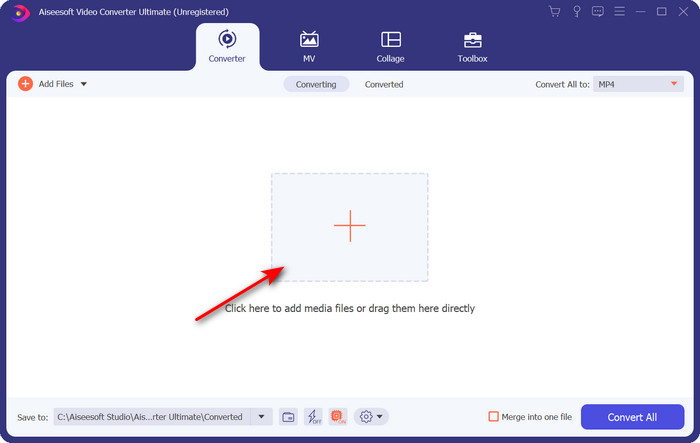
Stap 2. Laten we je .mpeg‑bestand hier importeren door op het +-teken in het midden van de interface te klikken. Nadat je erop hebt geklikt, verschijnt er een map op je bureaublad; selecteer het bestand en klik op Openen.
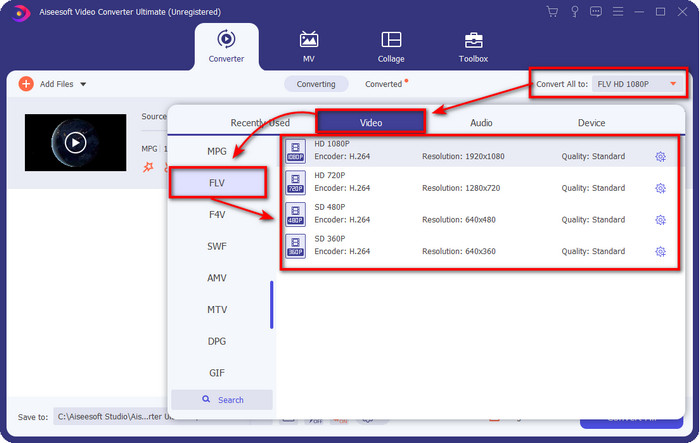
Stap 3. Verander het formaat naar FLV door op het menu Alles converteren naar rechtsboven in de interface van de converter te klikken en dit uit te vouwen.
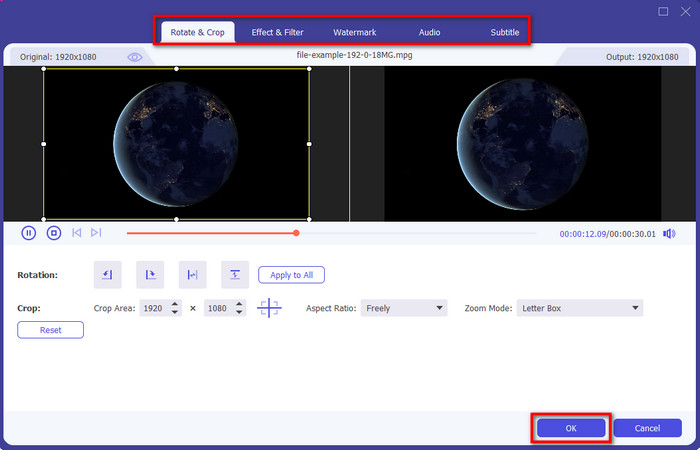
Stap 4. Voordat we je bestand converteren, kun je de video hier eerst bewerken door op de knop met het toverstafje te klikken. Onder het bewerken kun je de video roteren en bijsnijden, effecten en filters toevoegen, een watermerk toepassen, het geluid aanpassen en ondertitels toevoegen. Zodra je klaar bent met bewerken en wilt opslaan, klik je op OK.
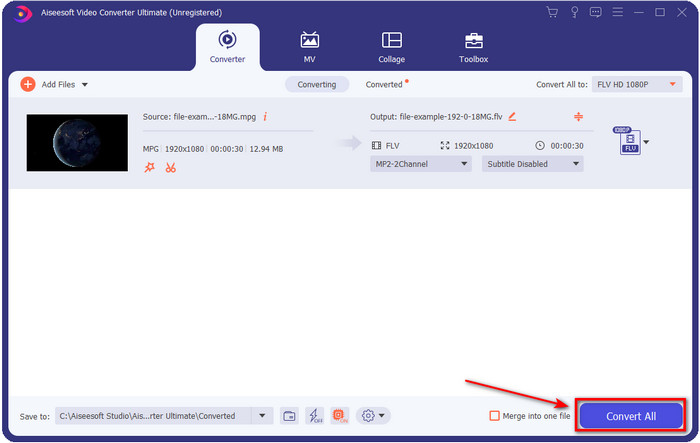
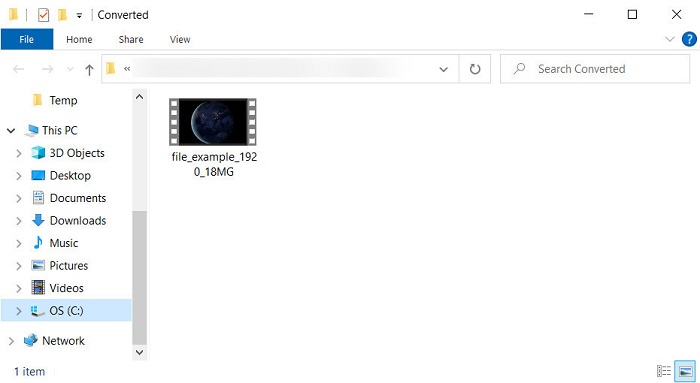
Stap 5. Druk op Alles converteren om te beginnen met het converteren van MPEG naar FLV. Dit proces duurt minder dan een minuut dankzij ingeschakelde hardwareversnelling en snelle conversie. Na afloop verschijnt de map met het geconverteerde bestand op je scherm.
Deel 2. Converteer MPG naar MOV met FFmpeg
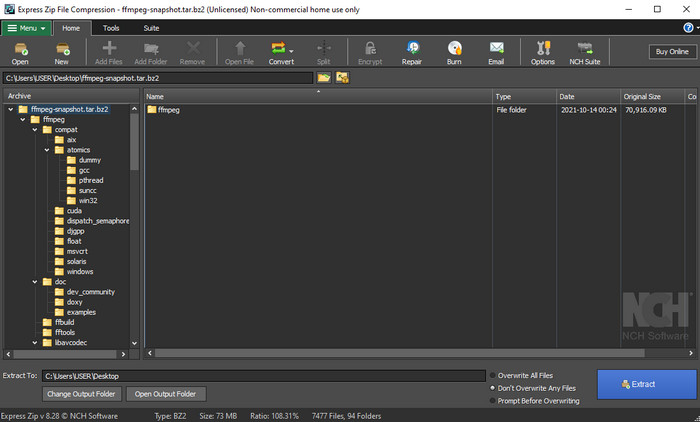
Een van de bekende editors die je waarschijnlijk al eens bent tegengekomen is FFmpeg. Als deze converter nieuw voor je klinkt, laten we dan kort kennismaken met de software. Deze converter staat bekend als een van de meest ingewikkelde converters die je kunt gebruiken. Want voordat je hier kunt converteren, moet je via tekst in de CMD communiceren. Hoewel de tool complex is, zijn de prestaties uitstekend, zeker bij het converteren. In plaats van op internet te zoeken hoe je FFmpeg voor MPEG‑naar‑FLV gebruikt, helpen de onderstaande stappen je om deze tool te gebruiken.
Stap 1. Download FFmpeg op je computer.
Stap 2. Open de CMD op je bureaublad om de opdrachtprompt te openen.
Stap 3. Zoek via de CMD de locatie van je .mpeg‑bestand. Voer daarna dit commando in de opdrachtprompt in: ffmpeg -i input.mpeg -vn -ar 44100 -ac 2 -b:a 192k output.flv, en druk op de Enter-toets op je toetsenbord om het proces te starten.
Voordelen
- Het is gratis te downloaden.
- Presteert goed bij het converteren van het formaat naar een nieuwe versie.
- Beschikbaar in Windows en Mac.
Nadelen
- Het is niet gebruiksvriendelijk.
- Niet je typische converter.
Deel 3. Converteer MPG naar MOV met behulp van gratis online MPEG naar MOV Converter
Als je MPEG gratis naar FLV wilt converteren, gebruik dan de FVC Free Video Converter Online. Deze onlinetool is in alle zoekmachines beschikbaar om je te helpen bij je conversieprobleem. Hoewel de online converter gratis is, zijn de functies en mogelijkheden hier niet zo uitgebreid als bij FVC Video Converter Ultimate. Maar je kunt hier wel eenvoudiger en gebruiksvriendelijker .mpeg‑ of .mpg‑bestanden converteren dan met FFmpeg. Een ander voordeel van deze webtool is dat je hem niet op je computer hoeft te downloaden. Je bespaart dus opslagruimte als je deze tool gebruikt. Wil je weten hoe je deze tool gebruikt? Ga dan verder met de stappen hieronder.
Stap 1. Om de online MPEG‑naar‑FLV‑converter te openen, moet je op deze link klikken.
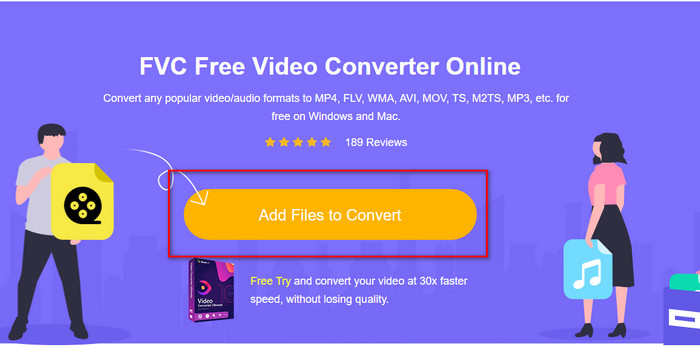
Stap 2. Zodra de website geopend is, klik je op Bestanden toevoegen om te converteren om de webtool te openen. Er verschijnt een map op je scherm; daarin zoek je het .mpeg‑bestand dat je wilt converteren en druk je op Openen.
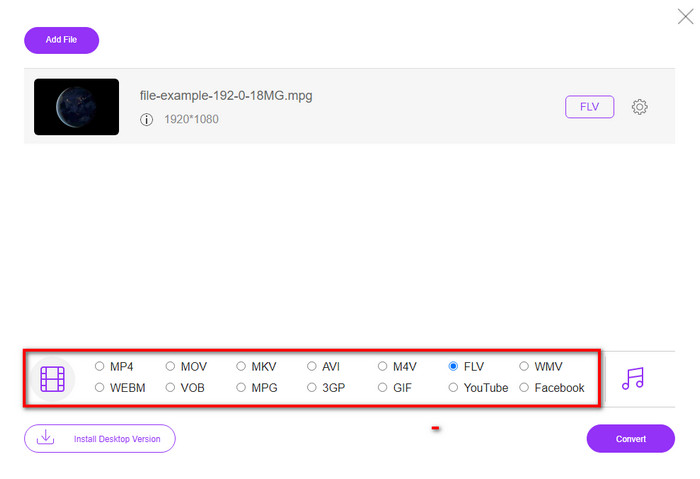
Stap 3. Er verschijnt een nieuwe interface; kies daaronder het formaat FLV.
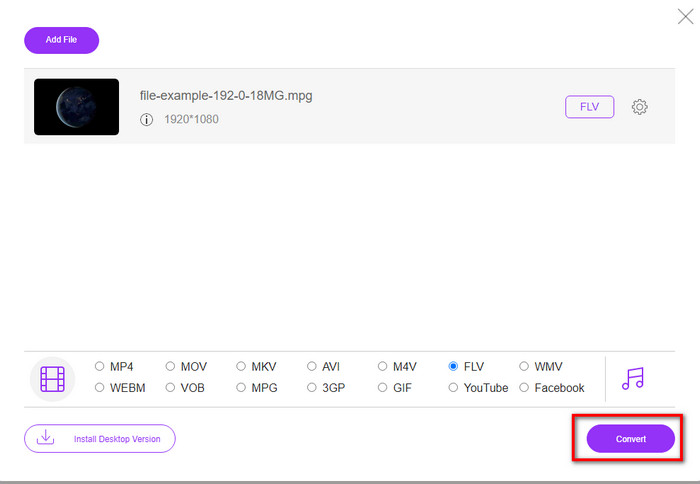
Stap 4. Als je klaar bent met het selecteren van het formaat, klik je op Converteren om het proces te starten.
Stap 5. De bestandsmap verschijnt nadat de conversie is voltooid.
Deel 4. Uitgebreide kennis van MPEG en MOV
Moving Pictures Experts Group of MPEG is een van de standaardformaten die eind 1988 op de markt kwam. Dit formaat comprimeert het bestand aanzienlijk in MPEG-1 of MPEG-2 en distribueert ze vervolgens op internet of dvd's. Hoewel de MPEG een bepaalde compressie gebruikt, kan de extensie van dit formaat nog steeds .mpg of de originele .mpeg zijn, maar de opgeslagen bestanden en kwaliteit worden niet beïnvloed. Hoewel de kwaliteit niet wordt aangetast, kan het nog steeds geen high-definition video's en metadata opslaan.
Voornoemd, Flash Video of FLV is als MPEG, maar vanuit een ander perspectief. Deze twee formaten zijn het beste voor het overbrengen van het videobestand via internet. FLV-bestanden zijn echter veel gecomprimeerd en hebben een veel betere kwaliteit in vergelijking met MPEG. Het is nu het standaard videoformaat in HTML 5-inhoud op het World Wide Web voor streaming.
Aangezien het MPEG-formaat een lagere kwaliteit en lagere compressie heeft, moet u heroverwegen om het bestand naar het FLV-formaat te converteren als u een betere kwaliteit en compressie wilt. Het kiezen van de juiste MPEG naar FLV online of offline converter is dus een must om een betere FLV-versie te krijgen.
Deel 5. Veelgestelde vragen over MPEG naar FLV-conversie
Hoe kan ik meerdere MPEG-bestanden samenvoegen tot één?
Het samenvoegen of combineren van twee of meer bestanden tot één bestand is eenvoudig als je de juiste tool gebruikt. Heb je geen idee wat je moet gebruiken om videobestanden tot één geheel samen te voegen? Of hoe je de bestanden met elkaar verbindt? Lees dan dit artikel om te weten waarmee en hoe je MPEG‑bestanden tot één bestand kunt combineren.
Waar kan ik MPEG-bestanden afspelen?
Hoewel het MPEG‑formaat het meest bekende formaat voor films is en dit formaat enorm veel ondersteuning krijgt, kunnen sommige mediaspelers de video met de bestandsextensie .mpeg niet soepel afspelen. Zoek je een effectieve mediaspeler, klik dan direct op deze link en lees de gedetailleerde informatie over MPEG‑spelers.
Kan ik MPEG-bestanden comprimeren?
Ja, je kunt je MPEG‑bestanden comprimeren als de bestandsgrootte te groot is om te laden. Je kunt zelfs dit artikel lezen en leren hoe je je MPEG‑bestanden naar kleinere formaten comprimeert zonder de videokwaliteit aan te tasten.
Gevolgtrekking
Uiteindelijk hebben we een duidelijk beeld gekregen van hoe je MPEG naar FLV converteert met de handige tools hierboven. Als je je MPEG gratis wilt converteren, gebruik dan de FVC Free Video Converter Online. Maar als je FFmpeg hebt en wilt gebruiken, lees dan de details hierboven. Hoe dan ook, de prestaties van de fenomenale converter FVC Video Converter Ultimate zijn het beste. Kies nu de tool waarvan jij denkt dat die het beste aansluit bij jouw behoeften voor het converteren van bestanden en voer een effectieve conversie uit.
-
 [2021] Beste tools en eenvoudige manieren om MPEG naar MP3 te converteren
 Dit artikel gaat voornamelijk over hoe je je MPEG-video's naar MP3 kunt converteren met behulp van de meest betrouwbare tools op de lijst.
-
 Beste 5 keuzes om MPEG naar AVI-formaat te converteren [Online & Offline]
 Vind je het lastig om een converter voor MPEG te zoeken? Probeer dan dit artikel te lezen terwijl we leren hoe we MPEG naar AVI-formaat kunnen veranderen met gedetailleerde stappen.
-
 3 efficiënte methoden voor het converteren van MPEG naar MOV [offline en online]
 Ben je het zat om een mediaspeler te vinden om je MPEG-videoformaat af te spelen? Probeer het te converteren naar andere formaten die waarschijnlijk worden afgespeeld, vooral op Mac, bijvoorbeeld een MOV-videoformaat. Lees dit artikel om meer te weten.
