


 Video Converter Ultimate
 Scherm opnemer
 Videoreparatie
 Beveiligde download
Omgekeerde GIF's: een snel en compleet overzicht van zelfstudies en hulpmiddelen
Wil je GIF's leuker maken? Keer het om. Dus als je op zoek bent naar een uitstekende en creatieve manier om leuke of looping GIF's te maken, je GIF-video's op te fleuren of een creatieve flair toe te voegen, probeer dan GIF's om te draaien. Ontdek verschillende platforms en efficiënte methoden om GIF-bestanden te bewerken en om te keren met behulp van onze uitgebreide gids met een snel app-overzicht en een stapsgewijs proces.

Hier volgt een kort overzicht van de nadelen en voordelen van elke tool en software.
| App | Voordelen | Nadelen |
| Kapsnede | ◆ en gemakkelijk toegankelijk op Android. ◆Beschik over voldoende functies, sjablonen, stickers en filters om uit te kiezen. | ◆ Je moet het eerst downloaden. ◆ Een behoorlijk ingewikkeld omkeerproces |
| GIF Maker – Video naar GIF | ◆ Het biedt handige hulpmiddelen. ◆ Gratis en toegankelijk voor Android-gebruikers. | ◆ Het heeft een paar pop-upadvertenties. ◆ U moet GIF-frames selecteren om handmatig om te keren. |
| Video Converter Ultimate | ◆ Efficiënt en snel proces. ◆ Compatibel met Windows en Mac. ◆ Geen watermerken. ◆ Hoogwaardige uitvoer. | ◆Je moet het eerst downloaden om toegang te krijgen tot de tools en functies. |
| Eenvoudige GIF-animator | ◆ Snel en eenvoudig omkeerproces. ◆ Gemakkelijk te navigeren. | ◆ Alleen voor Windows ◆ Het is alleen toegankelijk voor de eerste 20 keer dat u het gebruikt. ◆ Het heeft een oude klassieke interface. |
| Online GIF-tools | ◆ Keert uw GIF automatisch om na het uploaden. ◆ Biedt waardevolle hulpmiddelen om GIF te verbeteren. | ◆ Je kunt niet meerdere tools tegelijkertijd gebruiken. |
| EZGIF | ◆ Snel en ongecompliceerd proces ◆ Een gratis online platform om uw GIF's te bewerken. | ◆Sommige tools moeten wellicht worden verduidelijkt, vooral voor mensen die niet bekend zijn met bewerken. |
| GIFGIF's | ◆ GIF snel omkeren. ◆ Efficiënte tools met veel handige functies. ◆ Hiermee kunt u uw video-uitvoer delen op elk sociale-mediaplatform. | ◆Je kunt niet meerdere tools tegelijkertijd gebruiken. |
Deel 1. Hoe u een GIF op een bureaublad kunt omkeren
1. Video Converter Ultimate
Maak omgekeerde GIF's met Video Converter Ultimate. Het is een alles-in-één videoconverter en -editor met veel geavanceerde functies en tools om je videobewerkingsproces snel en probleemloos te maken. Zo gebruik je Video Converter Ultimate om GIF's om te keren.
Stap 1. Download en installeer Video Converter Ultimate
Download Video Converter Ultimate door op de knop Gratis downloaden hieronder te klikken en voer het installatiebestand uit.
Gratis DownloadVoor Windows 7 of hogerBeveiligde download
Gratis DownloadVoor MacOS 10.7 of hogerBeveiligde download
Stap 2. Ga naar de tool Video Reverser
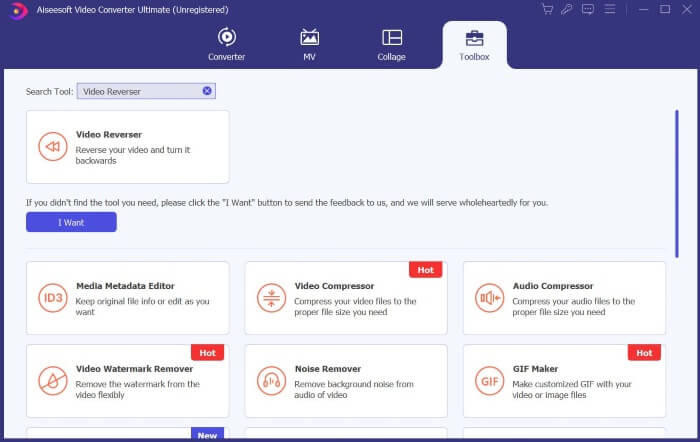
Open Video Converter Ultimate, zoek en klik op Toolbox. Zoek naar Video Reverser in het zoekvak en klik erop.
Stap 3. Keer de video om
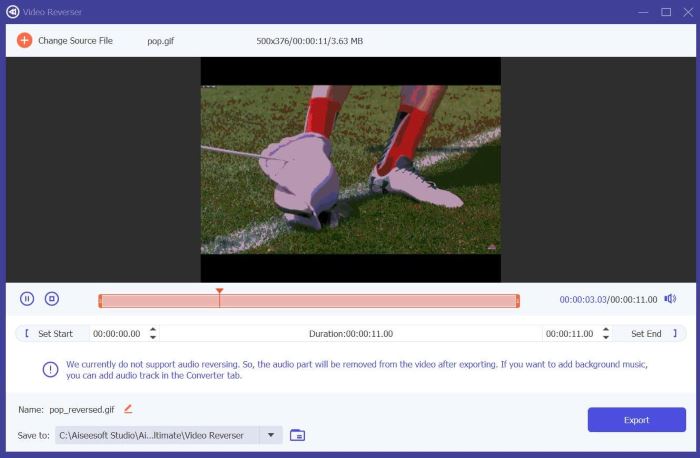
Klik op het Plus-pictogram om het bestand dat je wilt omkeren te selecteren en te uploaden.
Stap 4. Exporteer je omgekeerde GIF
Zodra je bestanden zijn geladen, klik je op Exporteren, en Video Converter Ultimate slaat je omgekeerde GIF op in je standaardmap.
2. Eenvoudige GIF-animator
Easy GIF Animator is een gebruiksvriendelijke tool waarmee u GIF's kunt maken en bewerken. Het biedt geavanceerde tools en efficiënte functies waarmee gebruikers hun GIF-video's naar een hoger niveau kunnen tillen. Een daarvan is de mogelijkheid om de animatie van GIF's om te keren. Hier leest u hoe u Easy GIF Animator gebruikt om GIF om te keren.
Stap 1. Gebruik je voorkeursbrowser, zoek naar Easy GIF Animator en selecteer vervolgens de bovenste link. Zoek op de startpagina de knop Downloaden, klik erop, voer het installatiebestand uit en installeer de software.
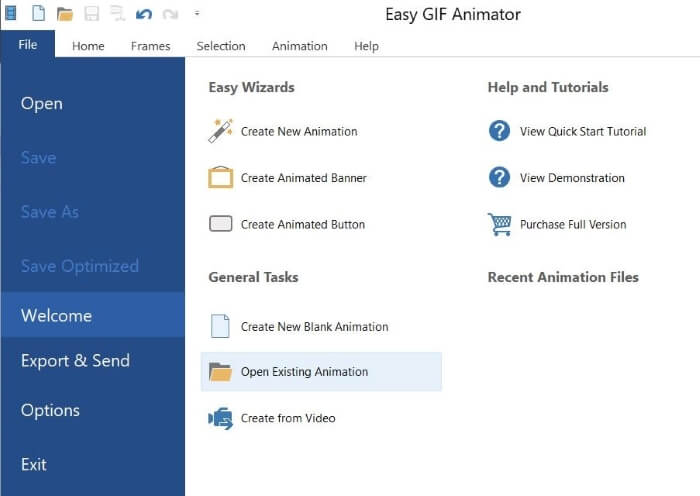
Stap 2. Open Easy GIF Animator, ga vervolgens naar File en klik op Open Existing Animation om het GIF-bestand te selecteren dat je wilt omkeren.
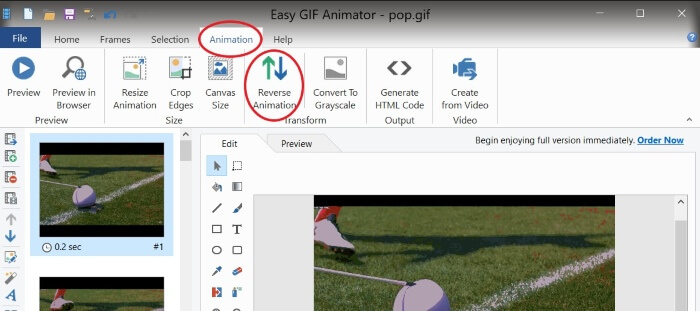
Stap 3. Wanneer je bestand is geladen, ga je naar Animations en klik je op Reverse Animation.
Stap 4. Om je omgekeerde GIF op te slaan, ga je naar File en klik je op Save As.
Deel 2. Een GIF omkeren op Android
1. Kapsnede
Capcut is een populair, geliefd videobewerkingsplatform voor Android-gebruikers. Van video-effecten tot stickers en sjablonen, Capcut heeft verschillende tools om uw upgrade naar een hoger niveau te tillen en uw video's te verbeteren. Een daarvan is het omkeren van uw videobestanden, zoals GIF's. Hier leest u hoe u een GIF op Capcut kunt omkeren.
Stap 1. Download CapCut op je telefoon via de Google Play Store.
Stap 2. Open CapCut op je telefoon en klik op New Project. Selecteer je GIF-bestand uit je galerij; houd er rekening mee dat je GIF-bestanden in de fotocategorieën ziet. Klik op Export, omdat CapCut je GIF-bestand niet direct kan omkeren.
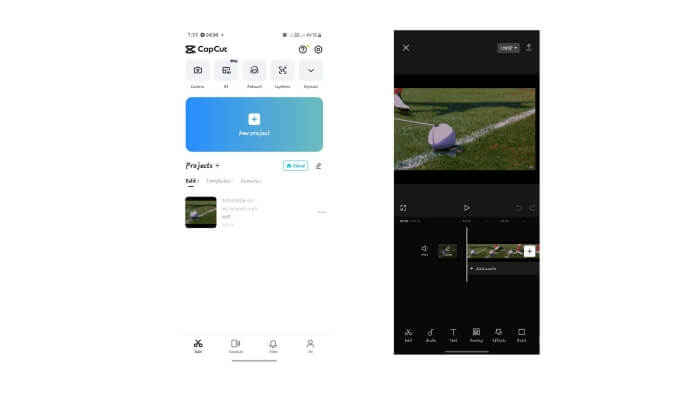
Stap 3. Maak een New Project en selecteer je geëxporteerde bestand. Tik op de videoclip om de bewerkingstools te zien, zoek en klik vervolgens op Reverse en daarna op Export.
Stap 4. Gebruik een video-naar-GIF-converter om je bestand weer naar GIF om te zetten.
2. GIF Maker - Video naar GIF
GIF Maker - Video To GIF is een veelzijdige mobiele app die je GIF's omzet in schattige, trendy en leuke GIF-video's, met stickers, filters en bewerkingstools om je GIF-ervaring te verbeteren. Bovendien kan het ook worden gebruikt om uw GIF om te keren, en hier leest u hoe.
Stap 1. Ga naar de Google Play Store op je telefoon en download GIF Maker - Video to GIF.
Stap 2. Open GIF Maker op je telefoon en klik op Edit GIF. Selecteer de GIF die je wilt omkeren uit je galerij.
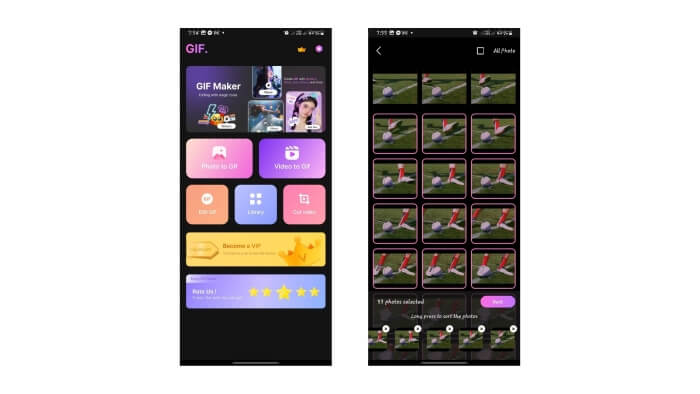
Stap 4. Bekijk de voorbeeldweergave van je GIF; deze zou nu omgekeerd moeten zijn. Als dat zo is, klik je op Next en Save.
Deel 3. GIF online omkeren
1. Online GIF-tools
Online GIF Tools is een platform dat een verzameling hulpprogramma's biedt voor het bewerken van GIF's, en een van die tools is het omkeren van geanimeerde GIF's. Hier volgen enkele richtlijnen voor het gebruik van de genoemde tool.
Stap 1. Zoek met je voorkeursbrowser naar Online GIF Tools en selecteer de bovenste link in de zoekresultaten.
Stap 2. Zoek op de homepage van Online GIF Tools naar Reverse a GIF Animation, handmatig of via het zoekvak, en klik erop.
Stap 3. Upload je bestand, waarna Online GIF Tools het automatisch zal omkeren.
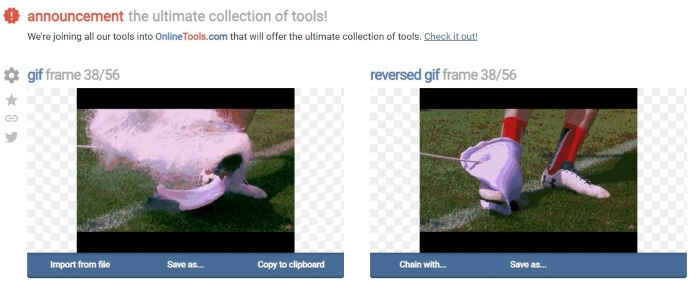
Stap 4. Klik op Save As en Download om je omgekeerde GIF-bestand op te slaan.
2. EZGIF
Reverse GIF online met EZGIF! EZGIF is een uitstekend platform voor het bewerken en optimaliseren van GIF's. Het heeft veel beschikbare functies die handig zijn voor het bewerken en aanpassen van GIF's. Hier ziet u hoe u GIF's kunt omkeren met EZGIF.
Stap 1. Zoek met je favoriete browser naar EZGIF en selecteer de bovenste link.
Stap 2. Klik in het menupaneel op Effects. Zoek daarna en klik op Reverse GIF.
Stap 3. Klik op Choose Files om het GIF-bestand te selecteren en klik vervolgens op Upload. Scroll naar beneden, vink het vakje Reverse aan en klik op Submit.
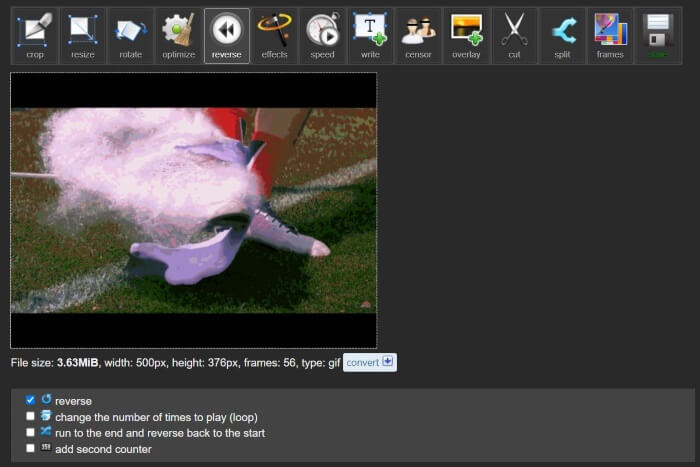
Stap 4. Scroll naar beneden om een voorbeeld van je omgekeerde GIF te zien en klik op Save om je bestanden te downloaden zodra je tevreden bent met het resultaat.
3. GIFGIF's
Maak GIF omgekeerd met GIFGIF's. Het is een platform dat gratis GIF-animaties en bewerkingstools biedt. Als u op zoek bent naar een snelle en directe methode om GIF om te keren, is GIFGIFs de juiste tool. Hier leest u hoe u GIF met slechts een paar klikken kunt omkeren.
Stap 1. Gebruik de browser van je keuze, zoek naar GIFGIFs en selecteer vervolgens de bovenste link.
Stap 2. Zoek in de lijst met tools naar GIF Reverser en klik erop.
Stap 3. Klik op Upload om je GIF-bestand te laden. Je kunt er ook voor kiezen de GIF horizontaal of verticaal te spiegelen.
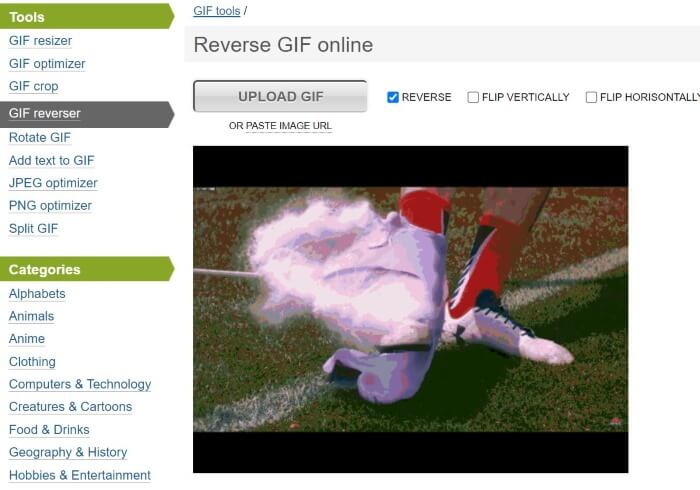
Stap 4. Scroll naar beneden en klik op Reverse. Onder de voorbeeldweergave van je omgekeerde GIF klik je op Download the Result om de omgekeerde GIF op je computer op te slaan.
Verder lezen:
De onovertroffen manieren om tekst aan een GIF toe te voegen (alle platforms)
GIF‑achtergrond verwijderen met effectieve en handige tools
Deel 4. Veelgestelde vragen over het omkeren van GIF's
Kan een iPhone een GIF omkeren met de standaardapp?
Om GIF om te keren zijn doorgaans apps en platforms van derden met GIF-bewerkings- en omkeermogelijkheden nodig.
Kun je een GIF omkeren in After Effects?
Ja, je kunt een animatie omkeren in After Effects
Heeft het omkeren van een GIF invloed op de kwaliteit ervan?
In eerste instantie heeft het omkeren van GIF invloed op de kwaliteit ervan als u een GIF-omkeerplatform gebruikt en ervoor kiest om de videokwaliteit van de uitvoer te verbeteren.
Hoe werkt een GIF-reverse?
Wanneer we een GIF omkeren, herschikken we het frame in de tegenovergestelde volgorde, waardoor het lijkt alsof de animatie achteruit gaat.
Kan ik de snelheid van de omgekeerde GIF regelen?
Ja, met veel GIF-bewerkingssoftware en -platforms kunt u de snelheid van de GIF bewerken.
Gevolgtrekking
Ter afsluiting: omgekeerde GIF's brengen extra pit en een opvallend effect in je geanimeerde GIF's, en er zijn tal van unieke tools die je kunnen helpen om snel GIF's om te keren. Met deze tools kun je GIF's efficiënt en zonder gedoe bewerken en omkeren, of je nu online werkt, op een desktop of op je mobiele telefoon. Kies degene die het beste bij je voorkeuren past.
-
 Beste 10 GIF-compressoren voor desktop- en onlinegebruikers
 In dit bericht leer je over de beste GIF-compressoren waarmee je je probleem met grote GIF-bestanden kunt oplossen. Bekijk ze en krijg de beste inzichten.
-
 Onthulling van toptools voor desktop-, online- en mobiele geneugten
 Ontdek wat GIF-editors te bieden hebben en leer over de beste tools die u kunt gebruiken om indrukwekkende en creatieve GIF's klaar te maken voor online uploaden.
-
 Verander GIF naar APNG: efficiënte tools om GIF naar APNG-formaat te converteren
 Op zoek naar manieren om uw GIF naar APNG te converteren? Wij hebben u gedekt! Ontdek verschillende methoden om GIF in APNG om te zetten met onze eenvoudig te volgen gids.
