


 Video Converter Ultimate
 Scherm opnemer
 Videoreparatie
 Beveiligde download
De beste manieren om afbeeldingen in PowerPoint te comprimeren
Een PPT is in eerste instantie misschien niet erg groot, maar nadat je er allerlei duidelijke afbeeldingen, hoogwaardige video's en lange tekstblokken in hebt geplaatst, kan het een enorm bestand worden. Je zult merken dat je, wanneer je je voltooide PPT via e-mail of sociale media naar anderen probeert te sturen, te maken krijgt met beperkingen in de bestandsgrootte. Als de afbeeldingen in de PPT die we openbaar presenteren te groot zijn, kan dit ook leiden tot vertraging bij het laden van de volledige inhoud van de pagina. Dit beïnvloedt de indruk die het publiek van ons krijgt.
Dus waar moeten we beginnen om dit soort probleem op te lossen? Probeer foto’s comprimeren in PowerPoint. De PowerPoint‑hulpmiddelen op zowel Windows als Mac bieden afbeeldingscompressie. In deze gids leggen we je stap voor stap uit hoe je dit toepast. Omdat je mogelijk ook andere behoeften hebt bij complexere afbeeldingen, raden we daarnaast de meest gespecialiseerde compressietools van derden aan. Alles zodat jij een zo vloeiend mogelijke presentatie kunt maken.

Deel 1. Afbeeldingen comprimeren in PowerPoint op Windows
Laten we beginnen met pc's.
Hier leest u hoe u een foto in PowerPoint op een Windows-computer kunt comprimeren.
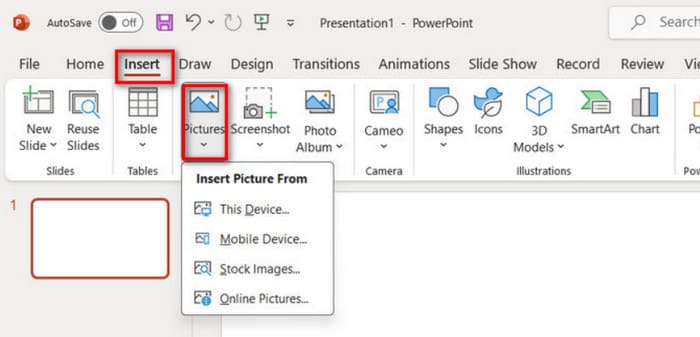
Stap 1. Open PowerPoint, ga naar Invoegen > Afbeeldingen en voeg de afbeeldingen toe die je wilt comprimeren.
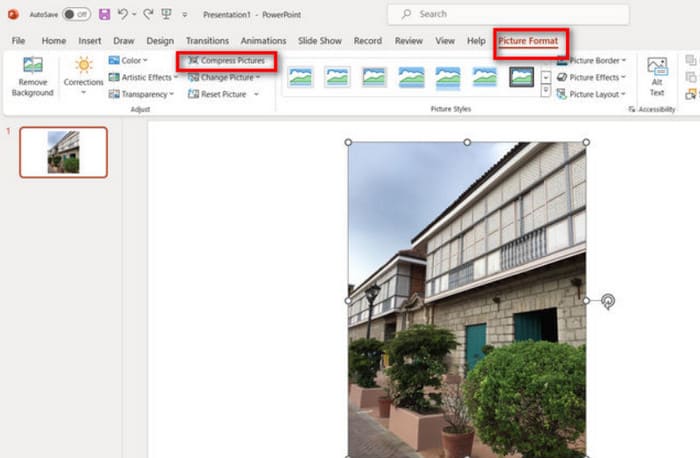
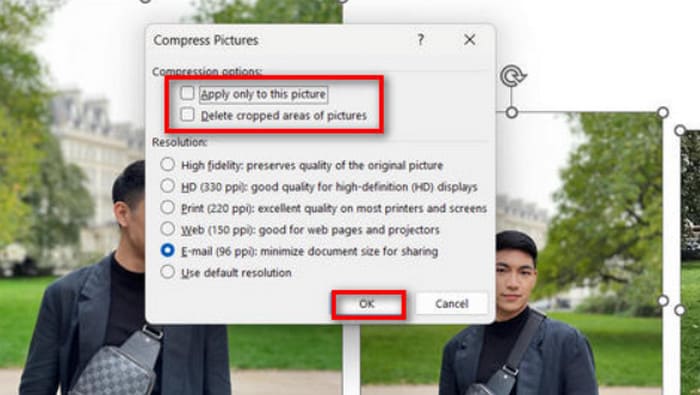
Stap 2. Selecteer de afbeelding en klik vervolgens op Afbeeldingen comprimeren onder het tabblad Afbeeldingsindeling.
Stap 3. Kies je compressie‑opties en de gewenste resolutie. De opties die PowerPoint biedt zijn flexibel. Je kunt de resolutie van je afbeeldingen na de compressie naar wens aanpassen.
Stap 4. Wil je alleen de geselecteerde afbeelding wijzigen, vink dan Alleen op deze afbeelding toepassen aan en bevestig.
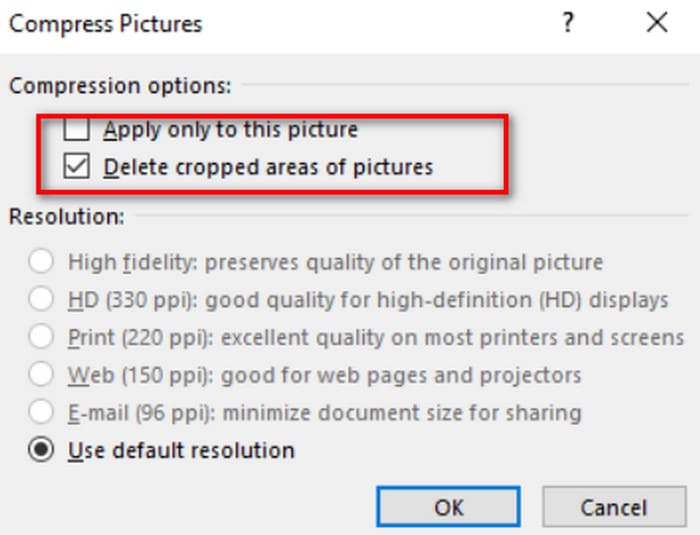
De bovenstaande stappen zijn van toepassing wanneer u de huidige foto wilt comprimeren. Als u deze foto al hebt bijgesneden, vergeet dan niet de optie 'Bijgesneden delen van foto's verwijderen' in te schakelen. Dit zal ook de bestandsgrootte van de huidige foto enigszins verkleinen.
Lees verder als u meerdere afbeeldingen tegelijk wilt comprimeren in Windows.
Hier leest u hoe u afbeeldingen in PPT kunt comprimeren.
Stap 1. Ga naar het tabblad Invoegen en kies Afbeeldingen om je afbeeldingen te importeren.
Stap 2. Selecteer alle foto’s met de rechtermuisknop, ga vervolgens naar het tabblad Afbeeldingsindeling en klik op Afbeeldingen comprimeren.
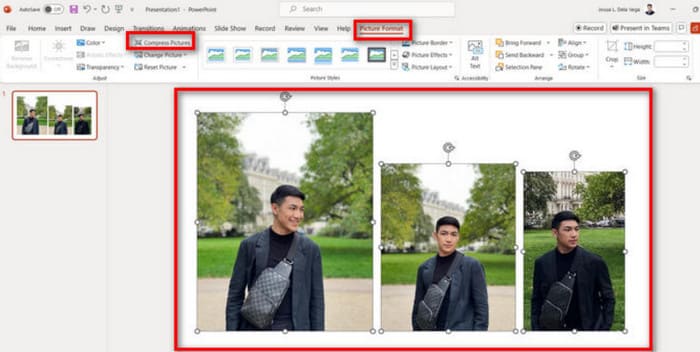
Stap 3. Kies je compressie‑instellingen. Om alle afbeeldingen in de presentatie te comprimeren, haal je het vinkje weg bij Alleen op deze afbeelding toepassen. Klik op OK zodra je klaar bent.
Deel 2. Foto's comprimeren in PowerPoint op Mac
PowerPoint op Mac-computers ondersteunt ook het comprimeren van afbeeldingsformaten. Raadpleeg deze subsectie als u een Mac-gebruiker bent.
Hier leest u hoe u afbeeldingen in PowerPoint op een MacBook kunt comprimeren.
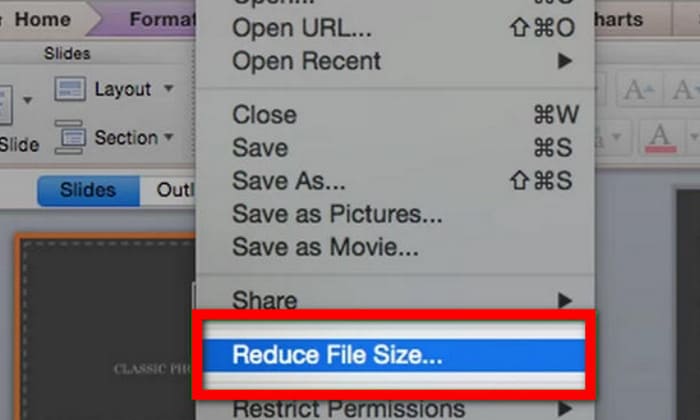
Stap 1. Open je PowerPoint‑bestand, ga naar het menu Bestand en kies Bestandsgrootte verkleinen.
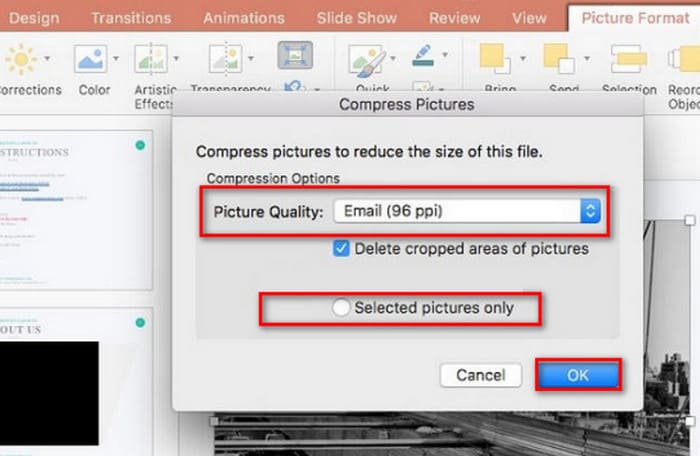
Stap 2. Kies in het pop‑upvenster E‑mail (96 ppi) in de vervolgkeuzelijst Afbeeldingskwaliteit en vink Bijgesneden delen van afbeeldingen verwijderen aan.
Stap 3. Selecteer Alleen geselecteerde afbeeldingen en klik vervolgens op OK.
Als u de grootte van meerdere afbeeldingen op een Mac tegelijkertijd wilt comprimeren, volgt u deze stappen.
Stap 1. Kies in het menu Bestand de optie Bestandsgrootte verkleinen.
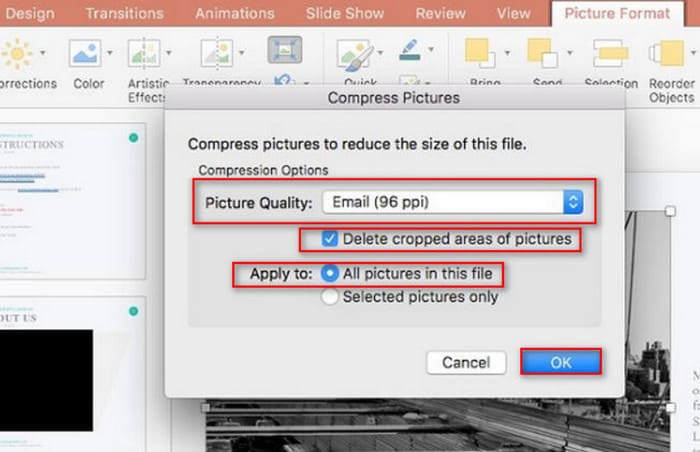
Stap 2. Kies E‑mail (96 ppi) onder Afbeeldingskwaliteit. Vink Bijgesneden delen van afbeeldingen verwijderen aan.
Stap 3. Selecteer Alle afbeeldingen in dit bestand en klik vervolgens op OK.
Deel 3. Afbeeldingen comprimeren voor PowerPoint met behulp van hulpmiddelen van derden
De functie Foto’s comprimeren in PowerPoint is eenvoudig te gebruiken en efficiënt, maar kan de kwaliteit van je afbeeldingen flink aantasten. Daardoor kan je presentatie er onprofessioneel uitzien en niet goed genoeg worden weergegeven. Daarom raden we aan om een professionele tool te gebruiken, zoals de FVC Free Image Compressor. Upload eerst de afbeeldingen die je in PowerPoint wilt invoegen naar dit online platform. Je kunt ze met één klik tot het gewenste formaat comprimeren. Het platform heeft basisbewerkingsfuncties voor afbeeldingen, zodat je kunt roteren, spiegelen of de afbeelding kunt schalen. Als alles klaar is, sla je de bewerkte afbeelding op je computer op. Voeg deze vervolgens in je presentatie in. Let op: je hoeft tijdens het hele proces geen software te downloaden of installeren. Je hoeft alleen je browser te openen. Nog verrassender is dat de FVC Free Image Compressor volledig gratis is.
Hier leest u hoe u foto's in PowerPoint comprimeert met FVC Free Image Compressor.
Stap 1. Open FVC Free Image Compressor in je browser.
Stap 2. Klik op Afbeeldingen uploaden om het bestand toe te voegen dat je wilt comprimeren.
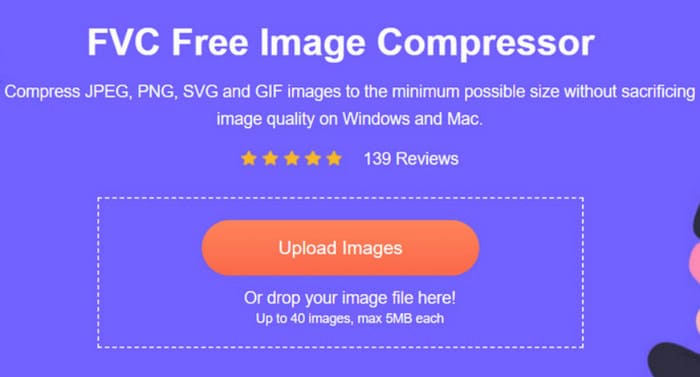
Stap 3. De compressie start automatisch. Controleer daarna het resultaat en klik op Downloaden om de verkleinde afbeelding op te slaan.
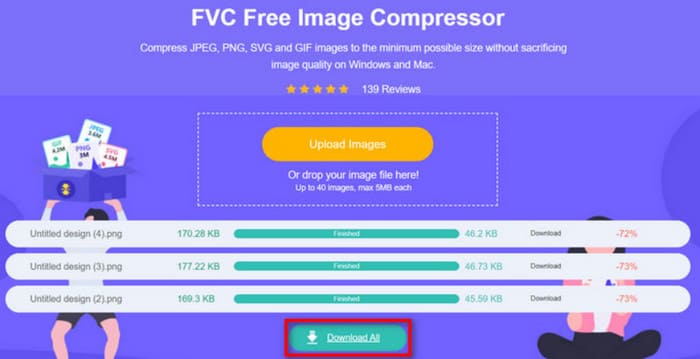
Nadat de compressie is voltooid, toont de FVC Free Image Compressor het percentage van de gecomprimeerde afbeelding en de grootte ervan voor en na de compressie op het scherm.
Hoewel de compressieverhouding enorm is, zullen we verrast zijn als we ontdekken dat de beeldkwaliteit niet significant is aangetast. De FVC Free Image Compressor maakt gebruik van geavanceerde optimalisatie- en compressiealgoritmen.
Deel 4. Veelgestelde vragen over het comprimeren van foto's in PowerPoint
Waarom is mijn PowerPoint-bestand zo groot?
Veel mensen zijn gewend om afbeeldingen met een hoge resolutie in te voegen bij het maken van PowerPoint-bestanden. En om video-animaties en overgangseffecten op de juiste posities in te voegen. Al deze ontwerpelementen maken je bestand groot. Als je PowerPoint wilt omzetten naar een vorm die gemakkelijker op te slaan en te verzenden is, raden we aan de afbeeldingen of video's die erin worden ingevoegd te comprimeren. Houd hier echter rekening mee en doe niet te veel concessies aan de visuele kwaliteit van de foto's.
Hoe comprimeer je een afbeelding in PowerPoint?
PowerPoint zelf heeft een ingebouwde functie voor afbeeldingscompressie. Om deze toe te passen, selecteer je de doelafbeeldingen en kies je in de actiebalk Afbeeldingsindeling > Afbeeldingen comprimeren.
Hoe comprimeer ik een afbeelding?
Er zijn veel professionele afbeeldingscompressors. Je kunt kiezen uit Adobe Photoshop, FVC Free Image Compressor, Google Foto’s, TinyPNG en nog veel meer. Als je op zoek bent naar GIF‑compressors, kijk dan eens naar EZgif, VEED.io, FreeConvert en andere tools.
Gevolgtrekking
Of je nu een Windows‑ of Mac‑gebruiker bent, in deze gids vind je manieren om foto’s in PowerPoint te comprimeren. Hoewel PowerPoint ingebouwde afbeeldingscompressie heeft, helpt deze je mogelijk niet de beste balans te vinden tussen beeldkwaliteit en bestandsgrootte.
Voor efficiëntere PowerPoint-afbeeldingscompressie kunt u een professionele tool zoals FVC Free Image Compressor gebruiken. Deze tool is gebruiksvriendelijk en laadt snel. De stappen voor het verwerken van afbeeldingen zijn hierboven ook al genoemd.
-
 Het formaat van een afbeelding in PowerPoint wijzigen [Snelste manier om de grootte te wijzigen]
 Leren hoe u afbeeldingen in PowerPoint kunt verkleinen, is essentieel, vooral als u het in uw presentatie wilt gebruiken. Lees dit artikel om te weten hoe u dit moet doen.
-
 Hoe u kunt repareren dat video niet wordt afgespeeld in PowerPoint | Snelgids
 Wordt uw PowerPoint-video niet afgespeeld? Overwin de frustratie dat ingebedde video's nu niet worden afgespeeld met onze vijf beste oplossingen om ze moeiteloos op te lossen.
-
 2 manieren om video voor YouTube te comprimeren
 YouTube-video's zijn groot en traag om te uploaden? Comprimeer de videobestandsgrootte voor YouTube op 2 manieren online en op de computer.
