


 Video Converter Ultimate
 Scherm opnemer
 Videoreparatie
Fotor Verwijder achtergrondfuncties en verbeteringsbeoordeling
Wanneer je je bezighoudt met fotobewerking, zijn achtergrondverwijdering en fotoverbeteraars heel normaal in het vakgebied; ze kunnen de kwaliteit van je resultaat verhogen en het laten opvallen. Op dat punt verscheen Fotor op het toneel van de fotobewerking, met de nadruk op het verwijderen van achtergronden en het verbeteren van foto’s. Veelvoorkomende vragen zijn bijvoorbeeld: is Fotor veilig? In deze review onderzoeken we de veelzijdige functies van Fotor tot in detail en ontrafelen we zijn mogelijkheden. Tegelijkertijd gaan we op zoek naar een opvallend alternatief dat je ook zou kunnen uitproberen. Lees de Fotor‑review verder om te ontdekken wat Fotor kan op het gebied van achtergrondverwijdering en fotoverbetering, en om te beslissen of het echt het juiste hulpmiddel is voor jouw behoeften.

Deel 1. Fotor Review - Achtergrondverwijderaar en fotoverbetering
Toegang tot veelzijdige en krachtige bewerkingstools is cruciaal in de dynamische wereld van digitale fotografie en creatief ontwerp. Fotor, een uitgebreid fotobewerkingsprogramma, blinkt uit in het bieden van de tools die gebruikers nodig hebben om door dit steeds evoluerende rijk te navigeren. Ontdek de mogelijkheden ervan, met name de opvallende functies zoals Background Remover en Photo Enhancer, om uw creatieve reis vandaag nog te verbeteren!
Fotor
Fotor, een veelzijdige fotobewerkingstool, staat bekend om zijn gebruiksvriendelijke interface en indrukwekkende functies voor verbeteren en achtergrond verwijderen. Met de Background Remover kunnen gebruikers achtergronden verwijderen en hun beelden moeiteloos naar een hoger niveau tillen. In combinatie met hun fotoverbeteraar krijg je precies het hoogwaardige resultaat waar je naar op zoek bent. Deze tool is niet alleen ontworpen voor fotobewerking, maar biedt ook tal van sjablonen zodat niet‑professionals eenvoudig kunnen beginnen of aan hun projecten kunnen werken. Als je software zoekt die vrijwel alle basisfuncties omvat plus functies voor achtergrondverwijdering en het verbeteren van je foto, kun je Fotor overwegen als een van je opties.
Best voor
Fotor is ideaal voor particulieren en bedrijven die op zoek zijn naar een intuïtief platform om hun foto's te verbeteren, vooral wanneer nauwkeurige achtergrondverwijdering essentieel is voor een gepolijst eindresultaat. Hieronder staan enkele van de mogelijkheden waar Fotor feitelijk over beschikt en waarvoor het het beste kan worden gebruikt:
◆ Particulieren en bedrijven. Deze gebruiksvriendelijke software is ontworpen voor zowel professionals als beginners en is daarmee een perfecte oplossing die individuen en bedrijven in staat stelt om moeiteloos projecten te maken en te verbeteren dankzij de overzichtelijke interface en functies.
◆ Tools voor beeldverbetering. Fotor zit boordevol sjablonen en filters om je foto’s de best mogelijke kwaliteit te geven. Daarnaast maakt Fotor onscherpte en onvolkomenheden minder zichtbaar met de functies voor fotoverbetering, waardoor het een ideale tool is bij kwaliteitsproblemen in foto’s.
◆ Achtergrondverwijderaar. De nauwkeurigheid van Fotor bij het verwijderen van achtergronden is onmiskenbaar prijzenswaardig, omdat het je zeer precieze resultaten geeft vergeleken met andere software op het web.
◆ Fotobewerking. Het bestaat uit alle tools die nodig zijn voor fotobewerking en aanverwante taken. Hierdoor is Fotor de aangewezen software wanneer je meerdere fotobewerkingsklussen moet uitvoeren.
Prijzen
Prijsmodel: Basic en Pro
Fotor Basic: Gratis
Fotor Pro: $8,99/maand
◆ Batch-beeldverwerking.
◆ Afbeeldingseditor en -versterker.
◆ Beschikbaarheid op meerdere apparaten.
◆ Vooraf gebouwde sjablonen.
◆ Achtergrondverwijderaar.
◆ Fotocollagetool.
◆ RAW-bestandsconverter.
◆ Geavanceerde filters en effecten.
◆ Ontwerpmaker.
Stappen om Fotor Photo Enhancer te gebruiken
Stap 1. Ga naar de website van Fotor Photo Enhancer en upload de foto die je wilt verbeteren in het veld Enhance Photo Now.
Stap 2. Fotor verwerkt je afbeelding automatisch. Het enige wat je daarna hoeft te doen, is de voor‑ en na‑weergave vergelijken door de pijlcursor van links naar rechts te slepen.
Stap 3. Als je tevreden bent, klik je op Apply om de voortgang van je foto op te slaan.
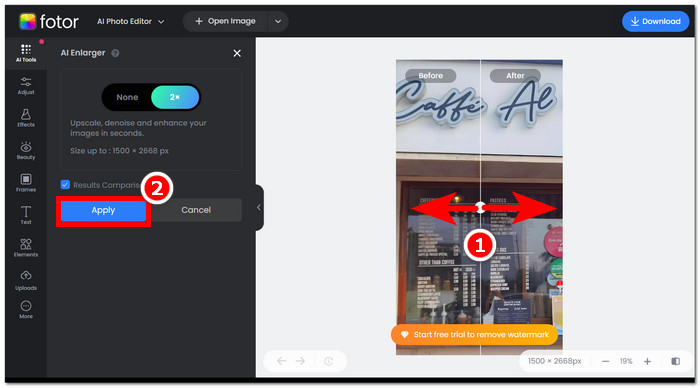
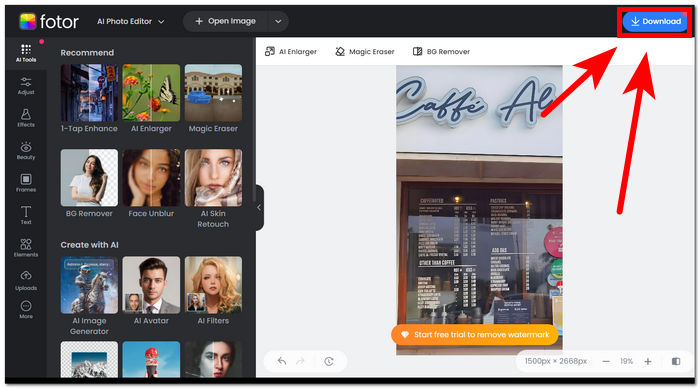
Stap 4. Wanneer je je nu verbeterde afbeelding wilt opslaan, klik je op Download, rechtsboven op het scherm.,
Stappen om Fotor Background Remover te gebruiken
Stap 1. Ga naar de website van Fotor Background Remover en upload de foto waarvan je de achtergrond wilt verwijderen in het veld Upload Image.
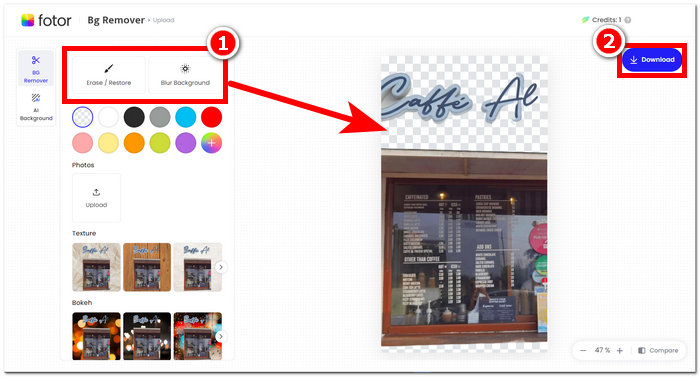
Stap 2. Zodra je foto in de software is geladen, wordt de achtergrond van je geüploade foto automatisch verwijderd.
Stap 3. Je kunt de achtergrond handmatig wissen/herstellen door naar wens te experimenteren met de tool Erase/Restore, linksboven in de navigatie.
Stap 4. Wanneer je tevreden bent met het resultaat, klik je rechtsboven op je scherm op Download om het op je computer op te slaan.
Om de recensie over Fotor samen te vatten: de functies zijn aanzienlijk te groot op het gebied van fotobewerking. Hierdoor kunt u met gemak prachtige projecten maken. Behalve dat het is samengesteld uit alle basishulpmiddelen voor fotomanipulatie, is de nadruk op fotoverbetering en achtergrondverwijdering naadloos, omdat het gemakkelijk is om door de interface te navigeren. Van alle functies die naar voren worden gebracht, kunt u echter alleen ten volle genieten van de functies en functionaliteit van Fotor als u zich abonneert op het maandabonnement.
Deel 2. Fotor-alternatief om achtergrond te verwijderen en foto's op te schalen
FVC heeft zijn activiteiten uitgebreid met tools en software die inspelen op de behoeften van makers in de visuele bewerkingsindustrie. Twee van die tools zijn de FVC Free Background Remover en de FVC Free Image Upscaler; deze twee hebben een eigen webdomein zodat hun doel duidelijk is en gebruikers niet in de war raken. In tegenstelling tot software‑gebaseerde tools, waar alle verschillende tools voor uiteenlopende taken in één programma zitten en het tijd kost om alles te leren kennen, bieden deze FVC‑tools makers de mogelijkheid hun functies vrij te gebruiken, met minder gedoe rond downloaden en installeren. Hieronder staan de stappen voor het gebruik van de FVC-tools voor achtergrondverwijdering en beeldopschaling.
Stappen voor het gebruik van FVC Free Background Remover:
Stap 1. Ga naar de website van FVC Free Background Remover en Upload de foto waarvan je de achtergronden wilt verwijderen.
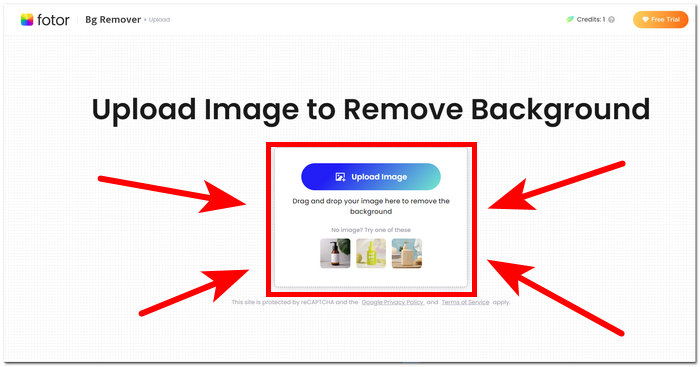
Stap 2. FVC AI detecteert en verwijdert automatisch de achtergrond van je foto.

Stap 3. Zodra het proces voltooid is, kun je je foto Downloaden.
Stappen om de functies van FVC Free Image Upscaler te gebruiken:
Stap 1. Upload je foto naar de website van FVC Image Upscaler.
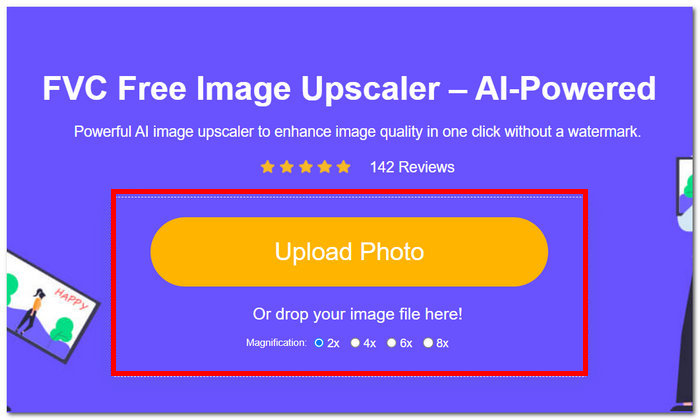
Stap 2. Kies de gewenste Magnification en klik erop.
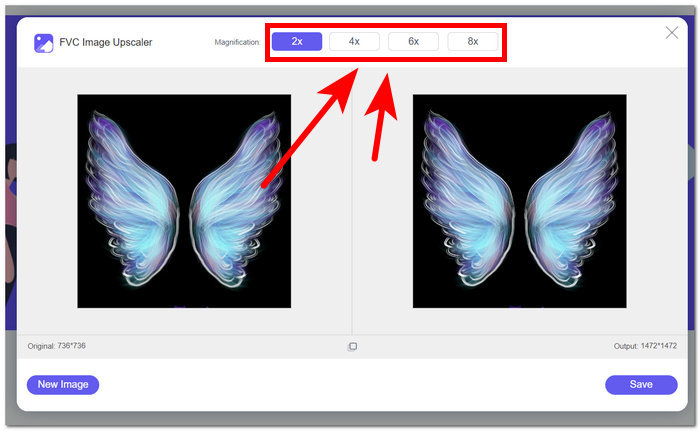
Stap 3. De tool verwerkt de foto automatisch, en je kunt het verschil zien op basis van de door jou gekozen vergroting.
Stap 4. Je nu opgeschaalde foto is klaar om opgeslagen te worden. Klik gewoon op Download.
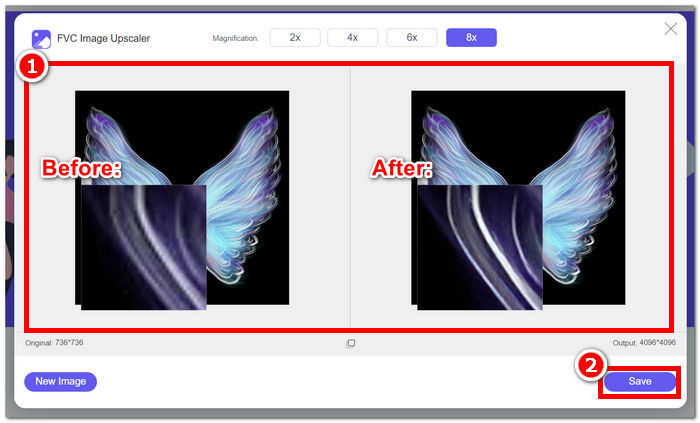
Fotor- en FVC-tools kunnen dezelfde kwaliteits- en nauwkeurigheidsresultaten opleveren als het gaat om het verwijderen van achtergronden en het opschalen van afbeeldingen. Ze verschillen echter in hun beschikbaarheid wanneer FVC-tools gratis te gebruiken zijn in elke lokale browser, terwijl Fotor mogelijk gratis basisfuncties heeft, maar beperkt is. Zorg ervoor dat u eerst de functionaliteit en het gemak controleert en laat u onderdompelen in het gebruik van online tools die snel, efficiënt en veilig zijn. FVC staat voor u klaar om tijd te besparen en uw lopende projecten op tijd af te ronden.
Deel 3. Veelgestelde vragen over Fotor
Is Fotor gratis te gebruiken?
Ja, Fotor biedt een gratis versie van zijn fotobewerkingsplatform, waarmee gebruikers gratis toegang krijgen tot fundamentele tools. Hierdoor kunnen individuen essentiële functies gebruiken zonder dat daar kosten aan verbonden zijn.
Hoeveel kost Fotor per maand?
Fotor biedt diverse tariefplannen, die zowel maandelijkse als jaarlijkse abonnementen omvatten, waarbij de kosten variëren afhankelijk van de inbegrepen functies. Om actuele en nauwkeurige prijsinformatie te zien, worden gebruikers aangemoedigd om de officiële website van Fotor te raadplegen voor details over hun huidige aanbod.
Hoe lang duurt de gratis proefperiode van Fotor?
Fotor kan een gratis proefperiode aanbieden voor de premiumfuncties, hoewel de proefduur kan worden gewijzigd. Voor de meest actuele informatie over de duur van de gratis proefperiode raden wij u aan de officiële website van Fotor te raadplegen.
Fotor werkt niet?
Als u problemen ondervindt waarbij Fotor niet werkt, overweeg dan om uw internetverbinding te controleren, de cache van uw browser te wissen of de app bij te werken als u een desktopversie gebruikt. Als de problemen aanhouden, is het raadzaam contact op te nemen met de klantenondersteuning van Fotor voor hulp. Zij kunnen u begeleiden bij het oplossen van technische problemen of inzicht bieden in eventuele systeemupdates.
Is Fotor een goed programma?
Ja, Fotor wordt beschouwd als een goed programma voor fotobewerking en biedt een gebruiksvriendelijke interface die geschikt is voor zowel beginners als meer ervaren gebruikers. De diverse functies, waaronder de Achtergrondverwijderaar, maken het veelzijdig voor verschillende bewerkingsbehoeften. De geschiktheid van Fotor hangt echter af van individuele voorkeuren en specifieke vereisten voor fotoverbetering.
Gevolgtrekking
Fotor is een noemenswaardige kandidaat, vooral vanwege de functies voor achtergrondverwijdering en beeldverbetering. Het is een van de standaardtools geworden bij fotobewerking dankzij de veelzijdigheid aan functies en de interface, die vrijwel alle basisgereedschappen biedt die in het vak nodig zijn. Maar omdat gebruikers uiteenlopende behoeften hebben, geeft het verkennen van alternatieven zoals FVC je een bredere kijk. Of je nu kiest voor Fotor of voor een alternatief, het belangrijkste is dat je je creatieve reis ondersteunt met tools die passen bij jouw visie. Probeer en benut zeker elk hulpmiddel maximaal om de beste oplossing te vinden voor je projecten rond achtergrondverwijdering en fotoverbetering.
-
 Achtergrond uit afbeelding verwijderen met GIMP
 Ga aan de slag met GIMP en het stapsgewijze proces voor het verwijderen van achtergronden uit afbeeldingen. Ontdek vandaag nog efficiënte manieren om transparante afbeeldingen te maken met GIMP!
-
 Hoe u de afbeeldingsgrootte online en offline kunt vergroten
 Ontdek de eenvoudigste manier om de afbeeldingsgrootte te vergroten zonder kwaliteitsverlies. Bekijk onze tools en software voor het aanpassen van het formaat om een optimale kwaliteit voor uw foto's te garanderen.
-
 Het formaat van een afbeelding wijzigen in Photoshop: must-know-gids
 Leer stapsgewijs hoe u het formaat van een afbeelding in Photoshop kunt wijzigen. Volg deze gids om de grootte van uw afbeeldingen efficiënt en met gemak en kwaliteit te wijzigen!
