


 Video Converter Ultimate
 Scherm opnemer
 Videoreparatie
HitPaw Photo Enhancer Review: Werkt het echt?
Het moment voordat je op de sluiterknop drukt, lijkt de scène in je zoeker perfect. Maar zodra je de uiteindelijke foto ziet, kun je gefrustreerd raken: het beeld is wazig door camerabewegingen, de resolutie is erbarmelijk, of de kleuren en belichting zijn vervormd. Dezelfde scène opnieuw vastleggen is zo lastig dat je geen andere keuze hebt dan de bestaande foto te bewerken. Op dat moment is een hersteltool als HitPaw Photo Enhancer je enige hoop.
Maar is het echt betrouwbaar? Kan de software de problemen in je foto’s ook daadwerkelijk oplossen? Lees deze HitPaw Photo Enhancer‑review. We hebben alle essentiële informatie voor je verzameld, waaronder de belangrijkste functies en hoe je het programma gebruikt.

Deel 1. HitPaw Photo Enhancer Review
HitPaw Photo Enhancer heet nu HitPaw FotorPea. Deze door AI aangestuurde desktopsoftware voor beeldverbetering en -herstel maakt gebruik van kunstmatige intelligentie om gebruikers taken snel te laten voltooien zonder handmatige tussenkomst. De software ondersteunt momenteel zowel Windows- als Mac-apparaten, met vergelijkbare diensten in de App Store en op Google Play.
De software biedt momenteel de volgende diensten:
Belangrijkste kenmerken
- • Upgrade oude foto’s of selfies naar portretten van professionele kwaliteit.
- • Verbeter elk aspect van een afbeelding, inclusief scherpte, resolutie, kleur, detail, helderheid en meer.
- • Corrigeer problemen zoals wazigheid, ruis en slechte belichting door camerabewegingen of slechte opnameomstandigheden.
- • Biedt 7 gespecialiseerde AI‑modellen, zoals Nano Banana Pro.
- • Maakt gebruik van AI‑modellen om gebruikers te ondersteunen bij het herstellen van beschadigde of wazige foto’s aan de hand van tekstinstructies.
- • Omvat extra tools zoals inkleuring van zwart‑witfoto’s en verwijdering van achtergronden.
- • Verwerk meerdere afbeeldingen tegelijk om je workflow te versnellen.
- • Intuïtieve interface en eenvoudige bediening maken het voor iedereen gebruiksvriendelijk.
Voordelen
- Ingebouwde 7 AI‑modellen, elk met eigen sterke punten, om al je problemen op te lossen.
- Ondersteunt batchverwerking.
- Desktopversie kan offline worden gebruikt.
- Biedt extra functies zoals het verwijderen van de achtergrond.
- Uiterst gebruiksvriendelijke interface.
- Verbeterde afbeeldingen kunnen een 4K-resolutie bereiken.
Nadelen
- Dure abonnementsprijzen.
- De snelheid van beeldverbetering is gemiddeld.
Prijs
HitPaw Photo AI Enhancer is geen gratis product. Hoewel er een gratis proefversie beschikbaar is, kun je de resultaten niet normaal exporteren. Je kunt op basis van je huidige behoeften kiezen uit de volgende betaalde abonnementen:
• Gratis
Op dit niveau kun je alleen verbeterde afbeeldingen bekijken, maar je mag ze niet exporteren.
De volgende drie betaalde abonnementen geven toegang tot alle functies:
• Maandelijks abonnement: $22.39/maand
• Jaarlijks abonnement: $90.39/maand
• Eenmalige licentie: $130.39
Deel 2. Hoe ik HitPaw Photo Enhancer gebruik om mijn foto te verbeteren
In dit gedeelte bekijken we de prestaties van HitPaw Photo Enhancer aan de hand van praktische gebruiksstappen.
Op desktop
Laten we als voorbeeld de meest basale functie nemen: de image upscaler.
Stap 1. Download en installeer HitPaw FotorPea op je computer.
Start het programma zodra alles is voltooid en open de hoofdinterface.
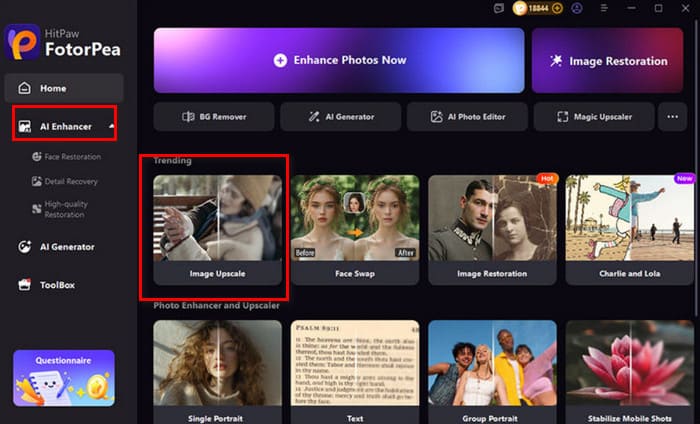
Stap 2. Kies AI Enhancer in het linkermenu en vervolgens Image Upscale bij de functies aan de rechterkant. Upload nu de foto die je wilt verbeteren.
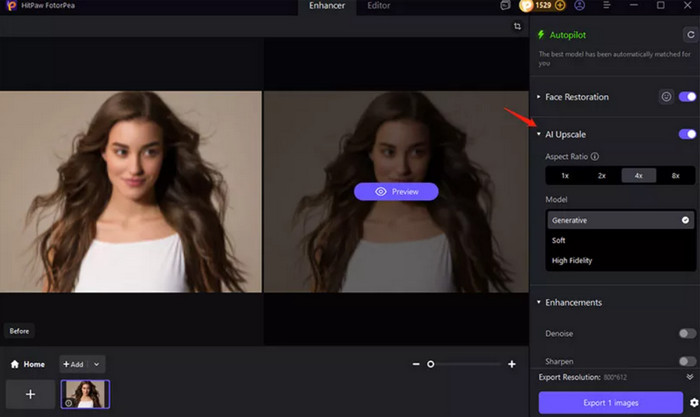
Stap 3. Als de afbeelding gezichten bevat, schakel dan de functie Face Restoration in. Activeer daarna AI Upscale.
Kies de gewenste opschaalfactor voor je afbeelding of stel deze handmatig in.
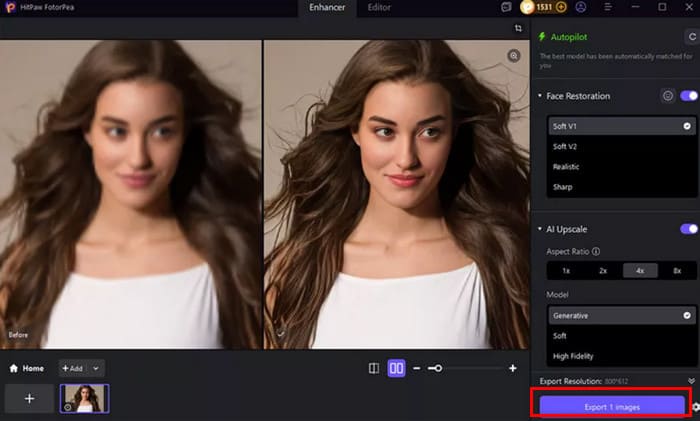
Stap 4. Bekijk een voorbeeld van het verbeterde resultaat. Als je tevreden bent, klik je op de knop Export X images.
Online
Als je liever geen tijd kwijt bent aan het downloaden en installeren van software, is HitPaw Photo Enhancer Online Free een prima alternatief. Hoewel de functies eenvoudiger zijn dan die van de desktopversie, vind je er nog steeds verschillende AI-modellen en opschaalhulpmiddelen om afbeeldingen tot 4K te vergroten. Het platform biedt ook eenvoudige uitvoerinstellingen die doen wat ze moeten doen.
Zo gebruik je HitPaw Photo Enhancer Online.
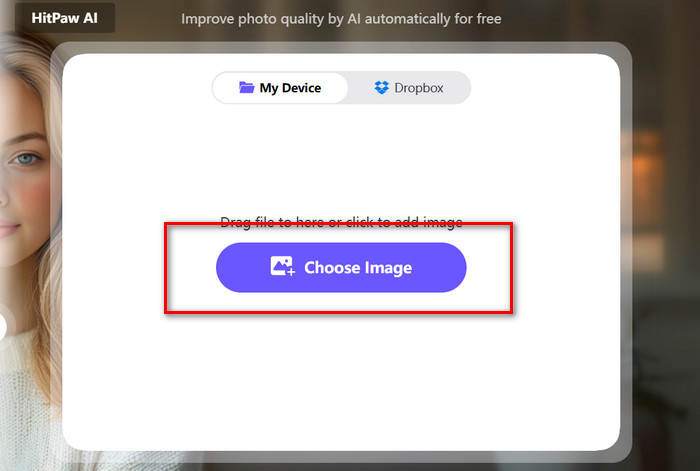
Stap 1. Ga met je browser naar de online pagina van HitPaw Photo Enhancer. Klik op Choose Image om de foto te uploaden die je wilt bewerken.
Stap 2. Selecteer na het uploaden van de afbeelding het AI-model dat aan jouw behoeften voldoet. Kies vervolgens onder AI Upscale het percentage waarmee je de afbeelding wilt vergroten. Klik op Process.
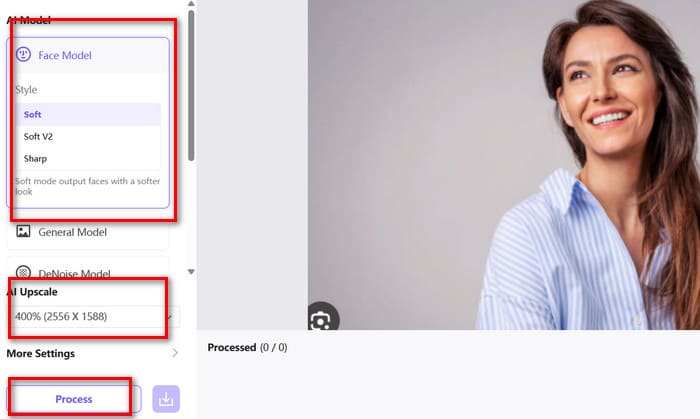
Stap 3. Klik tenslotte op de downloadknop.
Deel 3. Beste alternatief voor HitPaw Photo Enhancer
Omdat HitPaw Photo Enhancer geen gratis optie biedt, raden we ook aan om een andere gratis tool te proberen: FVC Image Upscaler.
FVC Image Upscaler wordt eveneens aangedreven door AI‑technologie en verbetert de beeldkwaliteit door verloren pixels te herstellen, kleuren te versterken en texturen te verbeteren. In vergelijking met HitPaw Photo Enhancer Online heeft het een duidelijk voordeel: het biedt twee verschillende modi, speciaal afgestemd op reguliere en cartoonachtige afbeeldingen.
De tool kan afbeeldingen momenteel opschalen tot 4K of zelfs 8K‑resolutie. Je hoeft je ook geen zorgen te maken over de gebruikswijze: maar weinig tools zijn eenvoudiger te bedienen dan deze.
Zo gebruik je FVC Image Upscaler:
Stap 1. Open in je browser de interface van FVC Free Image Upscaler.
Klik op Upload a Photo om de afbeelding te uploaden die je wilt verbeteren.
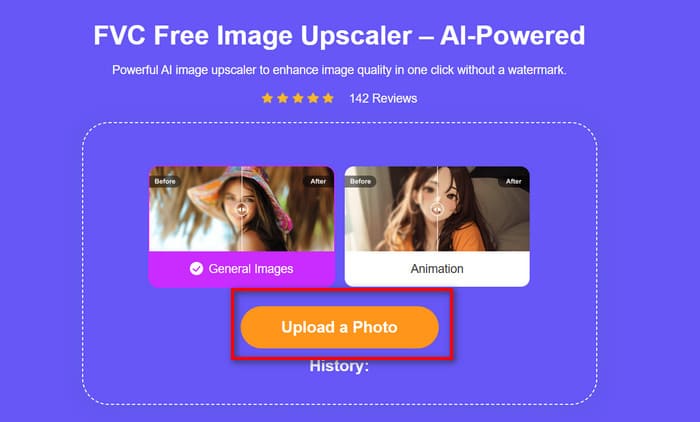
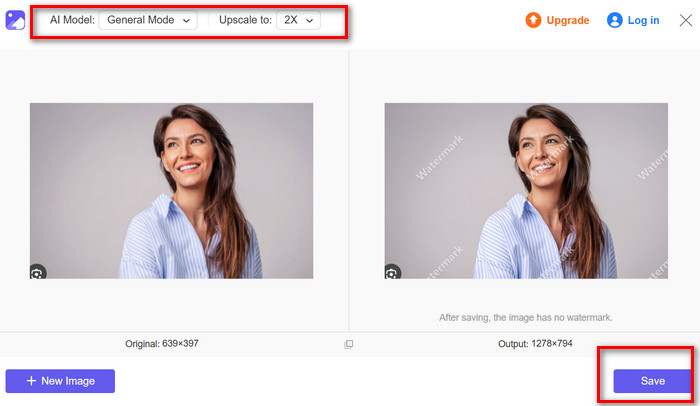
Stap 2. Kies in het voorbeeldvenster een AI‑model en vervolgens de gewenste opschaalfactor.
Als je tevreden bent met het resultaat, klik je op Save.
Deel 4. Veelgestelde vragen over HitPaw Photo Enhancer Review
Wat is de beste fotoverbeteringssoftware?
HitPaw Photo Enhancer is zeker een sterke kanshebber. Het biedt uitstekende compatibiliteit met desktop-, online- en mobiele versies. Bovendien beschikt het over meerdere AI-herstelmodellen die zijn afgestemd op uiteenlopende problemen, evenals functies zoals inkleuren van zwart-witfoto’s en het verwijderen van achtergronden.
Wat is het alternatief voor HitPaw Photo Enhancer?
HitPaw Online Photo Enhancer kan worden beschouwd als een eenvoudige alternatieve optie. Het biedt nog steeds verschillende AI-modellen en stelt gebruikers in staat om eenvoudige aanpassingen te maken. Een andere, gebruiksvriendelijkere alternatieve optie is FVC Free Image Upscaler.
Wat is de beste gratis online tool om afbeeldingen te upscalen?
FVC gratis afbeeldingsvergroter. De gebruiksstappen zijn uiterst eenvoudig en het hele verbeteringsproces wordt opmerkelijk snel voltooid. Bovendien beschikt het over een speciale modus die specifiek is ontworpen voor anime- en cartoonstijlen.
Gevolgtrekking
Deze HitPaw Photo Enhancer‑review laat zien dat de software bijzonder krachtig is in het herstellen van beeldproblemen en het verbeteren van de kwaliteit. Naast gespecialiseerde modellen voor uiteenlopende problemen bevat het aanvullende functies zoals het inkleuren van zwart‑witfoto’s en het verwijderen van achtergronden. Het enige nadeel is dat er geen gratis exportmogelijkheid is. Voor deze beperking raden we FVC Free Image Upscaler aan als alternatief.
-
 Wat is VanceAI: is het echt de moeite waard om dit in 2025 te hebben?
 Op zoek naar een krachtige en efficiënte tool voor beeldverbetering? Lees onze diepgaande recensie van Vance AI Image Enhancer en zie hoe het uw foto's kan transformeren.
-
 Media.io Review: Alles wat u moet weten over
 Ontdek wat Media.io voor jou kan betekenen, leer de belangrijkste functies, voor- en nadelen kennen en ontdek of het veilig is om te gebruiken. Mis ook het beste alternatief niet.
-
 GIMP-recensie: functies, veiligheid en het beste alternatief
 Op zoek naar een gratis fotobewerker? Lees deze GIMP-review om meer te weten te komen over de functies, voor- en nadelen en veiligheid. Mis ook het beste alternatief niet.
