


 Video Converter Ultimate
 Scherm opnemer
 Videoreparatie
 Beveiligde download
Volledige handleiding voor het transparant maken van een afbeelding in Google Slides
Wanneer u een afbeelding in een Google Slides invoegt, zorg er dan voor dat de achtergrond is bewerkt. Anders creëren te veel kleuren op een pagina met dia's een rommelige indruk bij uw publiek en helpt het u niet om de belangrijke informatie in de afbeeldingen te benadrukken. We raden u aan om elke afbeelding transparant in te stellen. Zo kunnen ze naadloos in elke slide worden geïntegreerd.
In dit artikel leggen we je stap voor stap uit hoe je een afbeelding transparant maakt in Google Presentaties op twee manieren. Omdat beide methoden qua bewerkingsmogelijkheden vrij beperkt zijn, raden we je daarnaast ook een slimmere achtergrondverwijderaar aan.
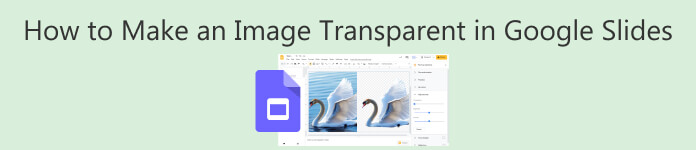
Deel 1. Kun je een afbeelding transparant maken in Google Slides?
Kun je een afbeelding transparant maken in Google Slides? Laten we beginnen met de conclusie: ja.
Google Slides is een online versie van PowerPoint; het kan gebruikt worden op computers, mobiele apparaten en browsers. Je kunt in realtime diavoorstellingen maken of bewerken met je partners. De ontwikkelaars hebben rekening gehouden met de behoefte van gebruikers om meerdere afbeeldingen tegelijk in te voegen. Daarom vind je in het configuratiescherm de mogelijkheid om transparantie toe te voegen aan de achtergrond van afbeeldingen of vormen. Deze functies werken door de transparantie van de afbeelding te wijzigen of door een transparante kleurvulling toe te passen.
In de volgende secties bespreken we het toepassen van transparante kleuren op afbeeldingen en vormen. De functies van Google Presentaties zijn echter alleen geschikt voor afbeeldingen met een achtergrondkleur in één kleur en weinig inhoud. Voor complexere beeldverwerkingstaken is het mogelijk niet bruikbaar.
Je hebt een meer gespecialiseerde tool voor het verwijderen van achtergronden nodig. Gelukkig zijn er tegenwoordig veel van dergelijke producten beschikbaar, en wij hebben de beste voor je uitgezocht. Het enige wat je hoeft te doen, is je bewerkte afbeelding uploaden naar het platform voor het verwijderen van achtergronden. Binnen een paar seconden zie je de resultaten. Upload daarna de bewerkte afbeelding opnieuw naar Google Presentaties. Nu we de situatie hebben geanalyseerd, is het tijd om de achtergrond te verwijderen.
Deel 2. Een afbeelding transparant maken in Google Slides
Laten we beginnen met een afbeelding van het geheel.
Hier leest u hoe u een afbeelding transparant kunt maken in Google Presentaties.
Stap 1. Ga naar het menu Invoegen en kies Afbeelding. .
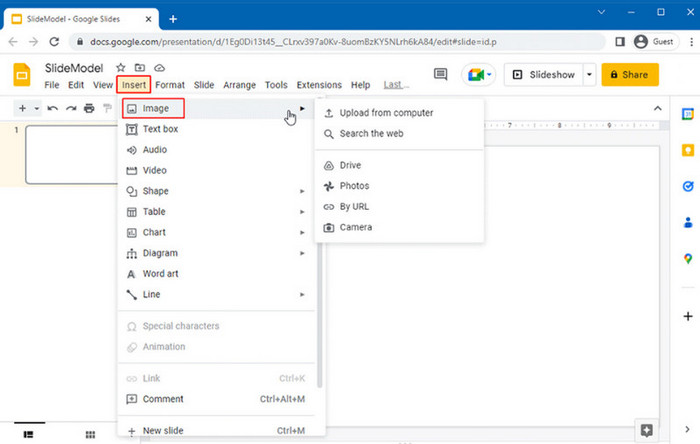
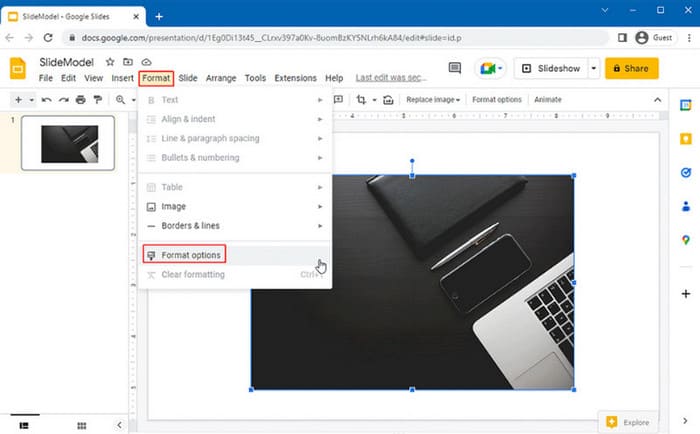
Stap 2. Zodra de afbeelding is toegevoegd, klik je erop om deze te selecteren. Klik vervolgens met de rechtermuisknop en kies Opmaakopties.
Stap 3. Open in de zijbalk die rechts verschijnt de sectie Aanpassingen. Gebruik de schuifregelaars om de transparantie van de afbeelding fijn af te stellen.
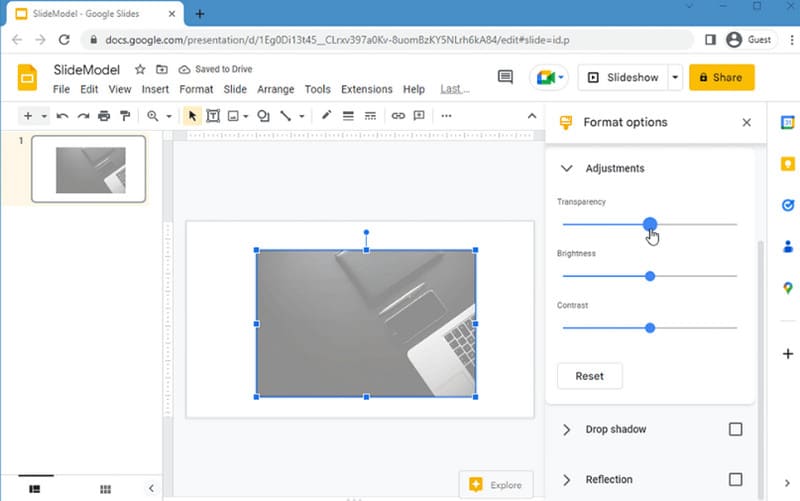
Verplaats de schuifregelaar voor transparantie naar rechts om de afbeelding transparanter te maken, of naar links om deze minder transparant te maken.
Nadat de transparantie is ingesteld, kunt u eenvoudig inhoud aan de afbeelding toevoegen, bijvoorbeeld een titel, ondertitel of verklarende tekst.
Deel 3. Een vorm transparant maken in Google Slides
Soms is het niet zo dat wat u invoegt een complete afbeelding is, maar een vorm of logo. Google Presentaties heeft hiervoor een functie. In deze sectie bespreken we hoe u de transparantie van een vorm kunt aanpassen.
Hier leest u hoe u een vorm transparant maakt in Google Presentaties.
Stap 1. Ga naar Invoegen > Vorm > Vormen en kies een vorm om toe te voegen.
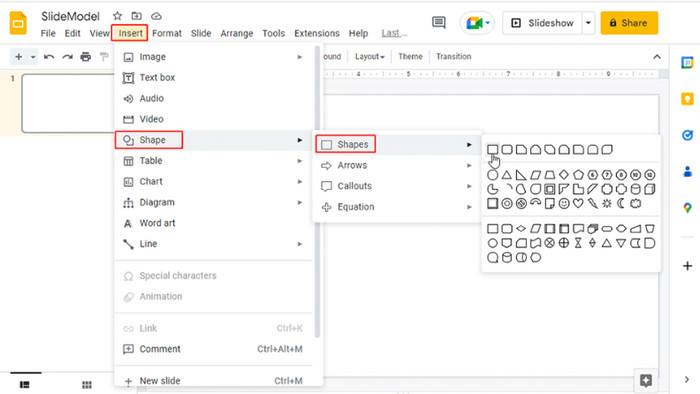
Stap 2. Klik op Vulkleur en selecteer vervolgens Aangepast.
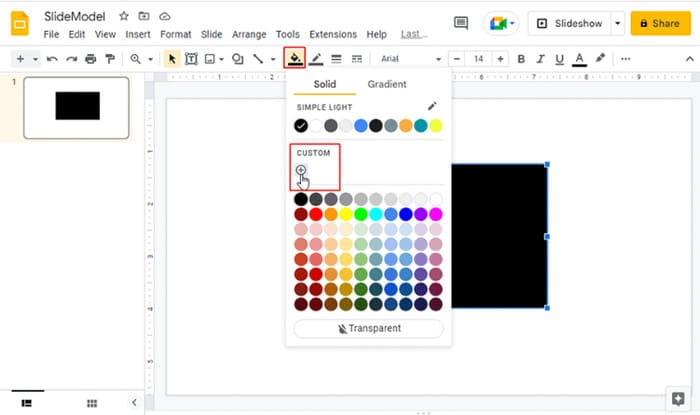
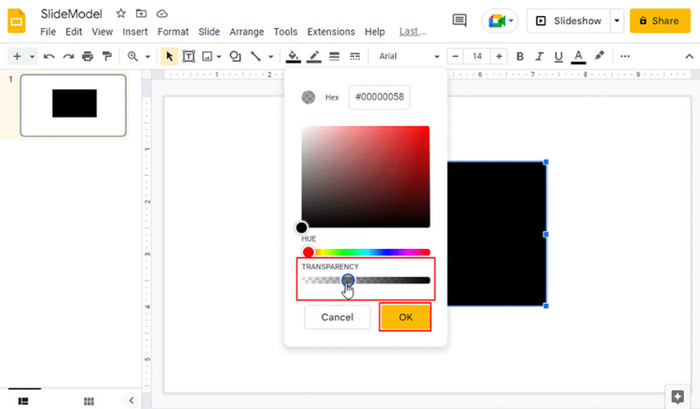
Stap 3. Pas de transparantie aan door de schuifregelaar naar rechts te bewegen om de vorm transparanter te maken. Je kunt ook de kleur wijzigen of een HEX‑code invoeren voor een specifieke kleur.
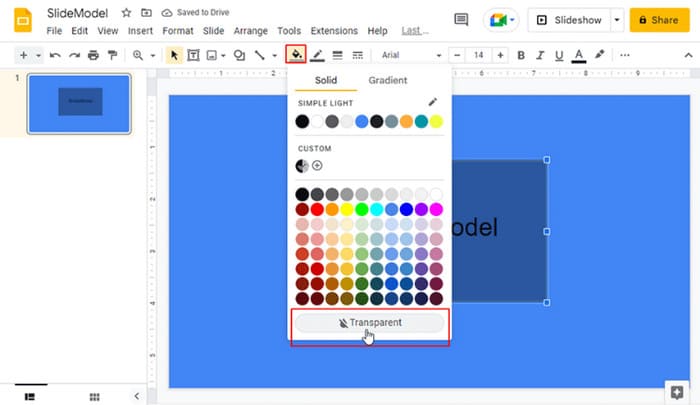
Stap 4. Om de vorm volledig transparant te maken, selecteer je deze en ga je vervolgens naar Vulkleur > Transparant.
Naast het invoegen van afbeeldingen en vormen in de dia, kunt u ook één element transparant maken. Dit is dan de achtergrond van de dia.
Om dit te doen, moet u eerst de doelafbeelding als dia-achtergrond invoegen. Vergroot de hoeken van die afbeelding totdat deze perfect op de hele diapagina past. Selecteer vervolgens die afbeelding en pas de transparantie van de afbeelding aan.
Zoals we eerder al zeiden, kunnen de functies in Google Presentaties je echter alleen helpen met bepaalde afbeeldingen met effen achtergrondkleuren. Zodra er complexere elementen of vormen in de afbeelding staan, werkt de methode mogelijk niet. De originele inhoud van de afbeelding kan verloren gaan tijdens het aanpassen van de achtergrond naar een transparante kleur.
Deel 4. Maak een afbeelding online transparant en upload deze in Google Slides
Een afbeelding transparant maken in Google Presentaties is niet ingewikkeld, maar het werkt alleen goed bij relatief simpele afbeeldingen. Wil je kwaliteitsverlies of vervaging van vormen in de originele afbeelding zoveel mogelijk voorkomen, dan raden we je aan een professionelere tool voor achtergrondverwijdering te gebruiken: FVC Free Background Remover. Dit online platform kan gratis de achtergrond uit je afbeelding verwijderen en deze vervangen door een andere effen kleur. Natuurlijk kun je ook een nieuwe achtergrond aan je foto toevoegen. FVC Free Background Remover ondersteunt momenteel PNG, JPG en JPEG, wat vrijwel alle afbeeldingsformaten dekt die we in de praktijk tegenkomen. Je krijgt dus geen compatibiliteitsproblemen.
Nadat u de achtergrond hebt verwijderd, kunt u met deze tool ook eenvoudige beeldmanipulaties uitvoeren, zoals bijsnijden, omdraaien, draaien, enz.
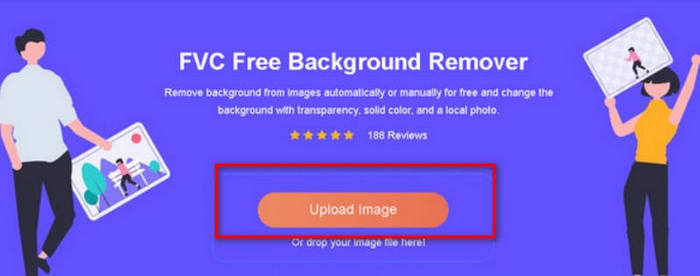
Start de gratis FVC-achtergrondverwijderaar. Klik op Afbeelding uploaden om de afbeelding toe te voegen die u wilt bewerken.
Stap 1. Start FVC Free Background Remover. Klik op Afbeelding uploaden om de afbeelding toe te voegen die je wilt bewerken.
Stap 2. Wanneer de afbeelding is geladen, verwijdert FVC Free Background Remover automatisch de achtergrond. Het resultaat wordt op het scherm weergegeven.
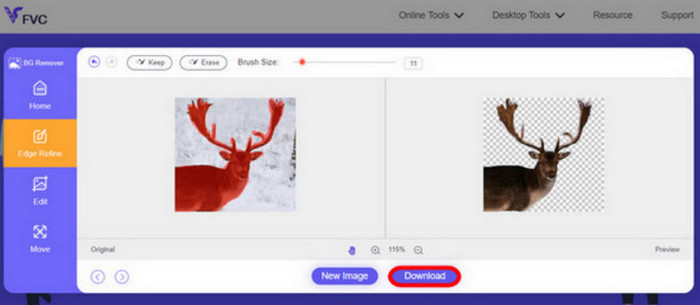
Stap 3.Klik op Downloaden.
De stappen om FVC Free Background Remover te gebruiken zijn zo eenvoudig. Je hebt drie klikken nodig om de bewerkte afbeelding op je computer op te slaan. Daarna kun je hem uploaden naar Google Slides.
Als je een geanimeerde afbeelding wilt bewerken, klik dan hier om te leren hoe je de achtergrond uit een GIF verwijdert. .
Deel 5. Veelgestelde vragen over het transparant maken van een afbeelding in Google Slides
Is er een manier om een afbeelding transparant te maken in Google Presentaties?
Ja. Je kunt een afbeelding transparant maken door de transparantie aan te passen. De bijbehorende instellingen vind je in de menubalk van Google Presentaties. Google Presentaties helpt je echter alleen met een paar eenvoudige taken.
Hoe maak ik een afbeeldingsachtergrond transparant?
Veel reguliere beeldbewerkers ondersteunen het transparant maken van de achtergrondkleur van een afbeelding. We raden aan om FVC Free Background Remover, Canva, Adobe Express, enz. te proberen.
Welk hulpmiddel maakt de achtergrond van een afbeelding transparant?
FVC Free Background Remover, Pixelcut, Canva, Fotor, Adobe Express, Photoshop, enz. zijn allemaal de moeite waard om te proberen. FVC is bijvoorbeeld gratis en kost je niets.
Gevolgtrekking
Hoe maak ik een afbeelding transparant in Google Presentaties?Met Google Slideshow kun je nu handmatig achtergrondkleureffecten toevoegen aan afbeeldingen. We hebben hierboven al laten zien wat je moet doen. Maar het lost niet alle problemen op. Zodra je te maken krijgt met kleurrijkere afbeeldingen met meer vormen, kan Google Slides je niet meer helpen.
Dan heb je de FVC Free Background Remover nodig. Deze functie detecteert intelligent de achtergrond van de huidige foto en zet deze om in een transparante kleur. Je hoeft de details van de afbeelding niet handmatig aan te passen. We hopen van harte dat de stapsgewijze handleiding in dit artikel je zal helpen je probleem op te lossen.
-
 Volledige manieren om JPG naar PNG online en offline te converteren
 Op zoek naar handige methoden om JPG naar PNG-bestandsindeling te converteren? Deze wegwijzer heeft het antwoord dat je nodig hebt. Lees het artikel om deze methoden te ontdekken.
-
 3 manieren om Google Photos effectief te comprimeren [Handleiding]
 Vindt u het lastig om de beste compressietool te vinden om Google Photos te comprimeren? Dit artikel biedt 3 effectieve methoden voor naadloze compressie.
-
 7 Image Upscalers die u kunt gebruiken om elke afbeelding te verbeteren en te verbeteren [2025]
 Heb je de beeld-upscaler nodig? Gelukkig behandelt dit artikel de beste software die u kunt openen en downloaden op uw bureaublad.
