


 Video Converter Ultimate
 Scherm opnemer
 Videoreparatie
 Beveiligde download
Hoe MP3 uit M4V te extraheren met 4 uitstekende methoden die u moet kennen
Als je al M4V-video's hebt gekocht in de iTunes Store, hoe kun je M4V dan gemakkelijk naar MP3 converteren? Anders dan de andere videoformaten, is M4V een door DRM Fair-Play beschermd videoformaat. Als u de mp3-bestanden uit M4V moet extraheren, moet u de beveiliging vooraf decoderen. Leer gewoon meer informatie over de 4 beste M4V naar MP3-converters en kies de gewenste volgens uw vereisten.

Deel 1: de ultieme methode om M4V naar MP3 te converteren
FVC Video Converter Ultimate is een gewenste M4V-naar-MP3-converter, die niet alleen M4V‑video naar MP3 omzet met de gewenste kwaliteit, maar je ook in staat stelt de DRM‑beveiliging te verwijderen. Daarnaast kun je de video‑ en audio‑instellingen aanpassen of zelfs videobestanden converteren met geavanceerde hardwareversnelling.
- 1. Pak de MP3-audiobestanden uit M4V, MP4 en meer andere videoformaten.
- 2. Pas de framesnelheid, videokwaliteit, videocodec, audio-instellingen en meer aan.
- 3. Geavanceerde hardwareversnelling om de video met hoge snelheid te converteren.
Gratis downloadVoor Windows 7 of nieuwerVeilige download
Gratis downloadVoor MacOS 10.7 of nieuwerVeilige download
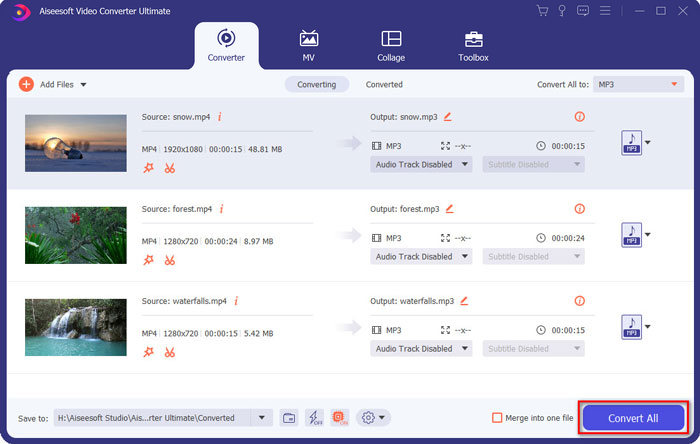
Stap 1. Download en installeer de M4V-naar-MP3-converter en start het programma op je computer. Klik op het menu Bestanden toevoegen of sleep meerdere M4V‑video’s rechtstreeks naar dit programma.

Stap 2. Nadat je de M4V‑video’s hebt geïmporteerd, kies je MP3 als uitvoerformaat. Je kunt natuurlijk ook op het pictogram Tandwiel klikken om de video‑ en audio‑instellingen aan te passen, zoals samplefrequentie, audiokanaal, enzovoort.

Stap 3. Bovendien kun je ook op de knop Bewerken of de knop Clip klikken om je uitvoervideo’s te bewerken. Je kunt daarmee ook helderheid, contrast, verzadiging en tint aanpassen en desgewenst de‑interlacing selecteren.

Stap 4. Als je tevreden bent met het MP3‑bestand, of als je MP3‑bestanden wilt samenvoegen, kun je het vakje Samenvoegen tot één bestand aanvinken en op de knop Converteren klikken om MP4 eenvoudig naar MP3 te converteren.
Deel 2: 3-methoden om MP3 met gemak uit M4V te extraheren
Methode 1: M4V online naar MP3 converteren
FVC Free Online Video Converter is een veelzijdige online M4V-naar-MP3-converter waarmee je eenvoudig MP3 uit MP4 kunt extraheren. Bovendien kun je ook videobitrate, samplefrequentie, framesnelheid, resolutie, enzovoort aanpassen.
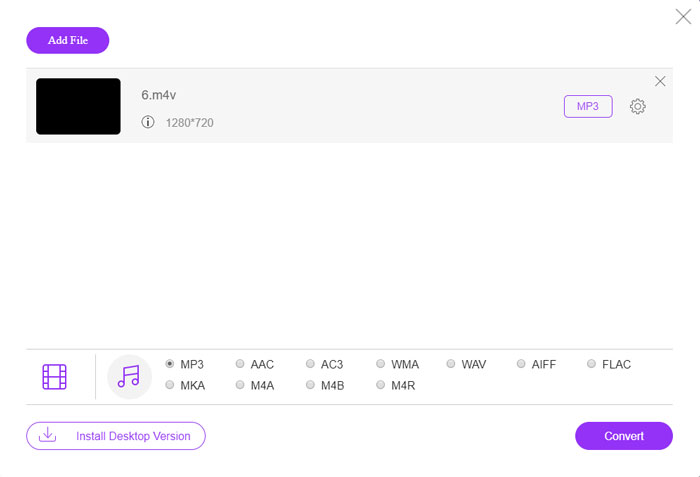
Stap 1. Ga naar de online M4V-naar-MP3-converter; je kunt op de knop Add Files to Convert klikken om de M4V‑bestanden in het programma te laden. De eerste keer moet je vooraf de installer downloaden.

Stap 2. Nadat je de M4V‑bestanden hebt geladen, kun je de optie MP3 kiezen in het menu Audio. Je kunt ook de audio‑instellingen aanpassen, zoals de samplefrequentie, audiocodec en meer.

Stap 3. Daarna kun je op de knop Converteren klikken om de M4V-naar-MP3-conversie te starten. Er zullen geen gegevens verloren gaan tijdens het conversieproces. Je kunt het uitvoeraudiobestand op je harde schijf opslaan.
Methode 2: M4V converteren naar MP3 via HandBrake
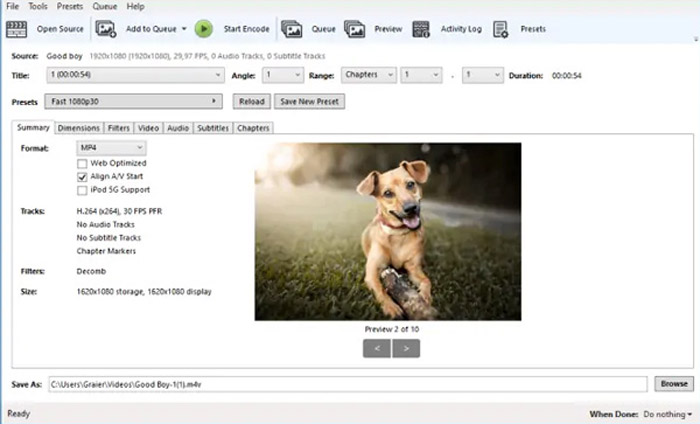
HandBrake is een open source M4V naar MP3-converter waarmee u het transformatieproces kunt aanpassen. Het heeft een aantal geavanceerde parameters waarmee u de videoresolutie, framesnelheid en meer kunt aanpassen.
Stap 1. Download en installeer het programma op je computer, start het vervolgens en lokaliseer het M4V‑bestand dat je wilt converteren. Daarna kun je de video in de gebruikersinterface terugvinden.
Stap 2. Vervolgens kun je onderaan op de knop Browse klikken en de nieuwe bestandsnaam en doelmap invoeren. Daarna kun je MP3 als uitvoerformaat kiezen en de instellingen aanpassen.
Stap 3. Zodra je tevreden bent met het MP3‑uitvoerbestand, kun je bovenaan in het menu op de knop Start Encode klikken om M4V overeenkomstig naar MP3 te converteren. De conversie kan enige tijd in beslag nemen.
Methode 3: M4V converteren naar MP3 via Requiem
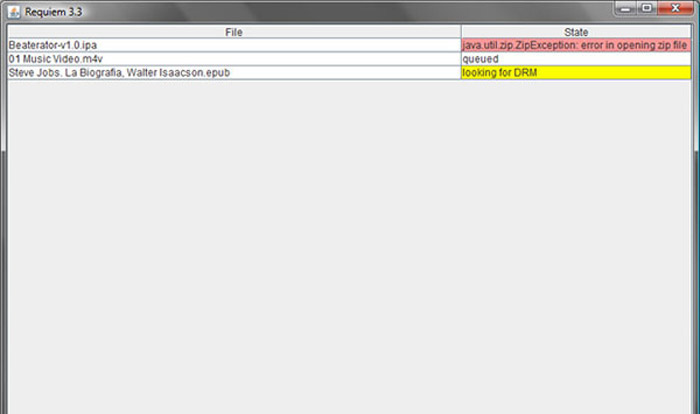
Er zijn tientallen online converters van M4V naar MP3, wanneer u de DRM-beveiliging van de M4V-bestanden moet verwijderen. Requiem is een van de beste freeware waarmee u rekening kunt houden.
Stap 1. Nadat je de DRM‑decoder hebt geïnstalleerd, kun je het programma starten om de met DRM beveiligde bestanden te detecteren, waaronder muziek, video’s of audioboeken in je iTunes‑bibliotheek.
Stap 2. Daarna kun je beginnen de DRM van deze M4V‑bestanden te verwijderen. Je oorspronkelijke bestanden worden naar de prullenbak verplaatst en je bestanden in de iTunes‑bibliotheek zijn nu DRM‑vrij.
Stap 3. Wanneer je de gewenste M4V‑bestanden zonder DRM‑beveiliging hebt verkregen, kun je de video eenvoudig converteren met de online M4V-naar-MP3-converters of deze direct naar een smartphone overzetten. (Zie hoe FLV naar MP3 te converteren)
Deel 2: veelgestelde vragen over conversie van M4V naar MP3
1. Wat is het M4V-bestandsformaat?
De M4V-bestandsextensie is een MPEG-4-video, ook wel bekend als een iTunes-videobestand. Als u videobestanden bij iTunes Store koopt of huurt, kunt u de video's in M4V met DRM-beveiliging downloaden. Maar het videobestand is werkbaar voor de geautoriseerde apparaten. Wanneer u M4V naar MP3 converteert, kunt u het audiobestand voor andere apparaten gebruiken.
2. Wat is een 100% werkbare methode om M4V naar MP3 om te zetten?
Als u M4V niet rechtstreeks naar MP3 kunt converteren, wat wordt beperkt door de DRM-beveiliging, kunt u de schermrecorder gebruiken om de M4V-video als MP3-audio op te nemen. FVC Free Screen Recorder is een veelzijdige online oplossing waarmee u het tevreden audiobestand kosteloos kunt krijgen.
3. Hoe M4V naar MP3 converteren met DRM-beveiliging via HandBrake?
Als u M4V naar MP3 met DRM-beveiliging moet converteren, kunt u dan HandBrake gebruiken om de video's te decoderen? Ja, u kunt enkele extra plug-ins installeren om de video's te decoderen voordat ze worden geconverteerd.
Gevolgtrekking
Wanneer u M4V naar MP3 moet converteren, moet u meer te weten komen over de belangrijke factoren om gemakkelijk de gewenste bestanden te krijgen. Als u slechts enkele eenvoudige M4V-bestanden zonder DRM-beveiliging hebt, kunt u in plaats daarvan een online M4V-video naar MP3-converter of freeware kiezen. FVC Video Converter Ultimate is de ultieme converter waarmee je de video's gemakkelijk kunt converteren en de DRM-beveiliging kunt decoderen.
-
 Hoe MP4 naar MP3 te converteren op Windows / Mac / iPhone / Android / online
 Als je MP3-audio uit MP4-video wilt extraheren, kun je dit artikel lezen en 8 oplossingen krijgen. Er zijn online en offline manieren om MP4 gemakkelijk naar MP3 te converteren op uw telefoon of computer.
-
 Hoe M2TS-bestanden gratis naar MP3 te converteren
 Kan een M2TS-bestand worden geconverteerd naar MP3? In dit bericht hebben we de zes beste gratis en online manieren vermeld om u te helpen M2TS naar MP3, AAC, AIFF en meer audioformaten te converteren.
-
 Wat is het verschil tussen MP3 en MP4
 MP3 of MP4, wat is beter? Wat is het verschil tussen MP3 en MP4? Dit artikel vergelijkt MP3 met MP4 vanuit alle aspecten die u zich kunt voorstellen.
