


 Video Converter Ultimate
 Scherm opnemer
 Videoreparatie
 Beveiligde download
Weergaloze en perfecte manieren om AMV naar MP4 te converteren
Wil je je AMV‑video in alle programma’s kunnen bekijken? Dan moet je je AMV‑bestand omzetten naar het MP4‑formaat. Maar maak je geen zorgen! Wij geven je de beste oplossing om je videobestanden te converteren. In dit artikel zijn de converters die je zult ontdekken al getest. Zo hoef je je geen zorgen te maken over de veiligheid van de toepassingen. Daarnaast maken we je wegwijs in de functies waarvan je kunt profiteren tijdens het gebruik van de software. Als we je interesse hebben gewekt en je behoort tot de gebruikers die AMV naar MP4 willen converteren, lees dit artikel dan en doe kennis op over het converteren van video’s.

Deel 1: Inleiding tot AMV en MP4
AMV
Bestandsextensie: .amv
Ontwikkeld door: MTV
Bestandscategorie: Video‑bestandsformaat
Beschrijving: Video’s die zijn opgeslagen in het Actions Media Video‑bestandsformaat, dat door sommige Chinese draagbare mediaspelers wordt ondersteund, staan bekend als AMV-bestanden. Het bevat een gecomprimeerde video met een lage resolutie (96x96 tot 320x240 pixels). Zowel de desktopsoftware die wordt meegeleverd met AMV‑mediaspelers als de VideoLAN VLC‑mediaspeler kunnen AMV‑bestanden afspelen.
Gekoppelde programma’s: K‑Lite Codec Pack, VideoLAN en VLC Media Player
AMV
Bestandsextensie: .mp4
Ontwikkeld door: Moving Picture Experts Group (MPEG)
Bestandscategorie: Video‑bestandsformaat
Beschrijving: de AAC- en MPEG-4-videostandaarden definiëren gezamenlijk de MP4-extensie. Elk mediatype, inclusief audio, video, ondertitels en 2D- en 3D-afbeeldingen, kan in de container worden opgenomen. Bijna elke speler kan MP4-bestanden afspelen op Windows, maar op Mac moet u een plug-in installeren of het MP4-bestand converteren naar een ander formaat. Een groep genaamd The Moving Picture Experts.
Gekoppelde programma’s: Apple, QuickTime Player, VLC Media Player, Microsoft, Windows Media Player en VideoLAN.
Deel 2: uitstekende procedures om AMV naar MP4 offline te converteren
We hebben de beste oplossing voor je als je AMV naar MP4 wilt converteren met een downloadbare tool. Je kunt Video Converter Ultimate gebruiken. Het ondersteunt meer dan 100 videoformaten, waaronder AVI, MKV, WMV, MOV, FLV, M4V, SWF, MTS, M2TS en meer. Deze tool heeft een intuïtieve interface met eenvoudige werkwijzen, wat hem geschikt maakt voor alle gebruikers. Met deze tool kun je meerdere bestanden tegelijk converteren, omdat batchconversie mogelijk is. En bovendien: een van de meest opvallende functies bij het converteren is het ultrasnelle conversieproces, dat 30x sneller is dan andere converters. Ook kun je je AMV‑video’s met deze tool bewerken. Lees de aanvullende informatie hieronder om meer functies van deze applicatie te ontdekken.
Kenmerken
◆ Converteer verschillende videoformaten, zoals MP4, AMV, WMV, AVI, MKV, FLV, SWF, MOV en meer dan 100 andere.
◆ Het biedt een batchconversieproces om meerdere bestanden tegelijk te converteren.
◆ Het biedt videobewerkingstools, zoals een videoverbetering, trimmer, cropper, rotator, kleurcorrectie en meer.
Volg de eenvoudige instructies hieronder om AMV naar MP4 te converteren met FVC Video Converter Ultimate.
Stap 1: Download eerst de Video Converter Ultimate op je Windows‑pc of Mac. Klik op de knop Downloaden hieronder. Installeer vervolgens de software en open deze.
Gratis downloadVoor Windows 7 of nieuwerVeilige download
Gratis downloadVoor MacOS 10.7 of nieuwerVeilige download
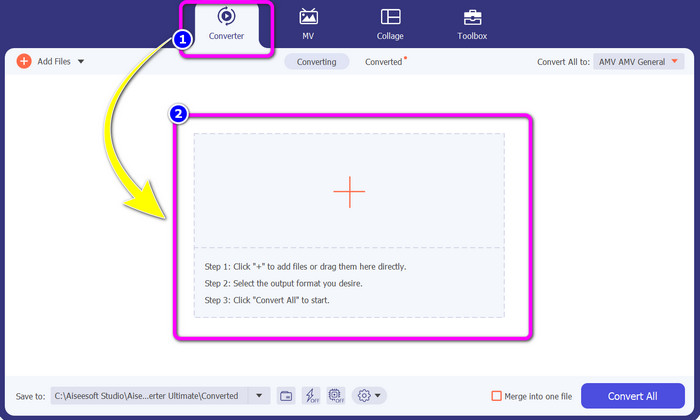
Stap 2: Selecteer het paneel Converter en klik op de knop met het plusteken. Je bestandsmap verschijnt op je scherm; kies daar de AMV‑video die je wilt converteren.
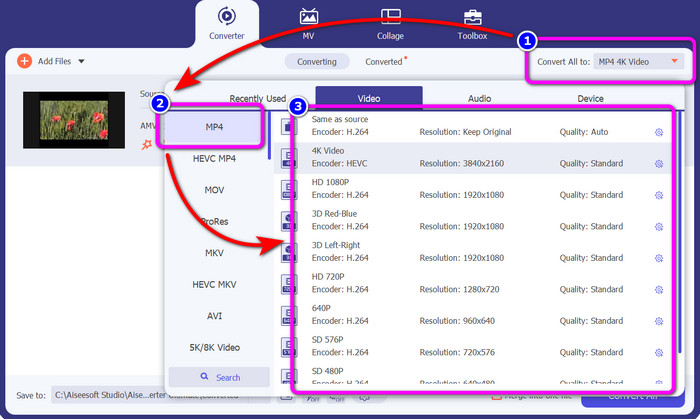
Stap 3: Druk op de knop Convert All to. Wanneer de formaatopties verschijnen, selecteer je het gewenste uitvoerformaat, het MP4-bestand. Vervolgens kun je de resolutie voor je video kiezen, tot 4K‑videoresolutie. Kies de resolutie die je verkiest, of kies dezelfde resolutie als je originele video.
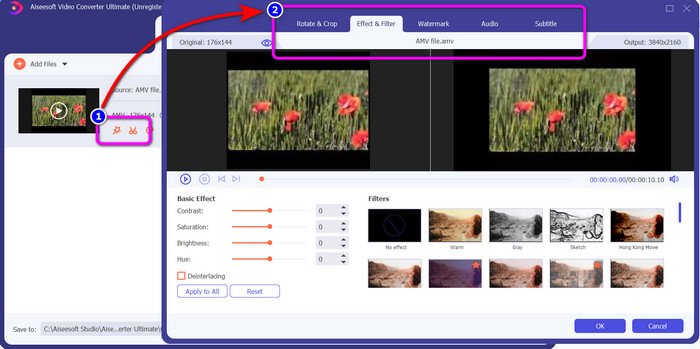
Stap 4: Als je je video wilt bewerken, klik je op het pictogram Edit. Daarna kun je je video al bewerken door watermerken te wijzigen, toe te voegen of te verwijderen, effecten of filters toe te voegen en je video’s te roteren en bij te snijden. Klik vervolgens op OK. Op deze manier kun je je video verbeteren.
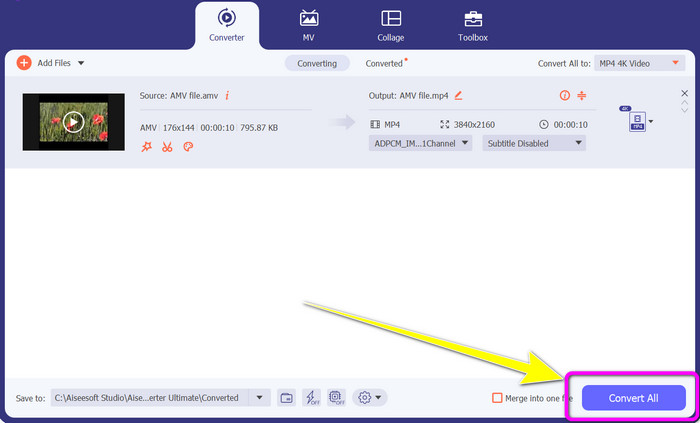
Stap 5: Klik na het bewerken van je video op de knop Convert All om het conversieproces te starten. Sla daarna je eindresultaat op je computer op. Open vervolgens je geconverteerde video op je computer om het uiteindelijke resultaat te bekijken. Klik hier om te zien hoe je DV naar MP4 converteert.
Deel 3: eenvoudigste manier om AMV gratis online naar MP4 te converteren
Een andere manier om AMV online naar MP4 te converteren is met FVC Free Video Converter Online. Deze tool heeft een eenvoudige werkwijze en een eenvoudige interface, waardoor hij geschikt is voor zowel gevorderde als niet‑professionele gebruikers. Je kunt video’s in slechts een paar klikken converteren. Ook ondersteunt deze converter talrijke videoformaten, zoals AVI, MP4, M4V, FLV, MOV, WMV, MKV en meer. Je kunt bovendien een batchconversie uitvoeren om meerdere bestanden tegelijk te converteren. Daarnaast kun je ook de resolutie van je video aanpassen terwijl je je bestanden converteert. Het is ook mogelijk om de bitrate en framerate van je video te wijzigen. Je kunt deze online applicatie gratis gebruiken, en je kunt je video’s downloaden zonder ongewenste objecten zoals watermerken, logo’s, stickers, tekst en meer. Hij is ook toegankelijk in alle browsers, waaronder Google Chrome, Safari, Internet Explorer, Microsoft Edge, enzovoort.
Functies
◆ Converteer verschillende videoformaten, waaronder MP4, AMV, FLV, AVI, MOV, VOB, MKV en meer.
◆ Biedt een batchconversieproces voor een snellere procedure.
◆ Bewerk de bitsnelheid, framesnelheid en resolutie van de video.
◆ Converteer audioformaten zoals MP3, FLAC, WAV, AAC, AC3, enz.
◆ Pas de bitrate en samplefrequentie van de audio aan.
Gebruik de onderstaande eenvoudige procedures om AMV naar MP4 te converteren met behulp van de FVC Free Video Converter Ultimate.
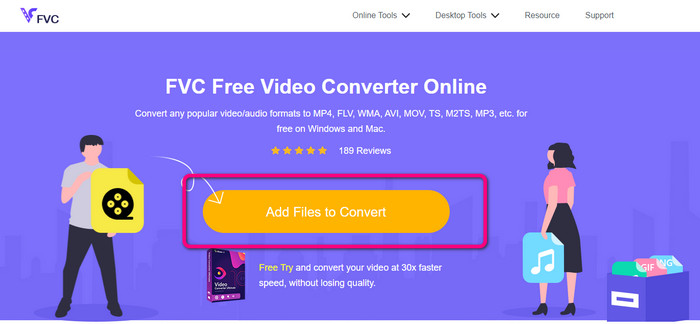
Stap 1: Ga in je browser naar de website van FVC Free Video Converter Online. Druk op de knop Add Files to Convert om de AMV‑video te uploaden die je wilt converteren.
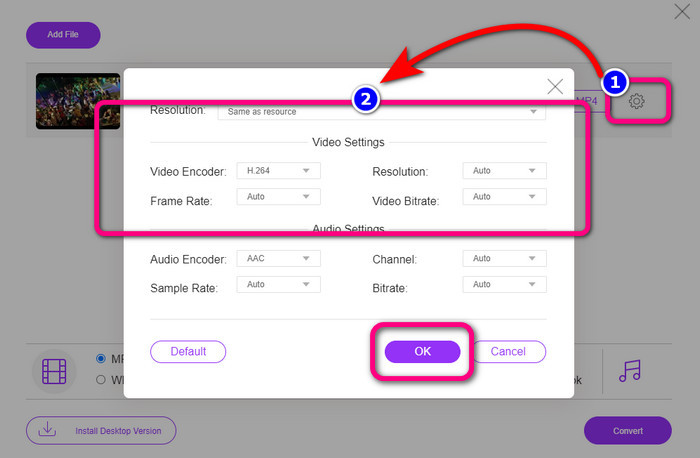
Stap 2: Nadat je de AMV‑video hebt toegevoegd, klik je op het pictogram Setting om de framerate, bitrate en resolutie van de video aan te passen. Druk daarna op OK.
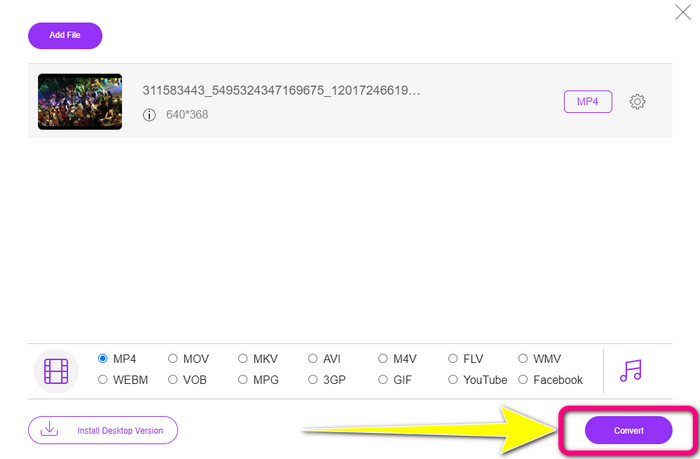
Stap 3: Ga naar het onderste deel van de interface en kies het MP4-bestandsformaat. Klik vervolgens op de knop Convert. Je kunt deze tool ook gebruiken om AMV naar MKV te converteren.
Deel 4: Veelgestelde vragen over het converteren van AMV naar MP4
1. Is AMV hetzelfde als WMV?
Ze zijn niet hetzelfde. AMV is een MP4- en S1 MP3-speler-compatibel videobestandsformaat. In vergelijking met andere videoformaten zoals WMV is het kleiner. Er is niet veel rekenkracht nodig om te spelen.
2. Wat is beter, AVI of AMV?
U kunt het AVI-bestand gebruiken als u uw video overal wilt afspelen. Het AMV-bestandsformaat is echter een goede keuze als u de voorkeur geeft aan een kleinere bestandsgrootte.
3. Hoe converteer ik videobestanden naar MP4?
U kunt Video Converter Ultimate gebruiken. Het ondersteunt bijna alle videoformaten en u kunt videobestanden sneller converteren.
Gevolgtrekking
Het converteren van AMV naar MP4 is eenvoudig als je de twee hierboven genoemde converters gebruikt. Zowel gevorderde als niet‑professionele gebruikers kunnen de tools gebruiken, omdat ze allebei een intuïtieve interface en eenvoudige werkwijzen bieden. Gebruik dus nu meteen Video Converter Ultimate en FVC Free Video Converter Online!
-
 Succesvolle methoden om DIVX meteen naar MP4 te converteren
 Hoe converteer ik DIVX naar MP4? Als u op zoek bent naar de beste oplossing, bent u in het juiste artikel. We laten u zien hoe u eenvoudig DIVX naar MP4 kunt converteren
-
 Hoe F4V naar MP4 te converteren met de meest effectieve methoden
 Zijn je F4V-video's niet van een mooie kwaliteit? Maak er dan een MP4-bestand van. Dit bericht biedt de beste manier om F4V naar MP4 online en offline te converteren
-
 Vijf populaire benaderingen om Xvid naar MP4-indeling te converteren
 Bekijk in dit artikel een glimp van deze geweldige methoden voor het converteren van Xvid naar MP4-bestandsindeling. Ook leer je de beste apps die je kunt gebruiken bij het converteren
