


 Video Converter Ultimate
 Scherm opnemer
 Videoreparatie
 Beveiligde download
Eenvoudige methoden om DV naar MP4 online en offline te converteren
Het DV-bestandsformaat was vroeger het meest gebruikte formaat op vrijwel alle camcorders, omdat het fantastische video’s opslaat om te bekijken en te bewerken. Dit type bestand wordt echter in deze moderne tijd niet meer vaak gebruikt. Sommige programma’s ondersteunen dit type bestand niet, wat ongeschikt is voor gebruikers met een DV‑videobestand. Maar als je je video’s in alle programma’s wilt afspelen, moet je je DV‑bestand converteren naar het momenteel populairste formaat: het MP4‑formaat. Je hebt geluk, want dit artikel laat je de meest effectieve methoden zien om DV naar MP4 te converteren met behulp van uitstekende converters. Lees dit artikel dus verder om alle nodige details te ontdekken.

Deel 1: Verschillen tussen DV en MP4
Voordat we verder gaan met het bestandsconversieproces, laten we eerst de verschillen zien tussen het DV-bestand en het MP4-formaat.
| het dossier | DV | MP4 |
| Bestandsextensie | .dv | .mp4 |
| Voor-en achternaam | Digitale video | MPEG-4 |
| Beschrijving | De belangrijkste producenten van videoapparatuur creëerden DV in 1995 als een digitaal formaat voor magnetische video-opname en een methode voor videocompressie. Het DV-formaat maakt gebruik van een 720 x 576 pixels, 8-bits digitaal componentvideosignaal. Een DIF-reeks met video-, audio- en subcodegegevens wordt gebruikt om gegevens over te dragen. In het servicegebied worden de tijd en datum geregistreerd. | De MPEG-4-video- en AAC-audiostandaarden definiëren gezamenlijk de MP4-extensie. De container kan alle media bevatten, inclusief 2D- en 3D-afbeeldingen, audio, video en ondertitels. Op Windows kan vrijwel elke speler MP4-bestanden afspelen, maar op Mac heb je een plug-in nodig of converteer je het MP4-bestand naar een ander formaat. |
| Ontwikkelaar | Sony en Panasonic | De Bewegende Beeld Experts Groep |
| Mime type | video/x-dv | filmpje/mp4 |
| Bijbehorende programma's | QuickTime-speler Windows film bewerker VLC Media Speler | VLC Media Speler MP-speler QuickTime-speler Windows Media Speler Microsoft Films en TV |
Deel 2: de beste manier om DV online naar MP4 te converteren
DV naar MP4 online converteren is lastig, vooral wanneer je niet weet welke toepassing je kunt gebruiken en vertrouwen. Maar dankzij FVC Free Video Converter Online kun je je DV‑bestand snel en direct omzetten naar MP4‑formaat. Deze onlinetool ondersteunt diverse videobestanden, zoals AVI, FLV, M4V, VOB, WMA, MOV, TS en meer. Het biedt ook een eenvoudige conversiemethode, waarmee je bestanden in slechts enkele klikken kunt converteren. Bovendien kun je, als je van plan bent meerdere DV‑bestanden tot één MP4‑bestand samen te voegen, deze converter gebruiken, omdat hij een batchconversieproces biedt. Daarnaast kun je deze tool in alle browsers gebruiken, zoals Google Chrome, Mozilla Firefox, Safari, Microsoft Edge en meer, wat het voor iedereen extra handig maakt. Met al deze functies kun je zeggen dat deze online converter een van de meest bijzondere toepassingen is die je kunt gebruiken. Volg de eenvoudige instructies hieronder om te leren hoe je een DV‑bestand naar MP4‑formaat converteert met FVC Free Video Converter Online.
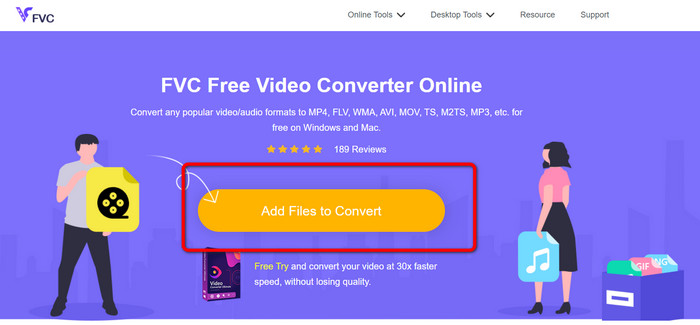
Stap 1: Open eerst je browser en ga naar de website van FVC Free Video Converter Online. Klik vervolgens in het middengedeelte van de hoofdpagina op de knop Add Files to Convert om je DV‑videobestand te uploaden.
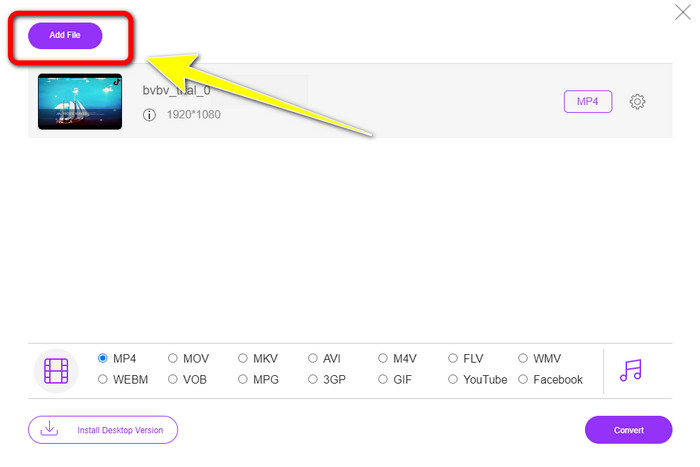
Stap 2: Als je meerdere DV‑bestanden tot één MP4 wilt converteren, klik je op de knop Add File linksboven in de interface om meer bestanden toe te voegen.
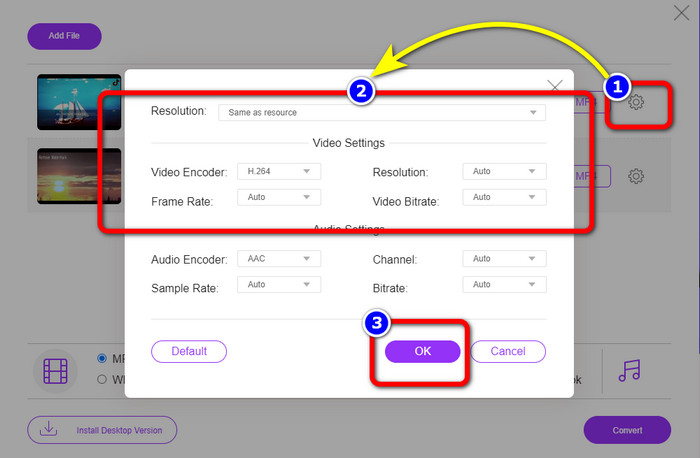
Stap 3: Klik op het pictogram Setting om de bitrate, framesnelheid en resolutie van de video aan te passen. Klik vervolgens op OK wanneer je klaar bent met het aanpassen op basis van je voorkeuren.
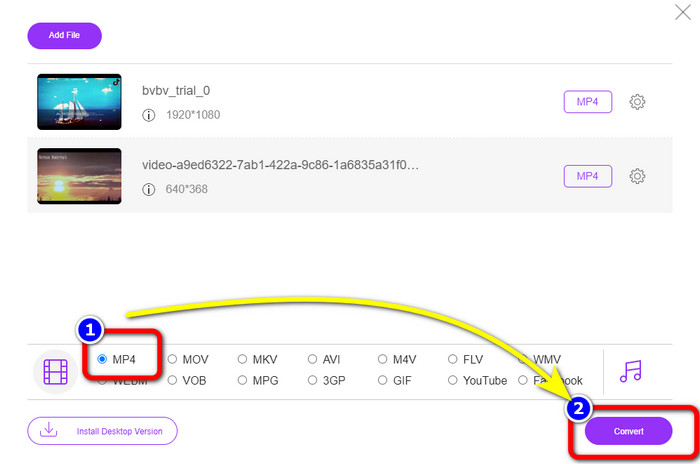
Stap 4: Ga, nadat je alle wijzigingen hebt aangebracht, naar het onderste gedeelte van de interface om de formaatopties te bekijken. Selecteer het MP4-formaat en druk op Convert om het conversieproces te starten.
Deel 3: DV zonder verlies converteren naar MP4
Voor een offline converter kun je Video Converter Ultimate gebruiken om DV zonder kwaliteitsverlies naar MP4 op Mac en Windows te converteren. Je kunt allerlei videobestanden converteren zonder kwaliteitsverlies. Daarnaast kun je met deze toepassing meerdere bestanden tegelijk converteren, omdat hij een batchconversieproces biedt. Deze offlinetool ondersteunt ook talloze videoformaten, zoals MOV, AVI, FLV, M4V, SWF, MTS, MKV, WMV, VOB en meer dan 100 andere. Bovendien heeft Video Converter Ultimate een ultieme snelheid die 30x hoger ligt dan de gemiddelde conversiesnelheid, wat het voor alle gebruikers extra handig maakt. Daarnaast geven gebruikers de voorkeur aan een eenvoudige methode om bestanden te converteren. Deze toepassing biedt een overzichtelijke interface met de meest eenvoudige manier om je video’s te converteren. Je kunt je video’s ook bewerken tijdens het converteren, omdat er bewerkingstools aanwezig zijn. Als je mini‑DV naar MP4‑bestandsformaat wilt converteren, volg je de onderstaande gedetailleerde handleiding met Video Converter Ultimate.
Stap 1: Download en installeer Video Converter Ultimate op je Mac of Windows door op de knop Download te klikken. Start de software na de installatie.
Gratis downloadVoor Windows 7 of nieuwerVeilige download
Gratis downloadVoor MacOS 10.7 of nieuwerVeilige download
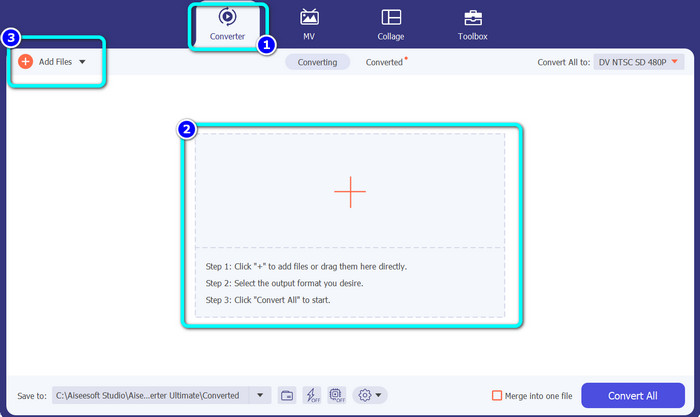
Stap 2: Druk op het paneel Converter en selecteer het teken Plus om het DV‑bestand toe te voegen. Je kunt ook op de knop Add Files klikken of het bestand direct in het vak slepen.
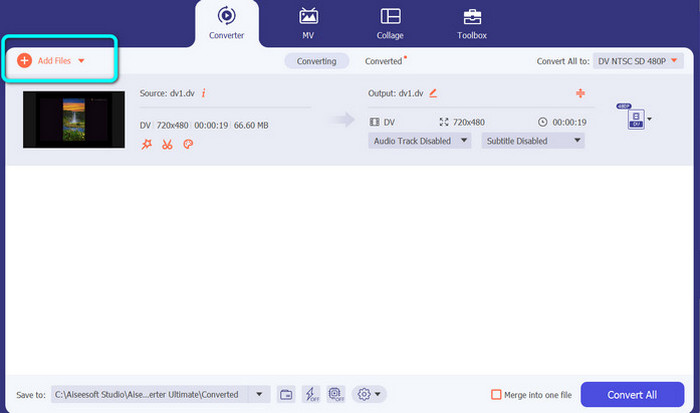
Stap 3: Als je een batchconversie wilt uitvoeren, klik je op de knop Add Files om meer DV‑videobestanden toe te voegen.
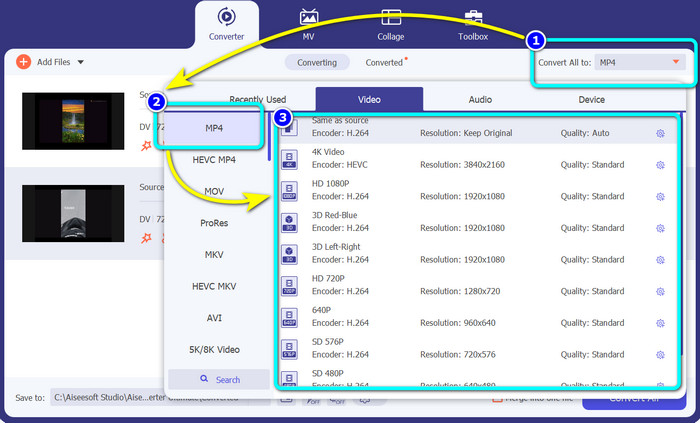
Stap 4: Nadat je nog een DV‑bestand hebt toegevoegd, wijzig je hun uitvoerformaat door op de knop Convert All to te klikken. De formaatopties verschijnen; selecteer het MP4-formaat. Kies daarna de gewenste resolutie.
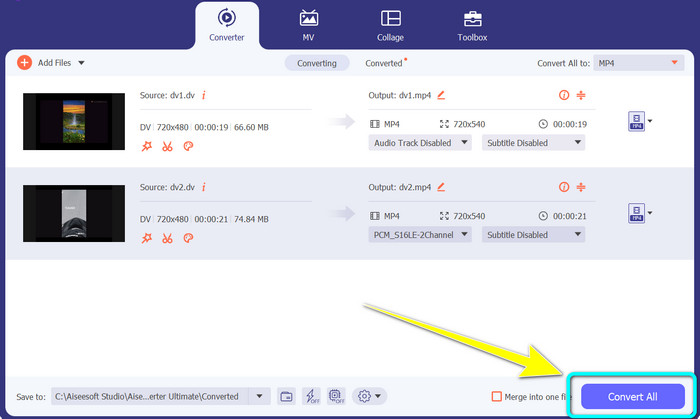
Stap 5: Start voor de laatste stap het conversieproces door op de knop Convert All te klikken. Sla vervolgens je videobestand op in de gewenste bestandslocatie.
Deel 4: eenvoudige methode om DV naar MP4 te converteren met behulp van freeware
In dit deel leer je hoe je DV converteert naar MP4 met behulp van een handrem. Deze offline tool kan ook videobestanden zoals MP4, MKV, WEBM, enz. Converteren. Het biedt ook een batchconversieproces. Het gebruik van deze tool is echter niet eenvoudig. Het heeft veel opties op de interface, wat moeilijk te begrijpen is, vooral voor beginners. Volg de onderstaande stappen om DV naar MP4 te converteren.
Stap 1: Download de toepassing Handbrake op je computer. Start hem daarna.
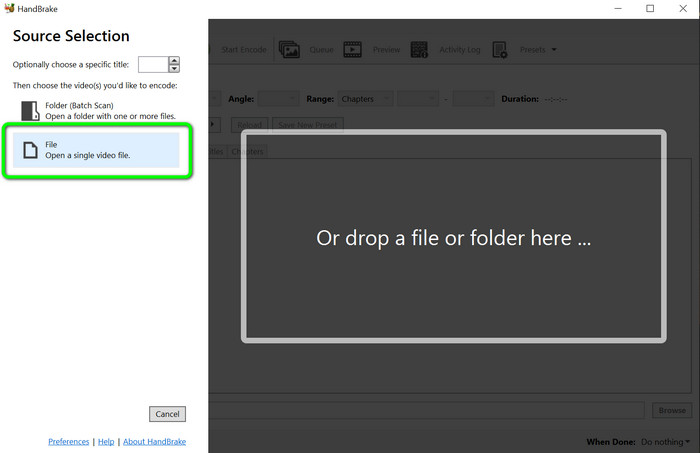
Stap 2: Nadat je de toepassing hebt geopend, selecteer je de knop File om het DV‑bestand toe te voegen.
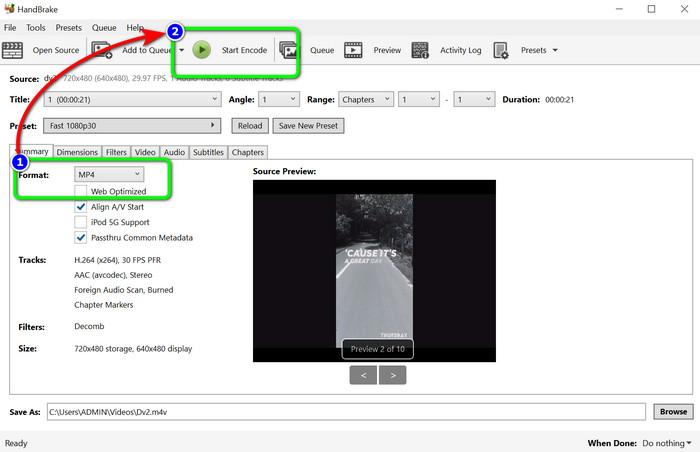
Stap 3: Selecteer in de formaatoptie het MP4-bestandsformaat. Klik daarna op de knop Start Encode om het conversieproces te starten.
Verder lezen:
Top 2 manieren om DV‑bestanden gratis naar MOV te converteren, op desktop en online
Handige DV‑naar‑FLV‑converters om DV naar FLV te converteren [2023]
Deel 5: Veelgestelde vragen over het converteren van DV naar MP4
1. Kan VLC DV-bestanden afspelen?
Ja! VLC Media Player ondersteunt het DV-bestandsformaat, zodat u uw video's in dit programma kunt afspelen.
2. Welke online software is het beste voor videoconversie?
Je kunt FVC Free Video Converter Online gebruiken. Deze onlinetool kan je video’s eenvoudig converteren. Je kunt ook een batchconversie uitvoeren en de bitrate, framesnelheid en resolutie van je video bewerken.
3. Wat is de standaardresolutie van het DV-bestand?
De standaardresolutie van het DV-bestand is 720 horizontale pixels en 480 interlaced lijnen. De high-definition standaard van DV is 720 en 1080 lijnen.
Gevolgtrekking
Zoals hierboven te zien is, zijn dit de beste methoden om DV naar MP4 online en offline te converteren. Je kunt FVC Free Video Converter Online gebruiken om bestanden online te converteren. Gebruik daarnaast Video Converter Ultimate om bestanden sneller offline te converteren.
-
 Een ultieme en gratis manier om DV naar WMV te converteren [Online en offline]
 Ontdek wat de beste manieren zijn om probleemloos DV naar WMV te converteren. Wil meer weten? Lees dan dit artikel om meer te weten over DV en WMV.
-
 Hoe F4V naar MP4 te converteren met de meest effectieve methoden
 Zijn je F4V-video's niet van een mooie kwaliteit? Maak er dan een MP4-bestand van. Dit bericht biedt de beste manier om F4V naar MP4 online en offline te converteren
-
 Vijf populaire benaderingen om Xvid naar MP4-indeling te converteren
 Bekijk in dit artikel een glimp van deze geweldige methoden voor het converteren van Xvid naar MP4-bestandsindeling. Ook leer je de beste apps die je kunt gebruiken bij het converteren
