


 Video Converter Ultimate
 Scherm opnemer
 Videoreparatie
 Beveiligde download
Top 4 manieren om gratis MP4 naar MOV te converteren
MP4 is een van de meest populaire videoformaten en wordt door de meeste spelers, editors en apparaten goed ondersteund. Maar in sommige gevallen moet je MP4 toch naar MOV converteren. Weet je hoe je MP4 naar MOV verandert?

Als je op internet via Google zoekt hoe je MP4 naar MOV kunt converteren, zie je dat er veel videoconverters zijn die je bij deze conversie kunnen helpen, waaronder enkele gratis online conversietools. In dit bericht laten we je 4 gratis manieren zien om eenvoudig MP4 naar MOV te converteren.
Deel 1. Hoe u gratis MP4 naar MOV kunt converteren op Mac / pc zonder kwaliteitsverlies
Ook al is er een groot aantal MP4-naar-MOV-conversieprogramma’s op de markt, veel daarvan verliezen tijdens het converteren beeld- en geluidskwaliteit. Als je MP4 naar MOV wilt converteren zonder kwaliteitsverlies, kun je het beste kiezen voor de Free Video Converter.
Gratis video-omzetter is speciaal ontworpen om met allerlei soorten video- en audioconversies om te gaan. Het ondersteunt vrijwel alle video- / audioformaten, waaronder MP4, MOV, MKV, FLV, AVI, WMV, MP3, AAC, FLAC en meer. Hiermee kunt u gratis MP4 naar MOV converteren op Mac of Windows-pc met behoud van de oorspronkelijke kwaliteit.
Gratis downloadenVoor Windows 7 of nieuwerVeilige download
Gratis downloadenVoor macOS 10.7 of nieuwerVeilige download
Stap 1. Dubbelklik op de downloadknop hierboven en volg de instructies om deze gratis MP4-naar-MOV-converter op je Mac/pc te installeren en uit te voeren. Zorg dat je de juiste versie downloadt op basis van je systeem.
Stap 2. Wanneer je het hoofdscherm binnenkomt, kun je op ‘Add File(s)’ klikken om de MP4-bestanden te importeren die je wilt converteren. Deze gratis MP4-naar-MOV-converter heeft een batchconversiefunctie waarmee je één of meerdere MP4-bestanden tegelijk kunt converteren.

Stap 3. Klik op Output format en kies MOV als doelindeling in de vervolgkeuzelijst. Nu kun je eenvoudig op de knop Convert klikken om de conversie van MP4 naar MOV te starten.
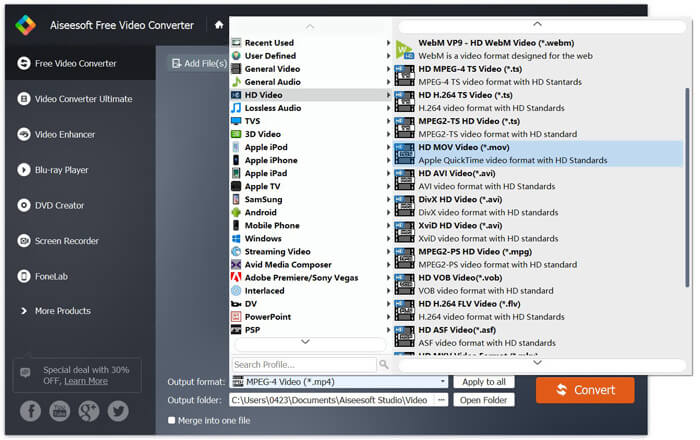
Slechts een paar seconden later wordt de originele MP4 geconverteerd naar het MOV-formaat. Naast MOV kun je ook MP4 converteren naar MKV, FLV, AVI, etc. met hoge kwaliteit. Deze gratis video-omzetter heeft ook enkele basisbewerkingsfuncties. Voordat u de laatste MP4 naar MOV converteert, kunt u ze gebruiken om uw MP4-video ('s) te bewerken.
Deel 2. Hoe MP4 gratis naar MOV te veranderen met Online Video Converter
Zoals hierboven vermeld, zijn er veel gratis online videoconverters op de markt die u kunnen helpen MP4 naar MOV om te zetten. Hier in dit bericht zullen we 2-methoden introduceren voor het online wijzigen van MP4 naar MOV.
1. FVC gratis online video-omzetter
Als je MP4 online gratis naar MOV wilt converteren, is FVC Free Online Video Converter je beste keuze. Met 3 eenvoudige stappen kun je de conversie voltooien en het zonder kwaliteitsverlies geconverteerde bestand binnen enkele seconden krijgen.
Stap 1. Klik op de link hierboven en ga naar FVC Free Online Video Converter. Klik vervolgens in het midden van de banner op Add Files to Convert. Download en installeer daarna de FVC launcher op je computer.
Download de desktopversie om bestanden in batches te converteren.

Stap 2. Nadat je de video die je wilt converteren hebt geselecteerd en geüpload, moet je MOV kiezen als uitvoerformaat voor het geconverteerde videobestand.
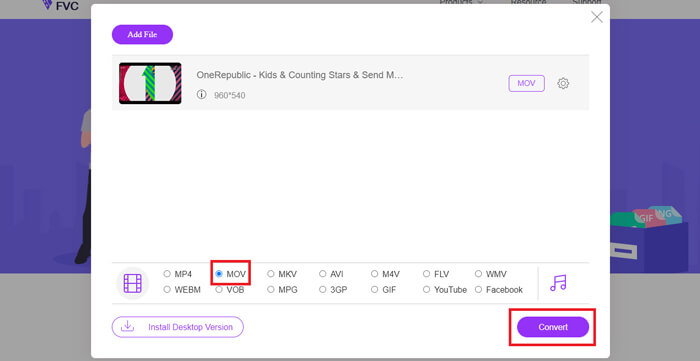
Stap 3. Klik op Convert. Je kunt vervolgens kiezen om het geconverteerde bestand op je bureaublad op te slaan. Wacht daarna even tot je je MOV‑video hebt ontvangen.
2. CloudConvert
CloudConvert is een zeer populaire en gebruiksvriendelijke tool voor het converteren van online video's. Het heeft de mogelijkheid om meer dan 200 formaten te converteren, inclusief audio-, video-, document-, e-boek-, archief-, beeld-, spreadsheet- of presentatieformaten. Bovendien beschermt deze betrouwbare online converter uw gegevens en privacy.
Stap 1. Open je browser en ga naar de officiële website van CloudConvert. Het heeft een overzichtelijke interface die je een prettige conversie-ervaring biedt.
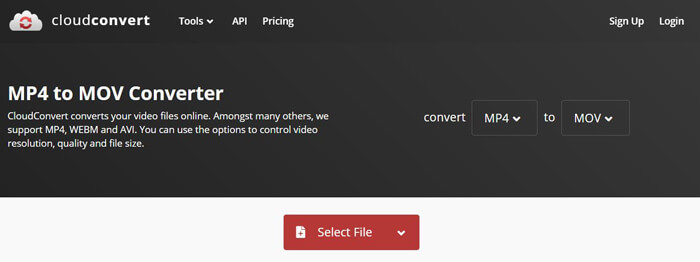
Stap 2. Klik op de knop ‘Select File’ om het MP4-bestand te uploaden dat je wilt converteren. Hier kun je een bestand toevoegen vanaf je computer, een URL, Google Drive, OneDrive of Dropbox. Tijdens deze stap kun je meer bestanden toevoegen om te converteren.
Een ding waar u zich zorgen over moet maken, is dat u met deze gratis MP4 naar MOV-converter alleen een video van minder dan 1 GB kunt converteren. U moet een pakket kopen om grotere bestanden te converteren.
Stap 3. Klik op de knop Convert om je MP4-bestand te uploaden en te converteren. Vervolgens kun je op de knop Download klikken om de geconverteerde MOV‑video op je computer op te slaan.

Als u CloudConvert gebruikt om MP4 naar MOV online te converteren, moet u meer tijd besteden aan het uploaden, converteren en downloaden van video's, vooral wanneer u een groot bestand converteert.
Deel 3. Hoe MP4 naar MOV te converteren met VLC Media Player
VLC Media Player is een populaire, open‑source multimediaplayer. Het is meer dan alleen een mediaspeler: VLC kan ook als videoconverter werken om je te helpen verschillende videoconversies uit te voeren. Als VLC al op je computer is geïnstalleerd, kun je het gebruiken om je MP4‑bestand naar een MOV‑video te converteren.
Stap 1. Open VLC Media Player op je computer. Als je VLC niet hebt, kun je naar de officiële site gaan om het gratis te downloaden.
Stap 2. Klik op de knop Media in de menubalk en kies vervolgens de optie Convert/Save in de vervolgkeuzelijst.

Stap 3. Er verschijnt een nieuw Open Media-venster. Hier kun je op File > Add klikken om het MP4-bestand te importeren dat je wilt converteren.

Stap 4. Klik onderaan op de knop Convert/Save om de bewerking te bevestigen. Vervolgens kom je in een Convert-venster waarin je de doelmap en het uitvoerformaat voor de geconverteerde video kunt selecteren.

Stap 5. Kies MOV als uitvoerformaat in de vervolgkeuzelijst Profile. Klik daarna op Start om de videoconversie van MP4 naar MOV in VLC uit te voeren.
MP4 versus MOV
Het MP4-formaat, uitgebracht door de Moving Picture Experts Group (MPEG) in 2001, kan u helpen video-, audio-, ondertitelings- en afbeeldingsgegevens op te slaan in afzonderlijke tracks. Het is een afkorting voor MPEG-4 Part 14. Bovendien is het een van de meest populaire formaten die worden gebruikt voor het streamen en delen van video's.
Het MOV-formaat kan worden gebruikt voor het opslaan van een film, tv-programma, korte videoclip of homemovie. Het wordt eigenlijk opgeslagen in het QuickTime-bestandsformaat (QTFF), dat in 1991 door Apple werd geïntroduceerd. MOV-bestanden worden vaak gebruikt wanneer mensen een video met hoge kwaliteit willen opslaan.
Deel 4. Veelgestelde vragen over het converteren van MP4 naar MOV
Vraag 1. Kan QuickTime MP4 naar MOV converteren?
Als je MP4 naar MOV op Mac moet converteren, kun je QuickTime eens proberen. U kunt MP4-video openen met QuickTime Player. Klik vervolgens op de knop Exporteren en kies het MOV-formaat. U kunt het bestand hernoemen, locatie en videoresolutie selecteren. Vervolgens kunt u op de knop Exporteren klikken om MP4 gratis naar MOV op Mac te converteren.
Vraag 2. Wat is beter, MOV of MP4?
MP4 is een van de meest populaire bestandsindelingen voor multimediavoorraad. Het is een digitaal containerbestand, alleen een omhulsel rond de video, niet de video zelf. Net als MP4 is MOV ook een digitaal containerbestand. MOV is gecodeerd met de MPEG‑4‑codec.Het belangrijkste verschil tussen MOV en MP4 is dat MOV vooral in Mac‑omgevingen wordt gebruikt. MOV is speciaal ontworpen voor QuickTime. MP4 is een internationale standaard die door de meeste mediaspelers en systemen wordt ondersteund. Over het algemeen is MOV‑video vaak van hogere kwaliteit en groter van formaat. MP4‑bestanden zijn doorgaans sterker gecomprimeerd en kleiner. Je kunt dus niet eenvoudig zeggen dat MOV beter is dan MP4, of dat MP4 de betere is.
Vraag 3. Verliest de kwaliteit van het converteren van MOV naar MP4?
Als u MOV naar MP4 wilt converteren of MP4 naar MOV wilt wijzigen, moet u een professionele video-omzetter kiezen. In de meeste gevallen zie je na de conversie geen kwaliteitsverlies.
Vraag 4. Is er een gratis MP4 naar MOV-converter?
Er worden veel gratis videoconverters op internet aangeboden die u kunnen helpen bij het converteren van MP4 naar MOV. Naast de aanbevolen CloudConvert, kunt u ook vertrouwen op FFmpeg, HandBrake, ZAMZAR, Convert Files en meer om de conversieversie te maken.
-
 Hoe u uw MP4-videobestanden converteren naar geanimeerde GIF-afbeeldingen zonder kwaliteitsverlies
 Op zoek naar de beste manier om uw MP4-video om te zetten in geanimeerde GIF's? Hier is een gedetailleerde gids om het te doen in Photoshop, Windows Movie Maker, online video-omzetter en meer.
-
 MOV VS MP4 - Welke is beter
 MOV VS MP4, welke is beter? Dit bericht vertelt het verschil tussen MP4 en MOV, zodat je de betere keuze kunt krijgen om voor je videobestanden te gebruiken.
-
 Hoe MOV naar MP4 te converteren zonder kwaliteitsverlies
 Wilt u MOV-bestanden (Apple QuickTime Movie) naar MP4 converteren? Dit bericht deelt 4 gratis methoden om uw MOV-videobestanden naar MP4-indeling te converteren op Windows 10/8/7 / XP en Mac OS X.

