


 Video Converter Ultimate
 Scherm opnemer
 Videoreparatie
 Beveiligde download
Hoe MP4 in een mum van tijd naar MP2 te converteren met behulp van de beste programma's
Ben je klaar om audio te ervaren als nooit tevoren? De geweldige tools voor MP4 naar MP2-conversie die we gaan introduceren, tillen je audio-avontuur naar een hoger niveau. Stel je dit eens voor: je hebt die dierbare MP4-video’s, maar je wilt de meeslepende audio eruit halen en in topkwaliteit bewaren.
Dat is waar deze tools om de hoek komen kijken. Deze zullen je MP4-bestanden moeiteloos converteren naar MP2-formaat, waarbij elke subtiele nuance, elke hartslag en elke rustgevende melodie behouden blijft. Het beste gedeelte? U kunt genieten van uw getransformeerde audio op een breed scala aan apparaten en mediaspelers, waardoor compatibiliteit en gemak zijn gegarandeerd. Dus ga je gang, dompel jezelf onder in de wereld van naadloze audioconversie, waar technologie en passie met elkaar verweven zijn.

Deel 1. Verschil tussen MP2 en MP4
MP4 en MP2 zijn twee populaire audio- en videoformaten die hun eigen unieke kenmerken hebben. Laten we in een vergelijking van deze formaten duiken alsof iemand aan het praten is:
MP4, ook wel bekend als MPEG-4 Part 14, is het standaardformaat geworden voor multimedialiefhebbers. Het combineert audio- en videogegevens en biedt uitstekende compressie met behoud van een indrukwekkende visuele kwaliteit. MP4 ondersteunt een breed scala aan multimediafuncties, waaronder ondertitels, metadata en meerdere audiotracks. Deze veelzijdigheid maakt het ideaal voor streaming, online delen en genieten van high-definition inhoud op verschillende apparaten. Van adembenemende muziekvideo's tot boeiende films, MP4 blinkt uit door zijn uitzonderlijke compatibiliteit en rijke multimedia-ervaring.
Laten we nu onze aandacht richten op MP2, ook wel bekend als MPEG-1 Audio Layer II. MP2 bestaat al geruime tijd en heeft zijn sporen nagelaten op het gebied van audio. Het is in de eerste plaats een audioformaat dat een uitstekende geluidskwaliteit levert, vaak de voorkeur van audiofielen en omroepprofessionals. MP2 maakt gebruik van perceptuele audiocodering, waardoor efficiënte compressie mogelijk is zonder dat dit ten koste gaat van de geluidskwaliteit. De brede compatibiliteit tussen mediaspelers en apparaten zorgt ervoor dat u naadloos van uw favoriete nummers kunt genieten. Hoewel MP2 misschien niet beschikt over de visuele mogelijkheden van MP4, maakt het dit goed met zijn opmerkelijke audiokwaliteit en brede acceptatie in de omroep- en radio-industrie.
Deel 2. 4 manieren om MP4 naar MP2 te converteren
1. Video Converter Ultimate
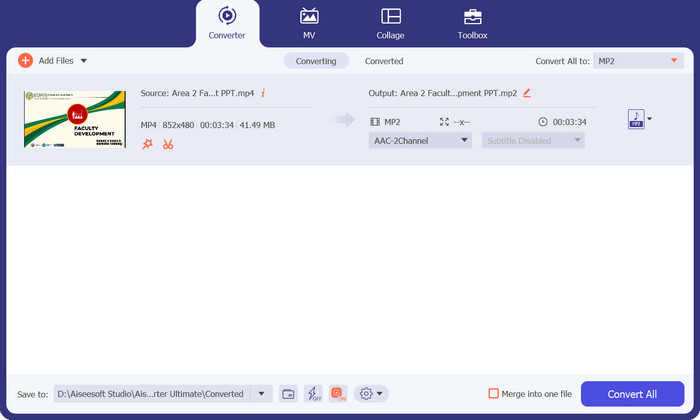
Video Converter Ultimate is een uitgebreide software die een reeks opties voor videoconversie biedt, waaronder het converteren van MP4 naar MP2. Het programma beschikt over geavanceerde functies zoals batchverwerking, aanpasbare instellingen en bewerkingstools, waardoor het geschikt is voor gebruikers die meer controle over hun conversieproces nodig hebben.
Stap 1. Download om te beginnen de toepassing via de onderstaande links. Deze MP4-naar-MP2-converter is beschikbaar voor zowel Mac- als Windows-systemen. Voer na de installatieprocedure de software uit op je computer.
Gratis DownloadVoor Windows 7 of hogerBeveiligde download
Gratis downloadenVoor macOS 10.7 of laterVeilige download
Stap 2. Nadat je het programma hebt gestart, klik je op het pictogram met het Plus-teken om bestanden toe te voegen. Je kunt naar wens meerdere bestanden of een hele map importeren.
Stap 3. De vervolgkeuzelijst Profiel toont nu een verscheidenheid aan indelingen. Kies MP2 als uitvoerformaat in het Audio-venster. Je kunt de profielinstellingen ook naar behoefte aanpassen.
Stap 4. Als alles klopt, kun je nu je MP4-bestanden naar MP2 converteren. Klik eenvoudig op de knop Alles converteren om het conversieproces te starten.
2. VLC Media Player
VLC Media Player, bekend om zijn uitzonderlijke mogelijkheden voor het afspelen van media, doet ook dienst als video-omzetter. Met VLC kun je MP4 naar MP2 converteren door naar de conversiefunctie te gaan op het tabblad 'Media'. Hoewel het misschien niet zoveel aanpassingsmogelijkheden biedt als speciale converters, maken de eenvoud en betrouwbaarheid van VLC het een populaire keuze voor snelle en eenvoudige conversies.
Stap 1. Start VLC Media Player op je computer. Klik vervolgens op het tabblad Media in de menubalk bovenaan.
Stap 2. Selecteer in het vervolgkeuzemenu Converteren/Opslaan. Klik nu op de knop Toevoegen en blader om het MP4-bestand te zoeken dat je wilt converteren. Zodra je het bestand hebt geselecteerd, klik je op de knop Openen.
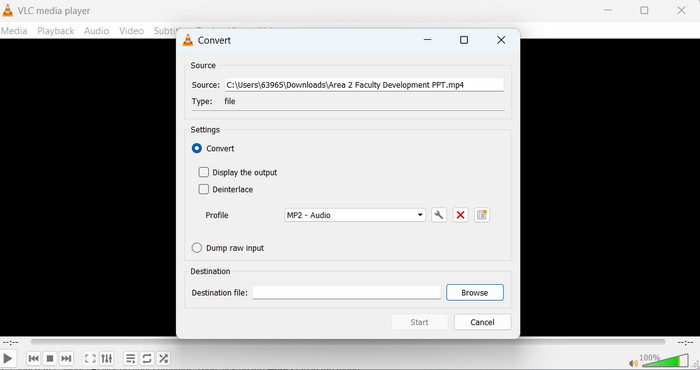
Stap 3. Klik in het onderste gedeelte van het venster op de knop Converteren/Opslaan. Vervolgens wordt het venster Converteren geopend. Hier moet je het uitvoerformaat en de bestemmingsmap opgeven.
Stap 4. Kies onder het gedeelte Instellingen in het vervolgkeuzemenu Audio - MP2 als gewenst uitvoerformaat. Klik ten slotte op de knop Start om het conversieproces te starten.
3. Gratis online video-omzetter
Free Video Converter Online is een webgebaseerde tool waarmee je MP4 naar MP2 kunt converteren zonder dat je software hoeft te installeren. Met een eenvoudige en gebruiksvriendelijke interface kun je je MP4-bestand uploaden, MP2 als uitvoerformaat selecteren en het conversieproces starten. Het is een handige optie voor gebruikers die de eenvoud en toegankelijkheid van online converters verkiezen.
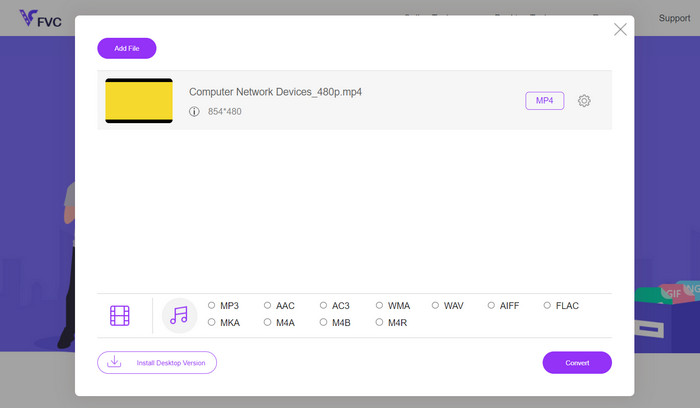
Stap 1. Bezoek de website Free Video Converter Online. Klik vervolgens op Bestanden toevoegen om te converteren om het MP4-bestand te uploaden.
Stap 2. Selecteer daarna MP2 als uiteindelijke uitvoer en pas het geluid naar wens aan.
Stap 3. Klik ten slotte op de knop Converteren om de conversieprocedure te starten.
4. Convertio
Convertio is een andere online converter die conversie van MP4 naar MP2 ondersteunt. Het biedt een eenvoudig conversieproces waarbij u uw MP4-bestand kunt uploaden, MP2 als het gewenste formaat kunt kiezen en het bestand binnen enkele ogenblikken kunt converteren. Convertio biedt extra functies, zoals het aanpassen van bestanden, zoals het aanpassen van de bitrate of samplefrequentie, om de uitvoer aan te passen aan uw voorkeuren.
Stap 1. Bezoek de Convertio-website op www.convertio.co.
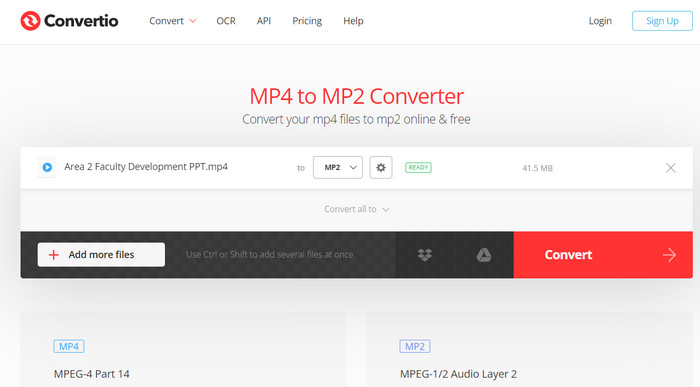
Stap 2. Klik op de knop Bestanden kiezen om je MP4-bestand vanaf je computer te uploaden. Je kunt het bestand ook importeren uit verschillende bronnen, zoals Google Drive, Dropbox of door een URL op te geven.
Stap 3. Zodra het MP4-bestand is geüpload, verschijnen de conversie-opties. Zoek het vervolgkeuzemenu en selecteer MP2 als uitvoerformaat.
Stap 4. Nadat je het uitvoerformaat hebt geselecteerd en eventuele gewenste aanpassingen hebt gedaan, klik je op de knop Converteren om het conversieproces te starten.
Verder lezen:
8 manieren om MP4 naar MP3‑audio te converteren (batchconversie & groot formaat)
Ontdek de beste MP4‑trimmer met stappen en uitleg
Deel 3. Veelgestelde vragen over het converteren van MP4 naar MP2
Kan ik MP2- naar MP4-bestanden converteren zonder internetverbinding?
Convertio is een online conversieservice, dus het vereist een internetverbinding om bestanden te uploaden en te converteren. Als u MP2 offline naar MP4 moet converteren, kunt u overwegen desktopsoftware te gebruiken die offline conversiemogelijkheden ondersteunt.
Is Convertio een gratis service voor conversie van MP2 naar MP4?
Convertio biedt zowel gratis als betaalde abonnementen. Het gratis abonnement heeft doorgaans beperkingen, zoals beperkingen voor de bestandsgrootte en mogelijk uitvoerbestanden met een watermerk. Voor uitgebreidere functies en hogere conversievolumes kunt u kiezen voor hun betaalde abonnementen.
Kan ik de instellingen aanpassen tijdens de conversie van MP4 naar MP2?
Convertio biedt enkele aanpassingsopties voor uw conversie van MP4 naar MP2, zoals het aanpassen van de audiobitrate en samplefrequentie. Het bereik van beschikbare instellingen kan echter afhangen van de specifieke conversieparameters die door Convertio worden ondersteund.
Kan ik meerdere MP4-bestanden tegelijk naar MP2 converteren?
Ja, met veel conversietools kunt u meerdere MP4-bestanden tegelijkertijd naar MP2 converteren. Deze functie, vaak batchconversie genoemd, bespaart tijd door meerdere bestanden in één keer te verwerken. Dit is handig als u een groot aantal MP4-bestanden hebt die moeten worden geconverteerd naar MP2-indeling.
Is het mogelijk om het MP4-bestand te bewerken voordat het naar MP2 wordt geconverteerd?
Ja, sommige videoconversiesoftware biedt basisbewerkingsmogelijkheden waarmee u het MP4-bestand kunt inkorten of wijzigen voordat u het naar MP2 converteert. Deze bewerkingsfuncties kunnen handig zijn als u ongewenste secties moet verwijderen of aanpassingen moet maken aan de video-inhoud vóór het conversieproces.
Gevolgtrekking
Samenvattend, dit zijn de programma’s die je kunt gebruiken om MP4 naar MP2 te converteren. Elk programma wordt geleverd met stapsgewijze instructies, zodat je precies wordt begeleid bij het gebruik ervan.
-
 Lijst met de beste MP2-recorder om MP2-indeling op te slaan (gratis en tegen betaling)
 Als u problemen ondervindt bij het opnemen van MP2-audio. De onderstaande lijsten zijn de MP2-recorder die u als uw audiorecorder kunt gebruiken.
-
 De beste manieren om het MP4-volume online en offline te verhogen
 Heb je moeite om de geluiden van je videoclip te horen? Lees het onderstaande artikel om te weten hoe u het mp4-volume op verschillende manieren kunt verhogen.
-
 [Gratis en online] 3 snelle oplossingen om MP4 naar OGG te converteren
 Wilt u MP4 naar OGG converteren? Dit bericht toont 3 efficiënte manieren om MP4 eenvoudig naar OGG te veranderen. De hele conversie is 100% gratis, veilig en zonder kwaliteitsverlies.
