


 Video Converter Ultimate
 Scherm opnemer
 Videoreparatie
 Beveiligde download
Gids voor het converteren van MP4 naar VOB op uw computer
MP4 is een multimediabestandstype voor het opslaan van audio- en videobestanden, dat veel wordt gebruikt voor het downloaden en streamen van video’s. Veel mensen willen MP4-video’s op een dvd bekijken. MP4-bestanden kunnen echter niet rechtstreeks op een dvd worden afgespeeld. Daarom moet je de MP4-video converteren naar VOB, een dvd‑videoformaat, om een afspeelbare dvd-schijf te kunnen branden. Daarvoor heb je een MP4-naar-VOB-converterprogramma nodig. In dit artikel wordt uitgelegd wat een MP4- of VOB‑videobestand is en hoe je MP4 naar VOB kunt converteren voor betere weergave op je apparaten.

Deel 1. Wat is MP4 en VOB
Een bestand met de bestandsextensie .mp4 is een afkorting voor een MPEG-4-videobestand. MPEG-4 Part 12, oorspronkelijk ontwikkeld in 2001, was gebaseerd op het QuickTime-bestandsformaat (.MOV). De huidige versie - MPEG-4 Part 14 - werd uitgebracht in 2003. MP4 is een digitaal multimediacontainerformaat dat een heleboel gegevens kan bevatten, waaronder video, audio en ondertitels.
VOB staat bekend als Video Object-bestanden die worden gebruikt voor het afspelen van video vanaf een dvd-schijf. Het wordt vaak gevonden in de map VIDEO_TS met de extensie .vob. Het VOB-formaat is het containerformaat in dvd-videomedia, waarin digitale video en audio, ondertitels, dvd-menu's en andere navigatie-inhoud samen in een stream-vorm kunnen worden opgeslagen.
Deel 2. Gebruik een gratis online applicatie
De FVC Free Online Video Converter is een zeer handig programma dat je kunt gebruiken om je MP4-bestanden naar VOB te converteren, maar ook naar allerlei andere formaten, in hoge kwaliteit en gratis online. Bovendien biedt het meerdere opties om je videobestand aan te passen vóór de conversie. Je kunt de videobitrate aanpassen, de framerate kiezen en de resolutie verhogen zonder enige moeite.
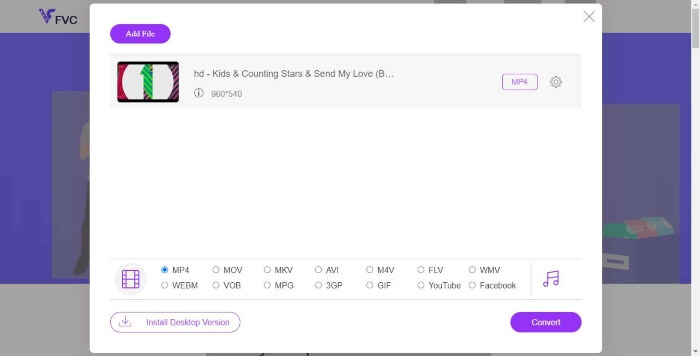
Stap 1. Ga naar https://www.free-videoconverter.net/free-online-video-converter/. Klik op de knop Add Files to Convert om de launcher te downloaden en te installeren. Zodra de launcher is geactiveerd, upload je de MP4-bestanden die je wilt converteren.
Download de desktopversie om bestanden in batches te converteren.

Stap 2. Nadat je je MP4-video’s aan het programma hebt toegevoegd, kies je het formaat VOB in de sectie voor video-uitvoerformaat.
Stap 3. Klik vervolgens op de knop Convert om MP4-bestanden naar VOB-indeling te converteren.
Deel 3. Gebruik een gratis en professionele desktopconverter
Iets anders dat u kunt doen, is het MP4-bestand naar VOB converteren met behulp van een desktopconverter die de conversie soepeler maakt zonder u zorgen te hoeven maken over problemen met de internetverbinding. Hier willen we u twee gratis videoconverters delen om u te helpen MP4-bestanden efficiënt naar VOB te converteren.
Optie 1. Converteer MP4 naar VOB met Free Video Converter
Gratis video-omzetter fungeert als de beste gratis MP4 naar VOB-omzetter waarmee u MP4 naar VOB in eenvoudige stappen kunt converteren. Het ondersteunt een batchconversie om tijd te besparen, en je kunt het ook gebruiken om de video's te bewerken voordat je ze gemakkelijk converteert. Laten we de onderstaande stap volgen om MP4 naar VOB te converteren.
Gratis downloadenVoor Windows 7 of nieuwerVeilige download
Gratis downloadenVoor macOS 10.7 of nieuwerVeilige download
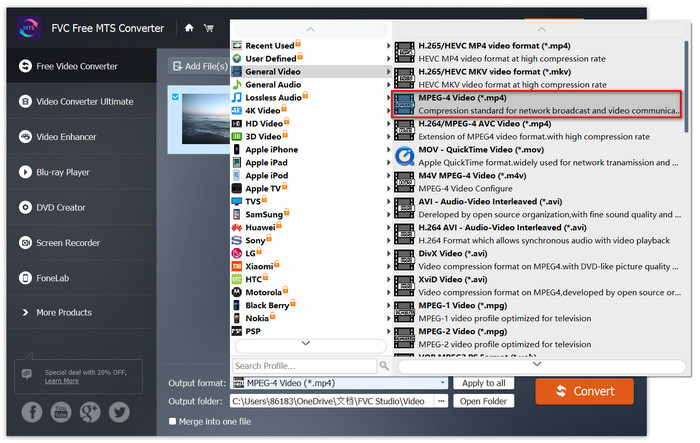
Stap 1. Klik op de downloadknop hierboven om deze Free MP4 to VOB Converter snel te installeren en te starten op je Windows-pc. Klik in de hoofdinterface op de knop Add File in de menubalk om het MP4-bestand te laden. Je kunt meerdere MP4-bestanden tegelijk converteren.

Stap 2. Klik na het uploaden op Profile en kies VOB als gewenst uitvoerformaat. Kies vervolgens een doelmap door op Browse te klikken.
Stap 3. Klik ten slotte op de knop Convert om MP4 naar een dvd‑VOB‑bestand te converteren.
Optie 2. Converteer MP4 naar VOB met HandBrake
HandBrake is een gratis tool voor het converteren van video van bijna elk formaat naar een verscheidenheid aan populaire video- of audioformaten. Het heeft de mogelijkheid om eenvoudig MP4 naar DVD VOB te converteren. U kunt de volgende stappen volgen om MP4 in VOB te veranderen.
Stap 1. Download en installeer HandBrake gratis voor Windows of Mac en start het vervolgens.
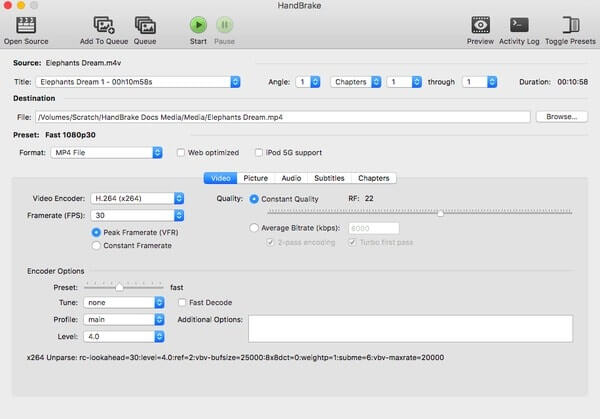
Stap 2. Klik na het starten van het programma linksboven op Open Source en kies vervolgens het MP4-bestand van je computer.
Stap 3. Ga naar de optie Format en selecteer VOB als uitvoerformaat. Je kunt ook de uitvoervideokwaliteit, framerate, video-encoder en andere opties aanpassen.
Stap 4. Klik vervolgens op Start om MP4-video gratis naar VOB om te zetten.
MP4 versus VOB
Het MP4-formaat, uitgebracht door de Moving Picture Experts Group (MPEG) in 2001, kan u helpen video-, audio-, ondertitelings- en afbeeldingsgegevens op te slaan in afzonderlijke tracks. Het is een afkorting voor MPEG-4 Part 14. Bovendien is het een van de meest populaire formaten die worden gebruikt voor het streamen en delen van video's.
Het VOB-formaat wordt vaak gebruikt voor het opslaan van filmgegevens van een dvd-schijf, die video, audio, ondertitels, dvd-menu's en andere inhoud bevat. Het is meestal geformatteerd als MPEG-2-systeemstreams. U kunt VOB-bestanden openen met verschillende hulpmiddelen voor het afspelen van video's.
Deel 4. Veelgestelde vragen over conversie van MP4 naar VOB
Wat speelt VOB-bestanden af op Windows?
Een VOB-bestand kan op een computer worden geopend door het af te spelen met de meeste moderne mediaspelers. VLC Media Player en Windows Media Player 12 of hoger kunnen bijvoorbeeld VOB-bestanden afspelen.
Hoe open ik een MP4-bestand?
Omdat MP4 een gestandaardiseerd bestandsformaat voor video is, ondersteunen bijna alle videospelers het afspelen van MP4-bestanden. Android, iPhone, Windows en Mac ondersteunen native het afspelen van MP4 zonder software van derden te installeren.
Wat is de beste MP4-speler?
Hier vind je een overzicht van de beste software voor het afspelen van MP4‑video’s: Top MP4 Player Software
Hoe extraheer ik de audio uit het MP4-bestand?
Je kunt Free MP3 Converter gebruiken om de audiotrack uit een MP4‑video te halen. Deze tool is volledig gratis en je hoeft zelfs geen software op je computer te downloaden.
Gevolgtrekking
Om MP4-bestanden naar VOB-formaat te converteren, maakt een online converter de conversie eenvoudig. Er kunnen echter enkele beperkingen zijn aan de conversiesnelheid vanwege internetproblemen. Dus als u grote MP4-bestanden met hoge snelheid gaat converteren, is een stabielere desktopvideo-omzetter uw ideale optie.
-
 3 gratis manieren om VOB-bestanden naar MP4 te converteren op Windows / Mac / online
 Dit artikel introduceert 3 gratis VOB naar MP4-converters en de bijbehorende tutorials. U kunt gratis VOB naar MP4-bestanden gratis converteren op Windows / Mac / online.
-
 Hoe AVCHD gratis naar MP4-video's te converteren op Windows / Mac / online
 Er zijn 5 eenvoudige manieren om AVCHD naar MP4-video's op uw computer te converteren. U kunt AVCHD-video's batchgewijs naar MP4 converteren zonder kwaliteit te verliezen met een converter hier.
-
 3 manieren om MPEG 1/2/4 naar MP4-indeling te converteren op Windows / Mac / online
 Lees en ontvang 3 gratis manieren om MPEG naar MP4-bestanden op uw computer te converteren. U kunt online en desktopvideoconverters gebruiken om eenvoudig MPEG naar MP4-formaat om te zetten.

