


 Video Converter Ultimate
 Scherm opnemer
 Videoreparatie
 Beveiligde download
Hoe kan ik MP4 gratis naar WAV converteren
MP4 is een vrij algemeen videoformaat dat mensen in het dagelijks leven gebruiken. Tegelijkertijd is WAV ook een prima optie om verliesvrije audio op te slaan. Maar soms wil je misschien MP4 naar WAV converteren om het op je apparaten te beluisteren. In dat geval heb je een professionele converter nodig die het audiogedeelte uit de video kan halen zonder verlies van geluidskwaliteit.
Daarom gaan we vandaag MP4 en WAV in detail met elkaar vergelijken en je de beste MP4-naar-WAV-converters laten zien, zowel online als offline.

Deel 1. MP4 versus WAV
Om eerlijk te zijn, is er niet veel te vergelijken tussen MP4 en WAV. Het zijn tenslotte twee verschillende formaten die in verschillende situaties worden gebruikt, een voor het opslaan van video's en de andere voor het opslaan van audio. Maar beide zijn bestandstypen en kunnen digitaal geluid bevatten. Op basis daarvan somt de onderstaande tabel enkele van hun verschillen op.
| MP4 | WAV | |
| Bevat | Video, audio en ondertitels | Alleen geluid |
| Bestandsnaamextensie | .mp4, .m4a, .m4p, .m4b, .m4r en .m4v | .wav en .wave |
| Ontwikkeld door | Internationale Organisatie voor Standaardisatie | IBM en Microsoft |
| Eigendommen | Gecomprimeerd en lossy (voor de meeste tijd) | Ongecomprimeerd en zonder verlies |
Deel 2. Beste MP4 naar WAV-converter online
Nu heb je de voordelen van deze 2 formaten geleerd. Het is tijd om een handige MP4 naar WAV-converter voor je te vinden die aan al je conversiebehoeften kan voldoen.
Hier raden we je een webgebaseerde conversietool aan, genaamd FVC Free Audio Converter, die je kan helpen om online gratis MP4-videobestanden naar WAV om te zetten. Het grootste voordeel van deze online converter is dat je hem op elk besturingssysteem kunt gebruiken, zoals Windows en macOS, zonder een groot softwarepakket te hoeven downloaden. Alles wat je nodig hebt is een browser en een stabiele internetverbinding. Daarna kun je MP4-video’s zoals videoclips en talkshows zonder moeite naar WAV-bestanden omzetten.
Gratis downloadVoor Windows 7 of nieuwerVeilige download
Gratis downloadVoor MacOS 10.7 of nieuwerVeilige download
Volg deze onderstaande stappen en u kunt de conversie ook als een professional uitvoeren.
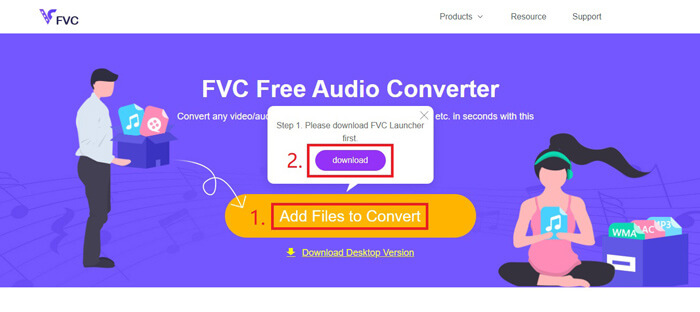
Stap 1. Klik op de link hierboven om de officiële website van FVC Free Audio Converter te bezoeken. Klik op de knop Add Files to Convert. Vervolgens moet je een kleine launcher downloaden en installeren.
Stap 2. Na de installatie verschijnt het venster Open direct. Daarna kun je de MP4-video selecteren die je wilt converteren.
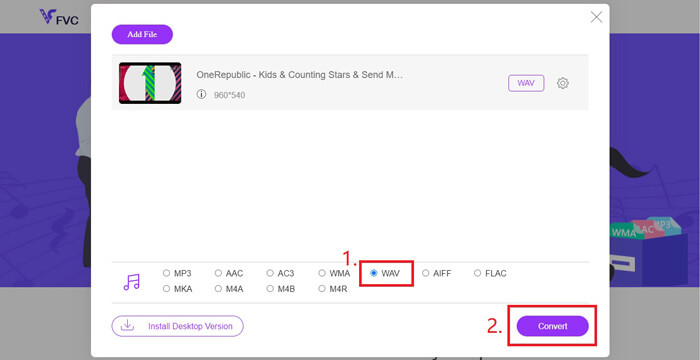
Stap 3. Omdat je een WAV-bestand wilt, moet je het uitvoerformaat wijzigen in WAV. Klik op Convert en kies een opslaglocatie voor je WAV-bestand.
Stap 4. Wacht even, en het geconverteerde bestand wordt automatisch op je computer opgeslagen.
Deel 3. Converteer MP4 naar WAV met Audacity
Veel mensen vragen hoe je MP4 naar WAV kunt converteren met Audacity. Daarom hebben we wat onderzoek gedaan en ontdekt dat deze methode vrij ingewikkeld kan zijn. Audacity kan MP4-bestanden namelijk niet rechtstreeks openen zonder de optionele FFmpeg-bibliotheek. Gelukkig hebben we dat probleem omzeild door de opneemfunctie van Audacity te gebruiken.
Voor degenen die niet bekend zijn met Audacity: het is een open source en platformonafhankelijke audiofreeware ontwikkeld door vrijwilligers. Normaal gesproken wordt het gebruikt voor het bewerken en opnemen van multi-track audio. Om een WAV-bestand van MP4 met Audacity te exporteren, moet u de onderstaande stappen volgen.
Stap 1. Zoek het MP4-videobestand dat je wilt converteren en speel het af met de mediaspeler op je computer. Om er zeker van te zijn dat er geen inhoud wordt overgeslagen, pauzeer je de video zodra je deze opent en spoel je hem terug naar het begin.
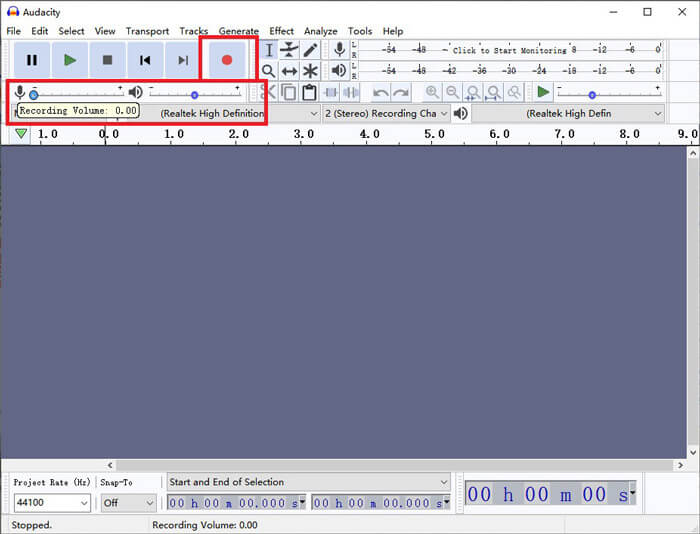
Stap 2. Nu kun je Audacity starten. Allereerst moet je de microfoon dempen door het opnamevolume naar 0 te schuiven. Stel vervolgens het volume van het systeemgeluid naar wens in. Klik op de knop Record.
Stap 3. Ga terug naar de mediaspeler en speel de MP4-video af. Audacity neemt nu het audiogedeelte van de video op. Zodra de MP4-video is afgelopen, kun je de mediaspeler sluiten.
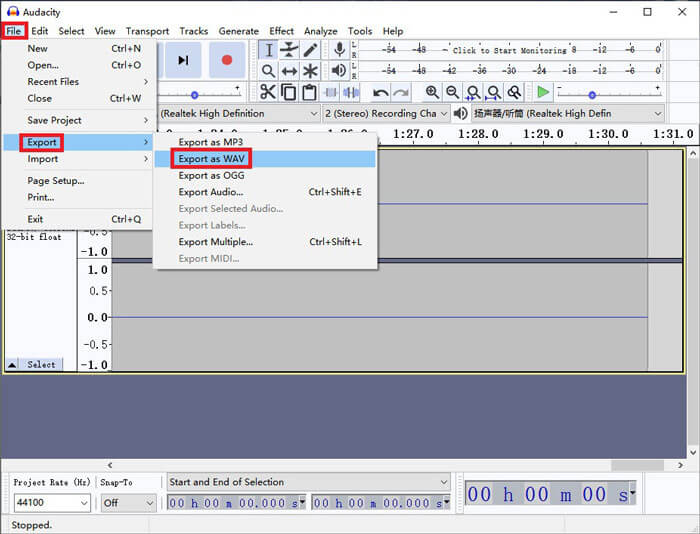
Stap 4. Ga terug naar Audacity en klik op het pictogram Stop. Ga daarna in de menubalk bovenin naar File. Zoek Export en kies vervolgens Export as WAV.
Stap 5. Geef dit audiobestand een naam voordat je het op je computer opslaat.
Deel 4. Veelgestelde vragen over het converteren van MP4 naar WAV
1. Hoe converteer ik MP4 naar WAV in iTunes?
Open iTunes en klik op Edit in de menubalk bovenaan. Kies daarna Preferences. Zoek in het venster General Preferences naar Import Settings. Verander vervolgens Import Using van AAC Encoder naar WAV Encoder. Klik op OK. Klik met de rechtermuisknop op het videobestand dat je wilt converteren en kies Create WAV Version.
2. Hoe converteer ik MP4 naar WAV in Windows Media Player?
Open het MP4-bestand met Windows Media Player. Klik op het pictogram Menu om naar de startpagina van Windows Media Player te gaan. Klik op Organize en kies Options. Ga vervolgens naar het tabblad Rip Music en wijzig het uitvoerformaat naar WAV. Je kunt hier ook de opslaglocatie voor je audiobestand aanpassen. Klik op de knop OK om de MP4-naar-WAV-conversie te starten.
3. Wat is beter, MP4 of WAV?
Als je alleen de geluidskwaliteit wilt vergelijken, dan is WAV duidelijk beter dan MP4, omdat een audiobestand in WAV-formaat ongecomprimeerd en verliesvrij is. Om dezelfde reden kan een WAV-bestand echter groter zijn dan een MP4-bestand terwijl het dezelfde audio bevat. Als je meer informatie over MP4-video wilt weten, moet je het minstens vergelijken met andere videoformaten, zoals AVI VS MP4 of MOV VS MP4.
Gevolgtrekking
Inclusief de methoden die we in de FAQ’s hebben genoemd, heb je nu 4 manieren om MP4 naar WAV te veranderen. Als je alleen een tijdbesparende conversietool wilt gebruiken om audio te converteren, dan is FVC Free Audio Converter een uitstekende keuze zonder extra gedoe.
Als u dit artikel nuttig vindt, kunt u het met uw vrienden delen. Laat gerust uw mening achter.
-
 Hoe MP4 naar WMV voor Mac / Windows te converteren
 Dit bericht laat zien hoe je MP4-video naar WMV-indeling converteert op Mac of Windows. We bieden u ook verschillende opties, waaronder zowel desktopsoftware als webgebaseerde online converters. Klaar om de beste MP4 naar WMV-conversietools te kennen?
-
 Hoe MP4 naar MP3 te converteren op Windows / Mac / iPhone / Android / online
 Als je MP3-audio uit MP4-video wilt extraheren, kun je dit artikel lezen en 8 oplossingen krijgen. Er zijn online en offline manieren om MP4 gemakkelijk naar MP3 te converteren op uw telefoon of computer.
-
 Hoe WMV naar MP3 op desktop en online te converteren
 U kunt alle gratis video-omzetter-software van FVC Studio vinden. Elk video- / audioformaat wordt ondersteund, inclusief MP4, MOV, TS, AVI, WMV, FLAC, MP3, enz.
