


 Video Converter Ultimate
 Scherm opnemer
 Videoreparatie
 Beveiligde download
Hoe MP4 naar WebM met hoge kwaliteit te converteren - Hier zijn 4 beste methoden die u moet weten
Als u een grote MP4-video naar HTML 5-websites en Chromecast wilt uploaden, hoe converteert u MP4 dan naar WebM met de oorspronkelijke kwaliteit? De WebM bevat VP8-, VP9-, AV1-video, Vorbis- of Opus-audio, die compatibel is met alle belangrijke HTML5-webbrowsers, zoals Google Chrome, Firefox en Opera. Leer gewoon meer details over de 4 efficiënte MP4 naar WebM-converters en kies de gewenste volgens uw vereisten.

Deel 1: 2-methoden om MP4 gratis naar WebM te converteren
Top 1: MP4 naar WebM converteren met online gratis video-omzetter
FVC Free Online MP4 to WebM Converter stelt je in staat om de meeste videoformaten te converteren en de video- en audio-instellingen met een paar klikken aan te passen. Bovendien kun je meerdere formaten converteren zonder watermerk of beperkingen in bestandsgrootte. De conversie is veilig en stabiel, zodat er geen gegevens verloren gaan.
- 1. Ondersteuning van batchconversie waarmee u een heleboel video's of audio kunt converteren.
- 2. Bied een eenvoudige en intuïtieve interface om MP4-bestanden in slechts 3 stappen te converteren.
- 3. Veilige en stabiele conversie waarbij er geen gegevens verloren gaan tijdens de conversie.
- 4. Bewerk de videobitsnelheid, sample, framesnelheid en resolutie naar wens.
Stap 1. Ga naar de online MP4-naar-WebM-converter; je kunt het PKG-bestand naar je computer downloaden. Daarna kun je op de knop Add Files to Convert klikken om de MP4-bestanden in het programma te laden.
Download de desktopversie om bestanden in batches te converteren.

Stap 2. Je kunt de optie WebM als uitvoerformaat kiezen. Wanneer je de instellingen wilt aanpassen, kun je op het Gear-pictogram klikken om de video-encoder, framerate, videobitrate en meer instellingen te wijzigen.

Stap 3. Als je tevreden bent met het uitvoerbestand, kun je op de knop Convert klikken om MP4 online naar WebM te converteren. Het kost slechts enkele seconden om de MP4-bestanden te converteren en ze op je computer op te slaan.

Top 2: Hoe MP4 online naar WebM te converteren via CloudConvert
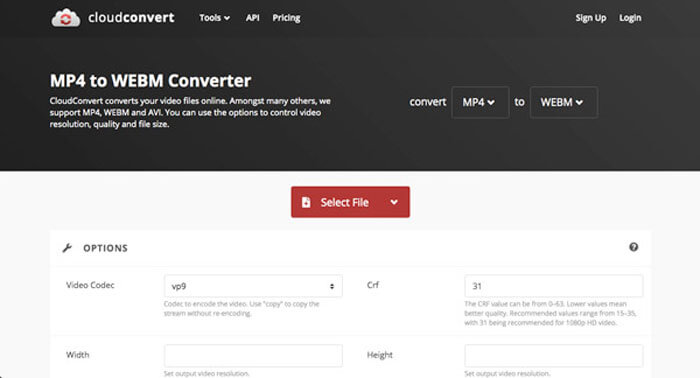
CloudConvert is een andere gratis online MP4-bestanden naar WebM-converter die de meeste videoformaten converteert. Het stelt u ook in staat om video's van uw lokale opslag te uploaden, evenals de cloudservice. U kunt het gratis gebruiken, maar beperkt tot een maximale conversietijd van 25 minuten per bestand.
Stap 1. Ga naar CloudConvert.com en klik vervolgens op de knop Select File vanuit verschillende kanalen, zoals From my Computer, By URL, From Google Drive, From Drop en From OneDrive.
Stap 2. Kies MP4 als invoerformaat en WebM als uitvoerformaat. Bovendien kun je ook de instellingen aanpassen, zoals FPS, audiocodec, beeldverhouding, videocodec en meer.
Stap 3. Daarna kun je op de knop Convert klikken om MP4 overeenkomstig naar WebM te converteren. Vervolgens kun je de geconverteerde WebM-bestanden naar je computer downloaden of ze naar een cloudservice uploaden.
Deel 2: 2-methoden om MP4 naar WebM op pc / Mac te converteren
Top 3: MP4 naar WebM converteren met FFmpeg
Als u bekend bent met de codec, of gewoon FFmpeg gebruikt om MP4 gratis naar WebM te converteren, kunt u de VP8 of VP9 gebruiken om een geschikte video met een kleiner formaat te krijgen. Zorg ervoor dat uw FFmpeg is gecompileerd met ondersteuning voor libvpx en libvorbis.
Stap 1. Als je vanuit de broncode wilt compileren, moet je vóór het converteren van MP4 naar WebM de volgende vlag gebruiken.
--with-fdk-aac --with-ffplay --with-freetype --with-frei0r --with-libass --with-libvo-aacenc --with-libvorbis --with-libvpx --with-opencore- amr --met-openjpeg --met-opus --met-rtmpdump --met-speex --met-theora --met-toolsStap 2. Daarna kun je je MP4-bestand compileren met FFmpeg met de codec volgens jouw vereisten.
ffmpeg -i fvc.mp4 -vcodec libvpx -acodec libvorbis "fvc.webm"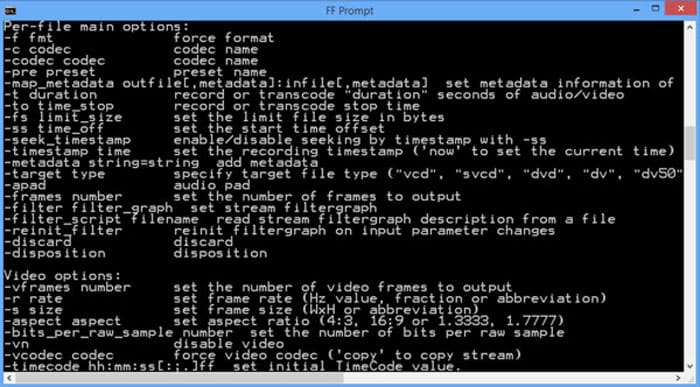
Top 4: MP4 converteren naar WebM via handrem
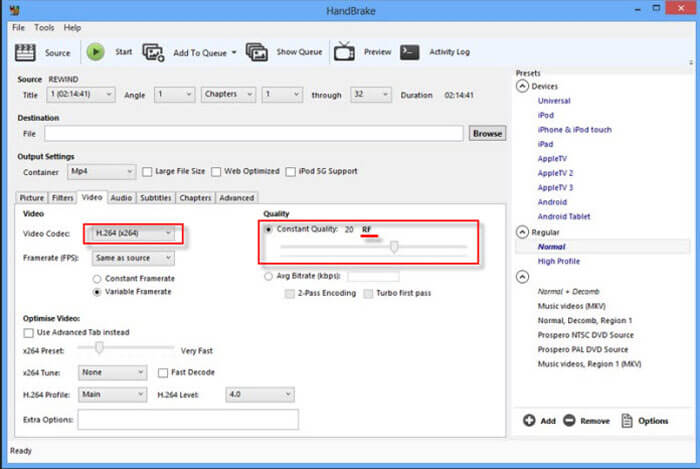
Handbrake is een open source MP4 naar WebM-converter voor Mac en Windows waarmee u uw video- en audioformaat naar elk gewenst formaat kunt transformeren, inclusief MP4, WebM en de voorinstellingen. Hier is het gedetailleerde proces dat u moet kennen.
Stap 1. Download en installeer de MP4-naar-WebM-converter op je computer, start het programma en selecteer de MP4-bestanden die je wilt converteren voor een batchconversie.
Stap 2. Kies het videoformaat dat je wilt exporteren op het formattabblad, zoals het WebM-formaat. Bovendien kun je ook de video- en audio-instellingen aanpassen om een gewenst WebM-uitvoerbestand te krijgen.
Stap 3. Klik op de knop 'Convert' om MP4 naar WebM te converteren. Zodra je het conversieproces hebt voltooid, kun je met het programma meer details over de video in het bestand bekijken. (Bekijk hoe je WebM naar MP4 converteert)
MP4 versus WebM
Het MP4-formaat, uitgebracht door de Moving Picture Experts Group (MPEG) in 2001, kan u helpen video-, audio-, ondertitelings- en afbeeldingsgegevens op te slaan in afzonderlijke tracks. Het is een afkorting voor MPEG-4 Part 14. Bovendien is het een van de meest populaire formaten die worden gebruikt voor het streamen en delen van video's.
WebM is een open-source en royaltyvrije indeling die is ontworpen voor het leveren van video's op internet. Het gebruikt een containerstructuur vergelijkbaar met MKV, wat betekent dat het zowel video- als audiogegevens kan opslaan. En veel webbrowsers zoals Chrome, Edge en Firefox ondersteunen dit formaat standaard.
Deel 3: Veelgestelde vragen over het gemakkelijk converteren van MP4 naar WebM
1. Wat is het WebM-bestandsformaat?
WebM is een audiovisueel mediabestandsformaat dat voor het eerst werd geïntroduceerd door Google. De videostreams van dit bestandsformaat worden gecomprimeerd met VP8- of VP9-videocodecs. In vergelijking met MP4 is het relatief klein van formaat en snel in laadsnelheid. Maar het WebM-bestandsformaat is niet compatibel met alle browsers wanneer u MP4 naar WebM converteert.
2. WebM VS MP4, wat is beter?
Wat zijn de verschillen tussen WebM en MP4? De kwaliteit van WebM en MP4 wordt bepaald door de codecs. Over het algemeen is de uitvoer van MP4 van hoge kwaliteit met een groter formaat. WebM kan natuurlijk ook hoge kwaliteit bieden, maar relatief klein van formaat. Het grote verschil is dat het WebM-bestand niet compatibel is met smartphones, zoals iPad of iPhone.
3. Hoe speel ik WebM-bestanden af op een smartphone?
Om de WebM-bestanden op uw iPhone of Android-telefoon af te spelen, kunt u van tevoren VLC Media Player, MX Player of andere mediaspelers downloaden. Natuurlijk kunt u WebM ook converteren naar MP4 die compatibel is met de meeste apparaten.
Gevolgtrekking
Als je grote video's naar YouTube, Vimeo en andere HTML5-compatibele sites wilt uploaden, kun je in het artikel meer informatie vinden over de 4 veelgebruikte gratis MP4 naar WebM-converters. Als u de MP4 met de originele kwaliteit wilt transcoderen, is FVC Free Online Video Converter altijd de beste keuze waarmee u rekening kunt houden.
-
 Hoe MP3 naar MP4 met afbeelding op Windows 10 en Mac te converteren
 Hoe converteer je MP3 naar MP4 in hoge kwaliteit? Dit bericht toont 3 efficiënte en gratis methoden om MP3 naar MP4 te veranderen met afbeeldingen op Windows en Mac.
-
 Van 50 MB tot 5 MB - Hoe MP4-bestand in seconden te comprimeren
 MP4-video is te groot om te uploaden? Wilt u het videoformaat verkleinen? Hier zijn 3 efficiënte manieren om een MP4-bestand onbeperkt naar een kleiner formaat te comprimeren.
-
 Hoe MP4 naar M4A op Windows / Mac te converteren (gratis en online)
 Hoe converteer ik MP4 online naar M4A? Kan ik de audio uit MP4-bestanden extraheren? Lees dit bericht en je krijgt alle antwoorden over de conversie van MP4 naar M4A.

