


 Video Converter Ultimate
 Scherm opnemer
 Videoreparatie
 Beveiligde download
Niet-uitdagende methoden om MTV eenvoudig naar MP4 te converteren
Tegenwoordig vragen veel gebruikers hoe ze MTV‑videobestanden naar andere formaten kunnen converteren. Dit is een mooie dag voor jou, want we laten je de meest effectieve methoden zien om allerlei videobestanden te converteren. In dit artikel kom je ook twee nuttige programma’s tegen die je kunnen helpen bestanden om te zetten. Lees dit artikel dus zonder verder oponthoud en ontdek de beste manier om MTV naar MP4 te converteren.

Deel 1: Waarom moet u de conversie uitvoeren?
Honderden platforms behandelen videobestanden in het huidige digitale tijdperk en elk heeft zijn eigen voorkeuren. Het is mogelijk dat u een video hebt opgenomen, maar deze nu moet converteren om aan de eisen van een ander platform te voldoen. Hier zijn de drie beste redenen waarom u de conversie moet uitvoeren.
1. De compatibiliteit van het apparaat met het bestandsformaat.
Wanneer u een bestand overzet van het ene digitale apparaat naar het andere, kunt u regelmatig compatibiliteitsproblemen met apparaten tegenkomen. Het kan zijn dat een specifiek gadget de voorkeur geeft aan het ene bestandsformaat boven het andere en andere niet ondersteunt. Het kan bijvoorbeeld zijn dat een digitale camera zijn videobestanden bewaart in een indeling die de videospeler van uw telefoon mogelijk nodig heeft om te kunnen lezen. In deze situatie moet u uw video converteren naar andere formaten zoals MOV naar MP4 of MP4 naar MP3, aangezien MP4 momenteel het formaat is dat voldoende wordt ondersteund.
2. De bestandsgrootte is groot.
De bestandsgrootte moet regelmatig worden verlaagd tijdens het overzetten van video's via internet. Als u bijvoorbeeld een grote bestandsgrootte heeft en deze niet kunt openen, is de beste oplossing om de video naar andere bestandsindelingen te converteren om deze te comprimeren en de bestandsgrootte te verkleinen.
3. Om de bitsnelheid van de video te verbeteren.
Een bitrate is het aantal bits per seconde. Het wordt gebruikt om de grootte en kwaliteit van een videobestand te bepalen. De kwaliteit van een videobestand verbetert met toenemende bitsnelheid. Een hogere bitsnelheid brengt echter een grotere bestandsgrootte met zich mee, wat het vermogen van de video om online platforms te bufferen vertraagt. Het is dus essentieel om uw video te converteren naar een bestand met een gemiddelde bitsnelheid om deze snel af te spelen en het voor kijkers bevredigender te maken.
Deel 2: moeiteloze manier om MTV naar MP4 te converteren
Als je een gratis gedownloade MTV naar MP4-converter wilt, gebruik dan Video Converter Ultimate. U kunt een onbeperkt aantal videobestanden converteren zonder iets te betalen. Als het gaat om het gelijktijdig converteren van veel bestanden, is deze offline converter betrouwbaar. Omdat het bestanden 30 keer sneller converteert dan andere converters, kunt u bestanden ook onmiddellijk converteren. Bovendien heeft deze converter een gebruiksvriendelijke interface die toegankelijk is voor alle gebruikers en maakt het eenvoudig om dit programma te gebruiken. Bovendien kunt u hier uw MTV-video's bewerken of wijzigen. Je video's kunnen worden bewerkt tot de gewenste lengte, 360 graden worden gedraaid, effecten worden toegevoegd en meer. Naast deze opties kunt u ook video's of afbeeldingen gebruiken om uw GIF te maken.
Functies
◆ Converteer meer dan 100 verschillende videoformaten, zoals MTV, MP4, M4V, MKV, WMV, MOV, AVI, FLV, SWF, MTS, AMV en 3GP.
◆ Biedt een batchconversiemethode.
◆ Biedt tools voor het bewerken van video's, waaronder een GIF-maker, een cropper, een compressor, een cropper, een trimmer en een reverser.
Gebruik het gedetailleerde proces om te leren hoe u MTV moeiteloos naar MP4 kunt converteren met behulp van FVC Video Converter Ultimate.
Stap 1: Download en installeer Video Converter Ultimate. Klik op de onderstaande knop Downloaden. Start de applicatie nadat de installatie is voltooid.
Gratis downloadVoor Windows 7 of nieuwerVeilige download
Gratis downloadVoor MacOS 10.7 of nieuwerVeilige download
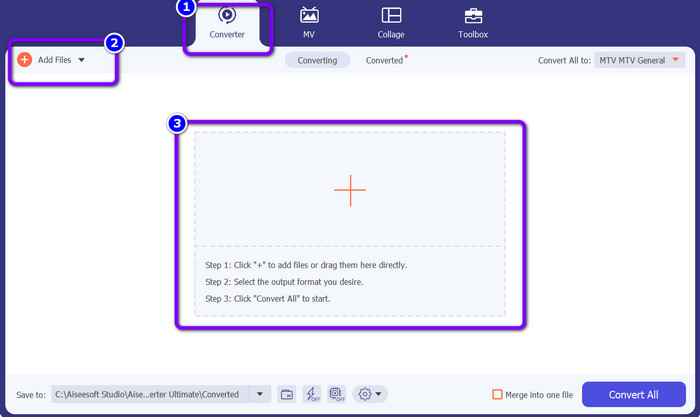
Stap 2: Ga naar het paneel Converter. Klik vervolgens op de knop Bestanden toevoegen of op het plusteken om het MTV‑videobestand te importeren.
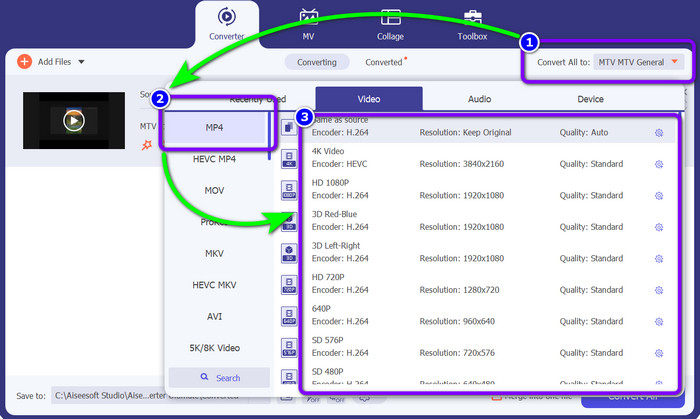
Stap 3: Ga naar de knop Alles converteren naar en kies het MP4-bestand uit de formaatopties. Selecteer daarna de gewenste kwaliteit.
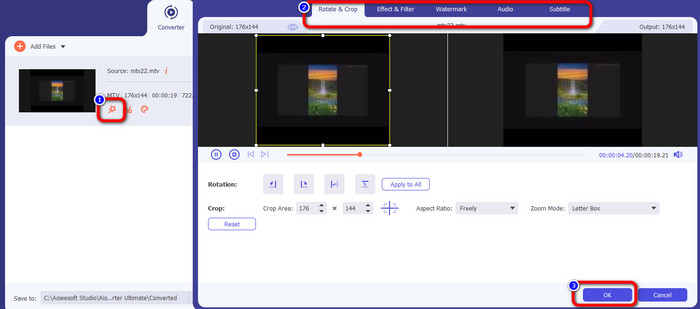
Stap 4: Als je je video wilt bewerken, ga dan naar het pictogram Bewerken. Vervolgens verschijnt er een nieuwe interface op het scherm. In die interface kun je video’s roteren en bijsnijden, en watermerken, filters en meer toevoegen. Klik na het bewerken van je video op de knop OK.
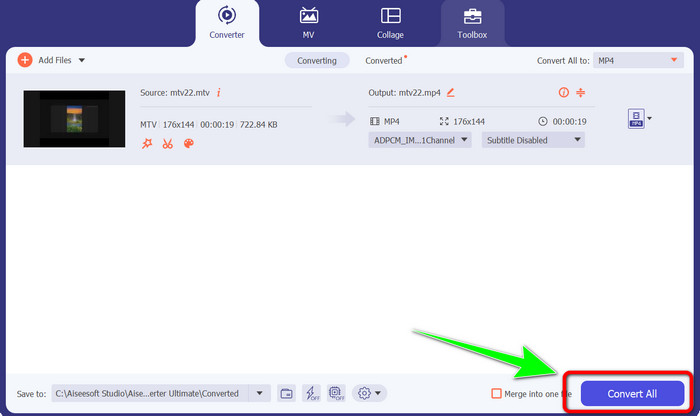
Stap 5: Klik ten slotte op de knop Alles converteren om het MTV‑bestand naar MP4 te converteren. Wacht even op het conversieproces en sla je video op op de aangewezen locatie.
Deel 3: beste methode om MTV online naar MP4 te converteren
Wil je leren hoe je MTV naar MP4 online converteert? Gebruik dan FVC Free Video Converter Online. Dankzij de gebruiksvriendelijke en eenvoudige interface kun je je video’s moeiteloos converteren. Een van de pluspunten is de batchconversiefunctie, waarmee je meerdere bestanden tegelijk kunt omzetten. Zo hoef je er niet extra veel tijd aan te besteden. Met dit programma kun je ook de bitrate, framesnelheid en resolutie van de video aanpassen. De resolutie kan worden ingesteld op 1920x1080, zodat je zeker weet dat je een video in hoge kwaliteit kunt afspelen. Daarnaast kun je audiobestanden converteren. Het ondersteunt veel bestandsindelingen, waaronder FLAC, MP3, AAC, AC3, WMA, MKA en WAV. Je kunt ook de bitrate en de bemonsteringsfrequentie van het geluid wijzigen. Bovendien is FVC Free Video Converter Online beschikbaar op alle besturingssystemen en werkt het met Microsoft Edge, Mozilla Firefox, Safari en Google Chrome. Zo ondervind je geen problemen, vooral niet wanneer je moet bepalen waar je deze online converter wilt gebruiken.
Kenmerken
◆ Meerdere videoformaten tegelijkertijd converteren.
◆ Kan de resolutie, bitrate en framesnelheid van de video wijzigen.
◆ Audioformaten zoals MP3, FLAC, MKA, AAC, AC3 en meer kunnen worden geconverteerd.
◆ Het kan de bitrate en samplefrequentie van de audio wijzigen.
Volg de eenvoudige gids hieronder om eenvoudig MTV naar MP4 te converteren met behulp van FVC Free Video Converter Online in uw browser.
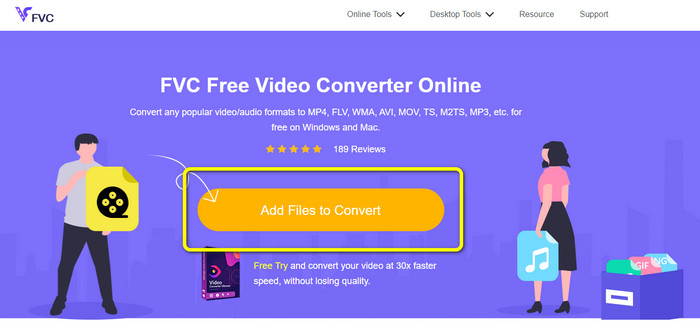
Stap 1: Ga in een willekeurige browser naar de officiële website van FVC Free Video Converter Online. Klik vervolgens op de knop Bestanden toevoegen om te converteren om het MTV‑bestand toe te voegen dat je wilt converteren.
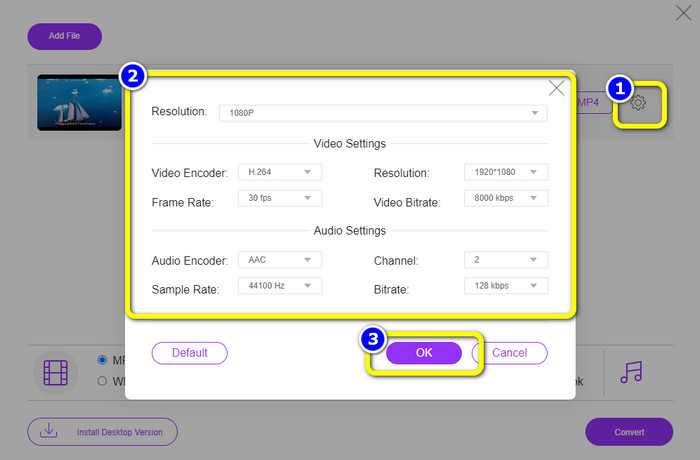
Stap 2: Klik op het pictogram Instelling om je video‑instellingen te bewerken. Je kunt de resolutie instellen tot 1080p. Ook kun je de samplefrequentie, bitrate en framesnelheid van zowel audio als video wijzigen. Klik daarna op OK.
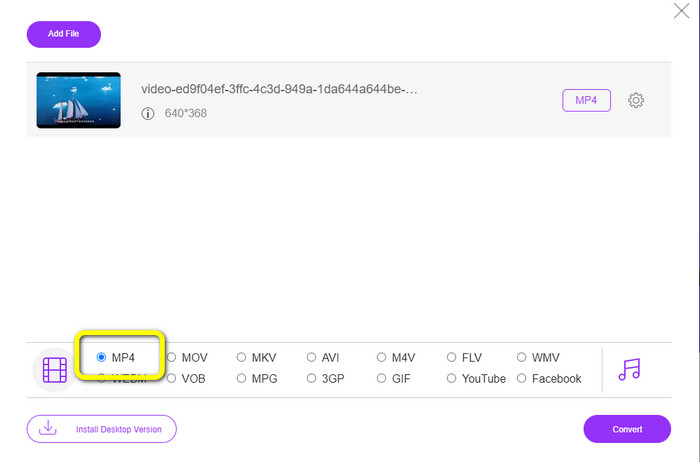
Stap 3: Verander daarna het uitvoerformaat door onderaan de interface het formaat MP4 uit de formaatopties te kiezen.
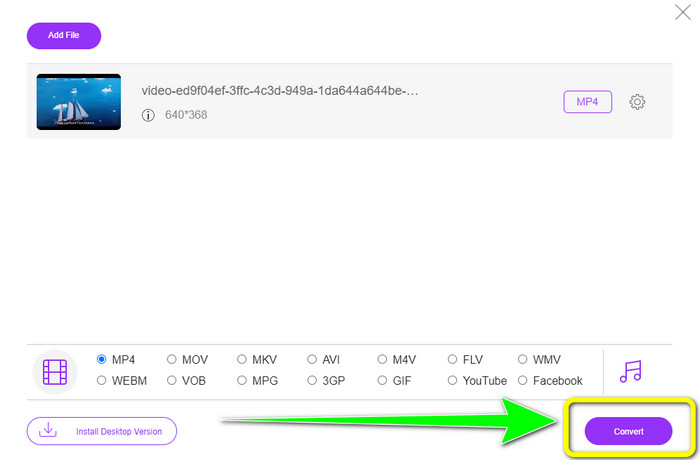
Stap 4: Klik op de knop Converteren om door te gaan met het conversieproces. Kies vervolgens een doelmap waarin je het videobestand wilt opslaan.
Verder lezen
2 nieuwste converters om MTV naar WMV te converteren zonder kwaliteitsverlies
Converteer MTV eenvoudig naar MKV met deze ultieme converters
Deel 4: Veelgestelde vragen over het converteren van MTV naar MP4
1. Wat is een MTV-bestand?
Een MTV-bestand is een video die is opgeslagen in het MTV-formaat, uniek voor sommige Chinese draagbare 'MP4'-videospelers. Het heeft MP3-audio en geeft tijdens het afspelen een reeks afbeeldingen weer met een framesnelheid van 12 per seconde. De MTV-bestanden zijn vergelijkbaar met AMV-bestanden, maar met een ander formaat.
2. Hoe open ik een MTV-bestand?
U kunt het MTV-bestand openen met behulp van Video LAN, VLC Media Player of Online Media Technologies AVS Media Player.
3. Wat is beter, MKV of MP4?
Als het op compatibiliteit aankomt, is MP4 beter dan MKV-bestanden. MP4 heeft een bredere compatibiliteit en u kunt dit bestand op elk platform afspelen.
Gevolgtrekking
Het converteren van MTV naar MP4 is eenvoudig zodra je het juiste hulpmiddel kent. Dit artikel heeft de beste methode gegeven om MTV moeiteloos naar MP4 te converteren met behulp van online en offline applicaties. Bovendien hebben ze unieke functies waarvan je kunt profiteren. Dus als je meer videobestanden gemakkelijk en direct wilt converteren, gebruik dan Video Converter Ultimate en FVC Free Video Converter Online.
-
 2 effectieve manieren om MTV naar MOV op Mac te converteren [2023]
 Wilt u uw MTV-bestanden converteren naar MOV en deze op uw Mac gebruiken? Laten we dus eens kijken naar de 2 converters die u kunt gebruiken om uw .mtv-bestanden naar een nieuw .mov-formaat te converteren.
-
 Probleemloze MTV naar FLV-converters om MTV naar FLV te veranderen
 Nieuwe converters uitproberen die MTV naar FLV converteren? Lees dit artikel om kennis te maken met deze MTV naar FLV-converters, de meest toonaangevende converters van alle andere converters.
-
 2 buitengewone procedures om AMV snel naar MP4 te converteren
 Weet hoe je AMV naar MP4 converteert met deze videoconverters. Je leert ook de meest toegankelijke en gedetailleerde instructies van AMV en MP4
