


 Video Converter Ultimate
 Scherm opnemer
 Videoreparatie
 Beveiligde download
Pixelvideo gratis online repareren: Pixelreparatie beheersen
Pixelvorming treedt op wanneer individuele pixels zichtbaar worden, waardoor het beeld blokkerig en vervormd lijkt. Veelvoorkomende oorzaken zijn een lage resolutie, compressie‑artefacten en videotranscodering. Pixelvorming in video’s kan erg frustrerend zijn, omdat het de kijkervaring verstoort en de kwaliteit van je content vermindert. Het goede nieuws is dat je geen video‑editingexpert hoeft te zijn of dure software hoeft aan te schaffen om problemen met pixelvorming aan te pakken. In dit artikel laten we je zien hoe je gratis online gepixelde video’s kunt herstellen, zodat je de kunst van pixelherstel onder de knie krijgt. Repareer gepixelde video en ontdek vandaag nog onze kristalheldere methode voor een professioneel resultaat!

Deel 1. Wat veroorzaakt gepixeleerde video
Pixelvorming in video's kan optreden als gevolg van verschillende factoren. Het begrijpen van deze oorzaken is essentieel om het probleem effectief aan te pakken en te voorkomen. Hier volgen enkele veelvoorkomende redenen waarom pixelvorming in video's kan voorkomen:
1. Lage resolutie. Video’s met een lage resolutie bevatten weinig details omdat ze minder pixels hebben. Pixelvorming treedt op wanneer deze video’s worden uitgerekt of op grotere schermen worden bekeken, waardoor individuele pixels duidelijker zichtbaar worden. (Lees hier hoe je de videoresolutie kunt wijzigen.)
2. Onjuiste codec of indeling. Pixelvorming kan optreden wanneer je een video opneemt of exporteert in een ongeschikte codec of bestandsindeling. Pixelvorming kan nadrukkelijker worden bij bepaalde codecs die de beeldkwaliteit opofferen om de bestandsgrootte te verkleinen.
3. Onvoldoende bitrate. De bitrate is de hoeveelheid gegevens die per seconde wordt verwerkt. Pixelvorming kan het gevolg zijn van een te lage bitrate tijdens het comprimeren van video’s, vooral in scènes met veel actie of complexe details.
4. Compressie bij uploaden/downloaden. Pixelvorming kan optreden op platforms die video’s comprimeren tijdens het uploaden of downloaden. Sociale netwerken gebruiken bijvoorbeeld vaak hun eigen compressiemethoden.
5. Camerakwaliteit. Een belangrijke factor is de kwaliteit van de camera waarmee de video is opgenomen. Video’s die met een camera van lage kwaliteit zijn gefilmd, kunnen van zichzelf al gepixelde beelden hebben, wat op grotere schermen nog duidelijker wordt.
Deel 2. Repareer gratis gepixelde video's online
Het gratis online repareren van gepixelde films is mogelijk met verschillende tools en platforms. Zonder dat u dure software nodig heeft, volgt u deze stappen om de kwaliteit van uw gepixelde video's te verbeteren:
◆ Flixier Video Duidelijker
◆ Clideo-video duidelijker
◆ VEED.IO Video Duidelijker
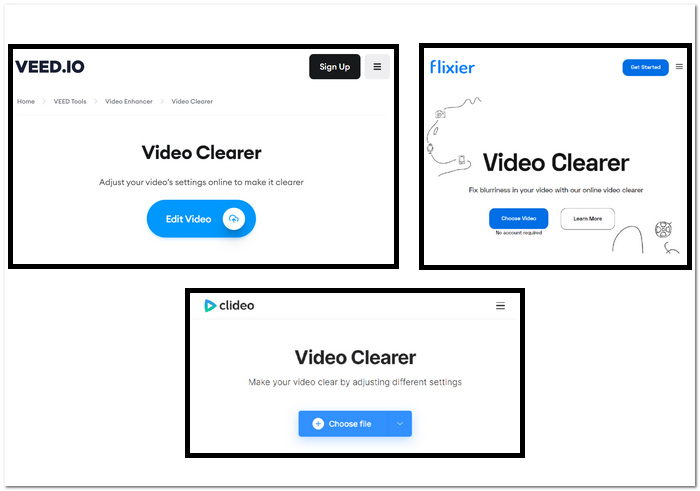
Stappen om gepixelde video’s te herstellen met online tools:
Stap 1. Kies hierboven je online tools en ga naar hun website.
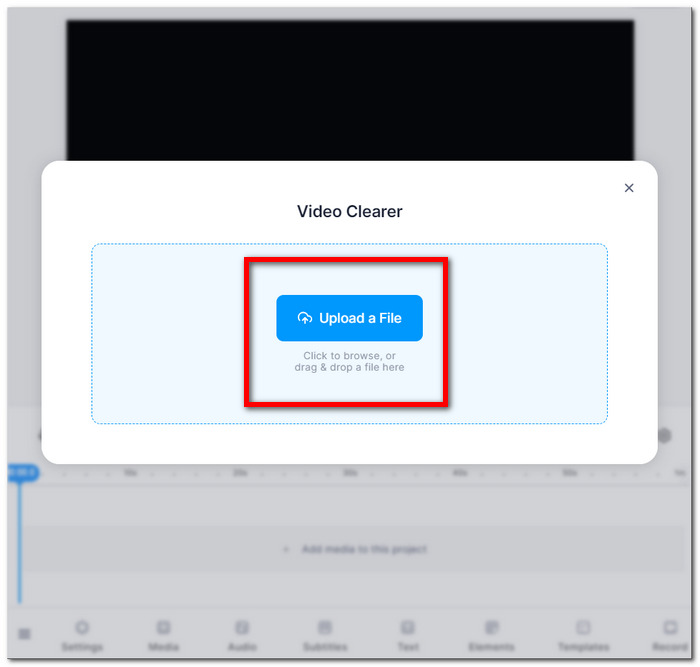
Stap 2. Sleep je MOV- of MP4‑video naar de pagina of upload hem uit je lokale mappen.
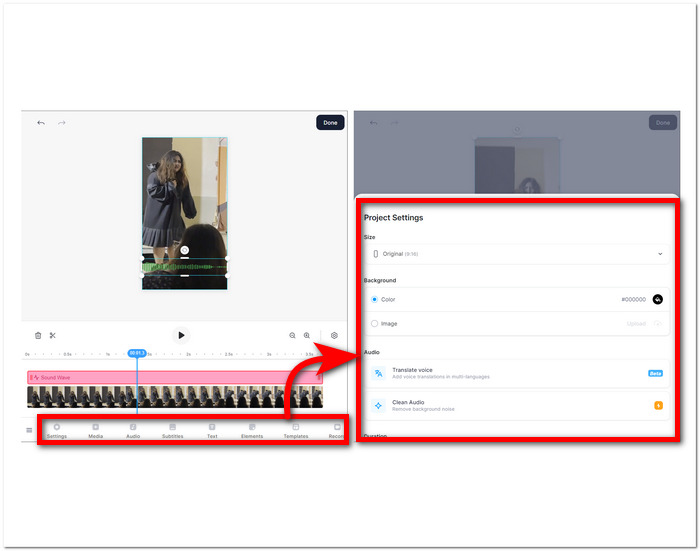
Stap 3. Pas je video‑instellingen aan, zoals helderheid, contrast, verzadiging, enzovoort.
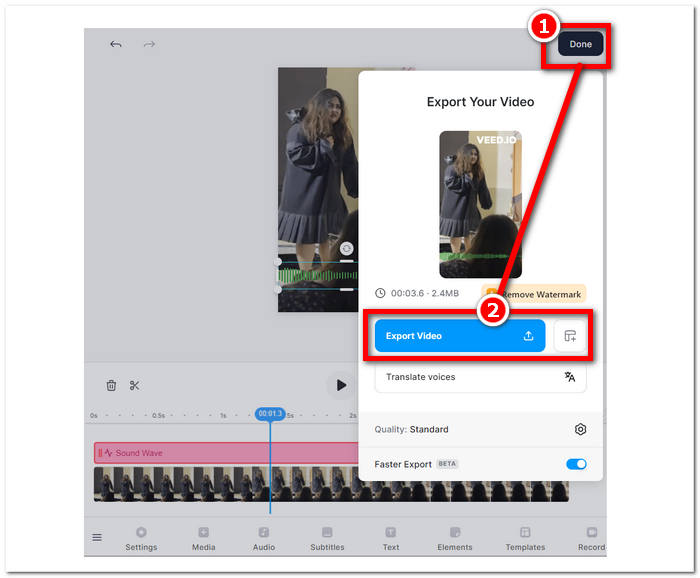
Stap 4. Als je tevreden bent met je bewerkingen, klik je op Gereed en vervolgens op de knop Exporteren of Downloaden om je video op te slaan.
Met deze instructies kunt u de kwaliteit van uw gepixelde films verbeteren zonder dat u voor extra software hoeft te betalen. Probeer verschillende technieken om te zien welke het beste bij uw doelen past om de kwaliteit en specificiteit van uw video's te verbeteren.
Deel 3. Video minder korrelig maken op Windows en Mac
1. Video Converter Ultimate
Maak kennis met Video Converter Ultimate, een alles‑in‑één videotoolbox die is ontworpen om je multimedia‑ervaring te revolutioneren. Met deze krachtige tool kun je video- en audiobestanden naadloos converteren, verbeteren, comprimeren en bewerken, en dat alles met een ultrahoge snelheid. Of je nu het formaat van je video’s wilt omzetten, de beeld- en geluidskwaliteit wilt verbeteren, de bestandsgrootte wilt verkleinen zonder kwaliteitsverlies, of een professionele afwerking wilt toevoegen met vloeiende bewerkingen: onze uitgebreide videotoolbox biedt alles wat je nodig hebt. Geniet van het gemak van één veelzijdig platform voor al je multimediabehoeften, dat efficiëntie biedt zonder concessies te doen aan snelheid of kwaliteit.
Stappen om Video Converter Ultimate te gebruiken:
Stap 1. Installeer de software op je computer en start deze.
Gratis DownloadVoor Windows 7 of hogerBeveiligde download
Gratis DownloadVoor MacOS 10.7 of hogerBeveiligde download
Stap 2. Zoek op de hoofdpagina de sectie Toolbox en klik daaronder op Video Enhancer.
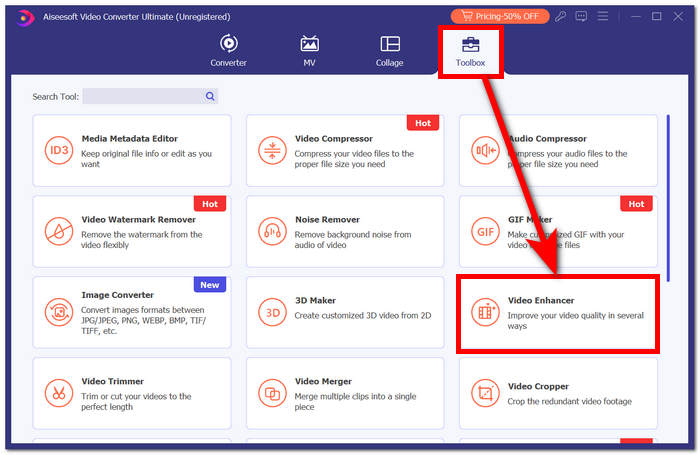
Stap 3. Klik op + om een video aan Video Enhancer toe te voegen.
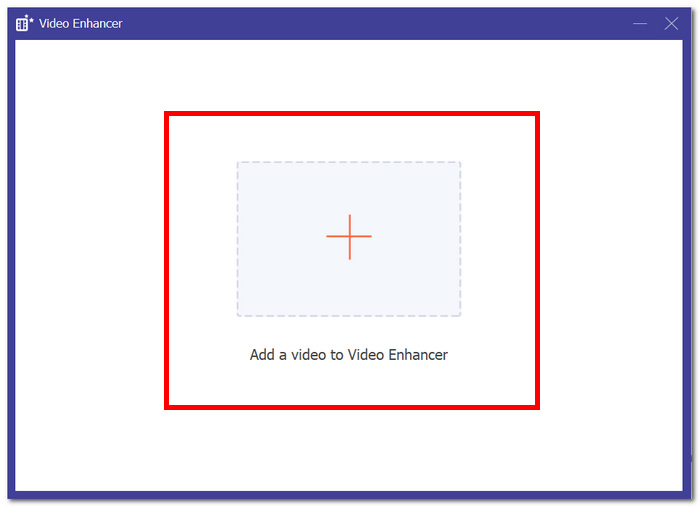
Stap 4. De laatste stap is het aanpassen van je instellingen om je video te verbeteren. Je kunt de Resolutie opschalen en een Voorbeeld bekijken. Als je tevreden bent met de wijzigingen, klik je op de knop Verbeteren om je niet‑gepixelde video te exporteren en op je computer op te slaan.

Met de FVC Video Converter Ultimate-ervaring komt het gemak van één enkel, veelzijdig platform tegemoet aan al uw multimediabehoeften, waardoor efficiëntie wordt gegarandeerd zonder concessies te doen aan snelheid of kwaliteit.
2. Aiseesoft-videoreparatie
Aiseesoft Video Repair is een krachtige oplossing voor het herstellen van video’s die zijn aangetast door verloren of beschadigde gegevens en gepixelde beelden. Dit geavanceerde programma heeft voor het herstel alleen een voorbeeldvideo in hetzelfde formaat nodig. De software is gebruiksvriendelijk en kan diverse videoformaten repareren, waaronder MP4, MOV, AVI, WMV en FLV. Het kan ook video’s herstellen die beschadigd zijn geraakt door pixelvorming, virusaanvallen en fouten in het bestandssysteem. Aiseesoft Video Repair is een uitstekend hulpmiddel voor iedereen die per ongeluk een video heeft beschadigd of een video moet repareren die door een hardware- of softwareprobleem defect is geraakt.
Stappen om Aiseesoft Video Repair te gebruiken:
Stap 1. Download de software via hun website en installeer en start deze op je computer.
Gratis DownloadVoor Windows 7 of hogerVeilige download
Gratis DownloadVoor macOS 10.7 of hogerVeilige download
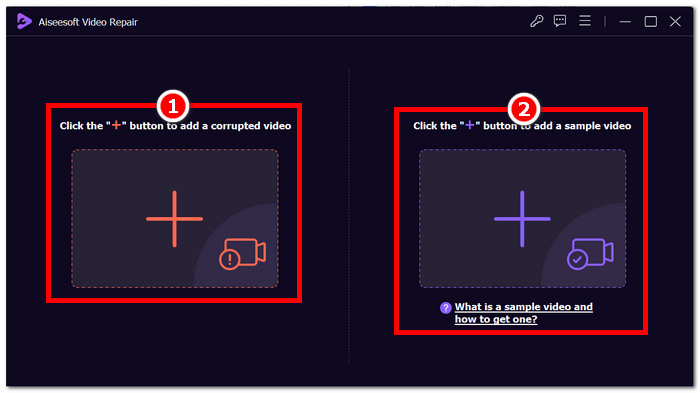
Stap 2. Voeg in de interface van de software je gepixelde videobestand toe door op de rode +-knop links te klikken, en voeg vervolgens een voorbeeldvideo toe door op de paarse +-knop rechts te klikken.
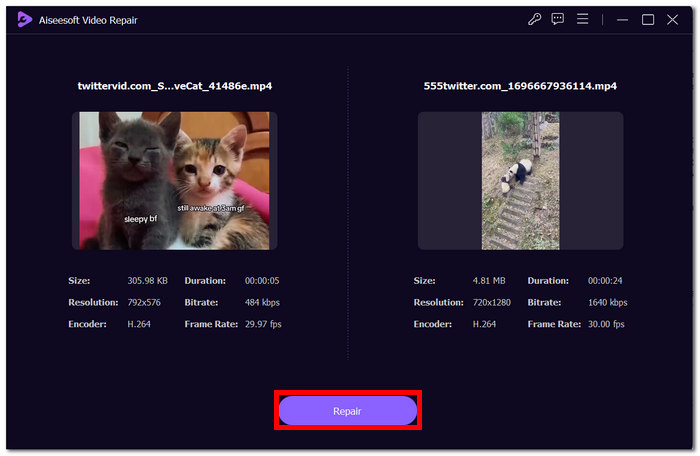
Stap 3. Nadat je je gepixelde video en voorbeeldvideo hebt toegevoegd, klik je op Repareren om het proces te starten en vervolgens op Voorbeeld om de kwaliteit te controleren.
Stap 4. Als je tevreden bent met het resultaat, klik je op Opslaan om je gerepareerde video op te slaan.
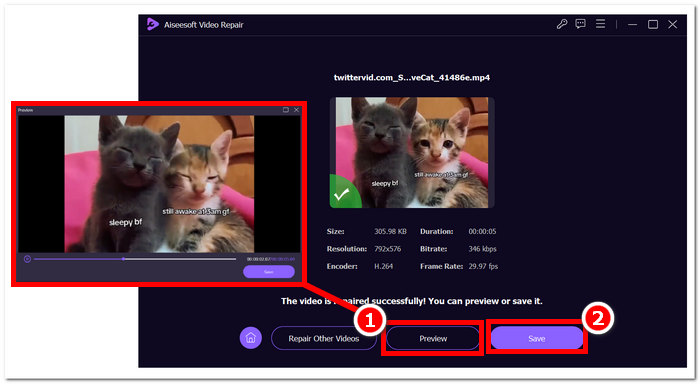
De gebruiksvriendelijke interface en geavanceerde mogelijkheden bieden een snelle en efficiënte manier om gecompromitteerde video's weer tot leven te wekken, waardoor het een ideaal hulpmiddel is voor videoreparatie.
Deel 4. Veelgestelde vragen over het oplossen van gepixelde video
Kan pixelvorming worden verholpen?
Ja, pixelvorming kan vaak worden verholpen met behulp van verschillende methoden en hulpmiddelen. Of het nu via online platforms, videobewerkingssoftware of gespecialiseerde algoritmen is, er zijn manieren om pixelvorming aan te pakken en de algehele kwaliteit van een video te verbeteren. De effectiviteit van de oplossing kan afhangen van de ernst en de hoofdoorzaak van de pixelvorming.
Waarom treedt pixelvorming op?
Pixelvorming ontstaat door verschillende factoren. Video's met een lagere resolutie hebben bijvoorbeeld minder pixels, waardoor individuele pixels beter opvallen, vooral wanneer ze worden uitgerekt of in grotere formaten worden bekeken. Video's met een lagere resolutie hebben minder pixels, waardoor individuele pixels beter opvallen, vooral wanneer ze worden uitgerekt of in grotere formaten worden bekeken. Het converteren van video's tussen verschillende formaten of codecs kan leiden tot pixelvorming als dit niet correct wordt gedaan, omdat bepaalde informatie verloren kan gaan. Het begrijpen van de specifieke oorzaak van pixelvorming is cruciaal bij het bepalen van de meest effectieve methode om dit te verhelpen.
Verhelpt het verbeteren van de videokwaliteit de videopixelatie?
Ja, het verbeteren van de algehele videokwaliteit kan vaak helpen om pixelvorming te verminderen. Door factoren als resolutie, compressie en transcoding aan te pakken, kun je de helderheid verbeteren en de zichtbaarheid van afzonderlijke pixels verkleinen. Het verhogen van de videoresolutie, het aanpassen van compressie‑instellingen en het gebruik van betere opnameapparatuur tijdens de productie zijn effectieve strategieën om de videokwaliteit te verbeteren en pixelvorming te beperken. Het succes van deze methoden hangt echter af van de oorspronkelijke kwaliteit van de video en de mate van pixelvorming.
Gevolgtrekking
Het gratis online repareren van gepixelde video's is een toegankelijke vaardigheid die de kwaliteit van uw inhoud kan verbeteren. Of je nu kiest voor gebruiksvriendelijke platforms als Google Foto's of gespecialiseerde tools als Fix. Pixelreparatie voor videomastering stelt u in staat video's te produceren met kristalheldere beelden. Vergeet niet de oorzaken van pixelvorming te begrijpen, verschillende online tools te verkennen en handmatige technieken te implementeren om een optimale videokwaliteit in toekomstige projecten te garanderen. Zeg vaarwel tegen pixelvorming en hallo tegen een vloeiendere, aangenamere kijkervaring!
-
 Top 7 gratis videoreparatie: herstel uw beschadigde video's
 Ontdek de beste 7 gratis videoreparaties online om beschadigde of beschadigde videobestanden te repareren. Blaas uw dierbare herinneringen nieuw leven in met deze best beoordeelde videoreparatietools.
-
 Hoe u wazige video kunt oplossen: kristalheldere video's wachten op u
 Hoe maak je een wazige video duidelijk? Zorg ervoor dat wazige video's uw inhoud niet saai maken; oplossingen vinden voor kristalheldere weergave om professioneel ogende beelden te verkrijgen.
-
 Gids voor het repareren van video's die niet worden afgespeeld op Android-telefoons
 Wil je weten waarom video's op je Android-apparaat niet kunnen worden afgespeeld? Als dat het geval is, kunt u verder lezen voor meer informatie om het probleem zelf op te lossen.
