


 Video Converter Ultimate
 Scherm opnemer
 Videoreparatie
 Beveiligde download
Wat moeten we doen om 8mm-film naar digitaal of dvd te converteren?
Voordat digitale camera’s en mobiele telefoons waarmee je video’s kunt opnemen bestonden, gebruikten de meeste mensen filmcamera’s om de mooie momenten in hun leven vast te leggen. Na het filmen moesten we de film naar een professionele fotostudio brengen om hem te laten ontwikkelen voordat we een complete foto of video konden krijgen. Tegenwoordig, in tegenstelling tot sommige filmmakers die een speciale textuur nastreven en video’s op film opnemen, hebben de meeste gewone mensen geen toegang meer tot dit oude medium. Onze ouders hebben echter misschien nog oude films bewaard die lang geleden met een recorder zijn opgenomen, en de herinneringen die erin liggen opgeslagen zijn zeer kostbaar. Film kan echter op elk moment degraderen en verouderen en kan bovendien gemakkelijk per ongeluk verloren gaan. We kunnen er dus beter een back‑up van maken, dat wil zeggen: ze omzetten naar gangbare video‑ of dvd‑formaten en opslaan in het geheugen van onze computer of in de cloud. Hoe bewaren we deze dierbare herinneringen en kunnen we 8mm‑film naar digitale formaten converteren? In dit artikel introduceren we de beste methoden. Je kunt professionele hulp inschakelen of zelf handmatig de apparatuur bedienen.

Deel 1. Waarom 8mm-film naar dvd of digitaal formaat converteren
Als we thuis een film in perfecte staat hebben, waarom zouden we dan de afbeeldingen of video's ervan willen exporteren? Je zou denken. We moeten echter begrijpen dat we een speciale 8mm-speler nodig hebben om de inhoud van een 8mm-film te bekijken. Zelfs als je deze apparatuur thuis hebt, moet je rekening houden met de slijtage van de film. Elke keer dat je de inhoud op een 8mm-film afspeelt, ontstaan er nieuwe krassen. Maar het heeft geen zin om de film te bewaren als je de inhoud niet kunt zien. Wanneer de slijtage een bepaald punt bereikt, gaan de afbeeldingen of films op de film verloren en kunnen we sommige video's en foto's die de tijd met onze dierbaren vastleggen, niet meer bekijken. Daarom raden we aan om, zelfs als je de film als souvenir wilt bewaren, 8mm-film als back-up naar digitaal formaat te converteren.
Nadat u de bestanden op film hebt geëxporteerd, kunt u ze opslaan op diverse moderne opslagapparaten, zoals USB-sticks, externe harde schijven, dvd's of rechtstreeks op het interne geheugen van uw computer. Als u niet genoeg opslagruimte hebt omdat de bestanden te groot zijn, kunt u overwegen de video's te uploaden naar een clouddrive. Als u uw account nog weet, kunt u deze dierbare herinneringen altijd online herbeleven en delen met dierbare familie en vrienden. Hieronder raden we drie mogelijke oplossingen aan om u te helpen bij het succesvol overzetten van 8mm naar digitaal.
Deel 2. Digitaliseer de dvd-film met een dvd-ripper
AnyMP4 DVD Ripper is een professionele tool die je fysieke dvd's kan rippen naar een digitale versie. Dankzij de brede ondersteuning voor uitvoerformaten kun je converteren naar gangbare formaten zoals MP4, MOV of andere ongebruikelijke formaten. De tool is gebruiksvriendelijk dankzij de eenvoudige interface. En als je dvd een andere regiocode heeft die niet kan worden afgespeeld in de huidige regio met een lokaal aangeschafte dvd-speler, kun je hem ook eenvoudig converteren. Dankzij geavanceerde technologie kan de tool je dvd razendsnel rippen naar andere formaten.
Hier laten we je zien hoe je 8mm-film omzet naar een digitale versie:
Stap 1. Download AnyMP4 DVD Ripper op je computer, plaats je dvd in het station, en hij zal deze automatisch detecteren. Als dat niet gebeurt, kun je handmatig op “Load DVD” klikken zodat deze tool de schijf herkent en analyseert.
Gratis downloadenVoor Windows 7 of hogerVeilig downloaden
Gratis downloadenVoor macOS 10.7 of hogerVeilig downloaden
Stap 2. Klik op de vervolgkeuzeknop naast “Output Format” en selecteer je gewenste opslagformaat.
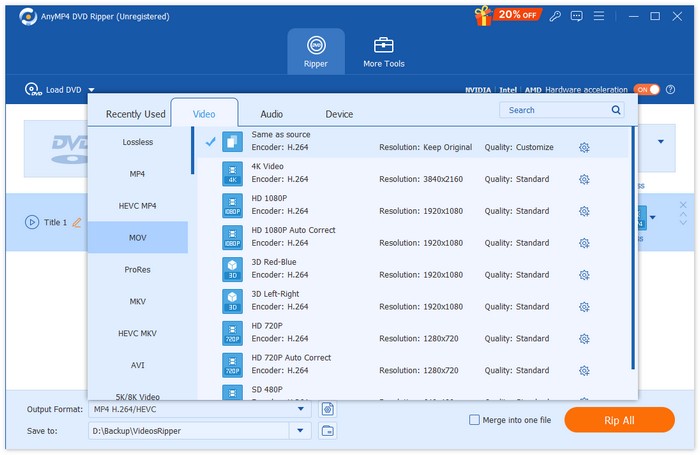
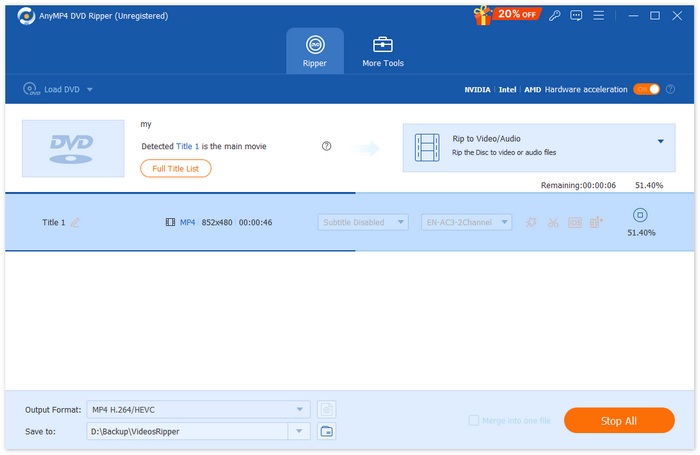
Stap 3. Je kunt ook ondertitels en audiotracks bewerken op basis van je behoeften. Als je tevreden bent met het resultaat, kun je op “Rip All” klikken om je fysieke 8mm‑film te digitaliseren.
Deel 3. Neem de film op tijdens het afspelen om te digitaliseren
Als u thuis een 8mm-filmspeler hebt, kunt u proberen deze zelf thuis te converteren. Zo hoeft u geen extra kosten te maken of tijd te besteden aan het vinden van een betrouwbare filmverwerkingsservice. De sleutel tot deze operatie is om een 8mm-filmprojector te gebruiken om de video af te spelen op een lege muur of een flatscreen en vervolgens een video-opnameapparaat te gebruiken om op te nemen wat er wordt afgespeeld. De beste keuze voor een opnameapparaat is een professionele camcorder, waarmee u de hoogst mogelijke resolutie kunt bereiken. U kunt echter ook meer gangbare apparaten gebruiken, zoals een mobiele telefoon. Nadat u de projector hebt gestart, stelt u de brandpuntsafstand van de projectie zorgvuldig in, zodat het beeld duidelijk op het scherm wordt weergegeven. Gebruik vervolgens een statief of mobiele telefoonhouder om de camera vast te zetten en ervoor te zorgen dat de camera het geprojecteerde beeld kadreert. Voordat u de hele film opneemt, kunt u een paar seconden opnemen ter test.
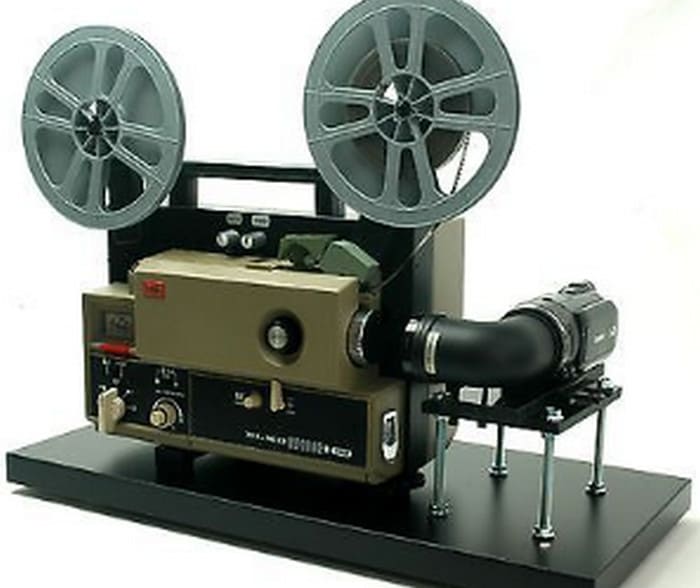
Als je een scherm wilt opnemen met je mobiele telefoon en niet te veel tijd wilt besteden aan het achteraf overzetten van de video naar je computer, raden we de FVC Screen Recorder aan. Verbind je mobiele telefoon er eenvoudig mee; hij kan zonder vertraging rechtstreeks op je computerscherm opnemen wat je telefooncamera ziet. Daarna kun je de kwaliteit van de opname verbeteren en deze met behulp van videobewerkingssoftware direct op je computer naar een populair digitaal formaat converteren. De FVC Screen Recorder heeft ook enkele eenvoudige bewerkingstools ingebouwd, waarmee je de lengte van de video kunt aanpassen.
Gratis downloadVoor Windows 7 of laterVeilige download
Gratis downloadVoor macOS 10.7 of laterVeilige download
Dit is wat je moet doen om 8mm‑film op te nemen met deze beste MP4‑recorder
Stap 1. Bereid een 8mm‑projector, een schone witte muur of projectieoppervlak voor. Stabiliseer je telefoon voor het oppervlak.
Stap 2. Download en installeer FVC Screen Recorder op je computer. Start het programma en kies Phone Recorder.

Stap 3. Kies iOS Recorder.

Stap 4. Volg de instructies op het scherm om je iPhone met de FVC Screen Recorder te verbinden.

Stap 5. Nu kun je de inhoud van je iPhone zien in de interface van de FVC Screen Recorder. Kies een resolutie en klik op Record.

Deel 4. Huur een professionele filmoverdrachtsservice in
Als u geen ervaring hebt met het ontwikkelen van film, bang bent dat u deze beschadigt, of thuis geen apparaat hebt dat 8mm-film kan lezen, is de veiligste optie om een professionele film-naar-digitaal service te zoeken. Zij beschikken over een volledig assortiment apparatuur en ervaren filmbehandelaars. U kunt deze online of offline vinden, maar het is verstandig om de kwaliteit van hun service en klanttevredenheid te controleren voordat u uw film overhandigt. De kosten voor de restauratie zijn vaak afhankelijk van de grootte van de film. Sommige bedrijven baseren hun prijzen ook op de grootte van de filmdoos, maar als u niet veel film hebt, is deze methode mogelijk niet erg kosteneffectief.
Voordat u betaalt voor de 8mm-naar-digitaal-conversieservice, moet u een aantal vragen stellen, waaronder de prijs van de conversie, de benodigde tijd, de locatie van de verwerking, of er verborgen kosten zijn en welke soorten film verwerkt kunnen worden. Stel dat uw film beschadigd is of dat de video wazig is. In dat geval kunt u de serviceprovider ook vragen om u te helpen de film te reinigen en te repareren en kleurcorrectie, scherpteverbetering, contrastaanpassing, enz. uit te voeren op de geëxporteerde video.
Deel 5. Veelgestelde vragen over het converteren van 8mm-film naar digitaal
Hoeveel kost het om 8mm-film naar digitaal om te zetten?
Instellingen hanteren doorgaans een prijs van 25 cent per voet. Voor een 16mm-film kost het 40 cent per voet.
Hoe maak je 8mm-film schoon voordat je hem digitaliseert?
Gebruik bij voorkeur een speciaal reinigingsmiddel voor film, omdat dit zelfs krassen op het oppervlak kan opvullen. Als je dat niet hebt, kun je ook alcohol 98% gebruiken.
Hoe converteer je oude 8mm-film naar digitaal?
Neem de video op in een van deze formaten en gebruik vervolgens een professionele converter zoals AnyMP4 DVD Ripper om het bestand naar een gangbaar formaat te converteren. MP4 is de beste keuze, aangezien veel platforms en apparaten MP4-spelers hebben.
Gevolgtrekking
Dit artikel legt de noodzaak van het bewerken van 8mm-film uit en beschrijft verschillende methoden om dit toe te passen. Om te voorkomen dat er na verloop van tijd video in de film verloren gaat, raden we aan om 8mm-film te converteren naar digitaal formaat en deze op te slaan op andere opslagapparaten. De AnyMP4 DVD Ripper is hierbij uw beste hulpmiddel.
Gratis downloadenVoor Windows 7 of hogerVeilig downloaden
Gratis downloadenVoor macOS 10.7 of hogerVeilig downloaden
-
 Top 5 Zoom Meeting Recorders om vergaderingen op Zoom op te nemen [2024]
 Wilt u een zoomvergadering opnemen om de belangrijke details van uw vergadering niet te missen? Zo ja, dan biedt dit artikel de beste zoomrecorders die u moet kennen.
-
 De 8 beste schermrecorders voor Windows/Mac/mobiel [online en offline]
 Vind de meest uitstekende schermrecorder voor Windows en Mac. Lees dit artikel om de beste gratis online en offline schermrecorder te leren kennen.
-
 Top 8 beste webcamrecorders voor Windows en Mac
 Als u op zoek bent naar de beste webcamrecorders, dan hebben wij wat u zoekt. Lees dit artikel met de acht beste keuzes voor je Windows en Mac.
