


 Video Converter Ultimate
 Scherm opnemer
 Videoreparatie
 Beveiligde download
Uitgebreid overzicht van de beste game-opnamesoftware
Met de snelgroeiende gaming-community zien we nu dat iedereen 24/7 onbeperkt toegang heeft tot gaming. De meeste gamers vertrouwen op hun pc om games te spelen, te beginnen met real-time strategie, RPG, simulaties, actie-avontuur, multiplayer, enz. Of je nu een jongere of een volwassene bent, gamen is voor iedereen, dus het is populair geworden. Tijdens het spelen van de game kun je ook streamen om je ervaring te delen met de andere gamers in de community. Misschien heb je erover nagedacht om live op Twitch of Facebook te streamen, en dit is een goede keuze. Maar je moet er rekening mee houden dat wanneer je streamt tijdens het gamen, de bandbreedte die het met zich meebrengt zwaar is, wat kan leiden tot vertragingen en onderbrekingen in onze verbinding.
Wil een van ons graag spelen en streamen met een haperende verbinding? We weten hoe stressvol het is om zulke situaties mee te maken. Daarom geven we er de voorkeur aan het spel eerst op te nemen en het vervolgens te delen op een ander videoplatform, zoals YouTube, en daarna pas live te streamen met een trage internetverbinding. Als je het daarmee eens bent, hebben we hieronder de vijf professionele game-opnamesoftware voor Windows en Mac voor je verzameld die je absoluut moet hebben.

Deel 1. Waarom heb je een gamerecorder nodig?
Als we aan het gamen zijn, denken we er soms aan om een gamerecorder te gebruiken om wat op te nemen. We gebruiken het omdat we de geweldige trucs, hoogtepunten, montages, enz. willen vastleggen die we doen. En met de vraag naar hulpmiddelen voor schermopname, zult u merken dat sommige games ingebouwde opnamesoftware hebben waarmee u kunt opnemen wat er tijdens het gamen gebeurt, en andere niet.
Hoewel sommige games je kunnen helpen bij het opnemen, is hun kwaliteit niet zo goed. Dus als u een voorbeeld bekijkt van de video die u vastlegt, zult u merken dat de kwaliteit van de video slecht is. Gelukkig kun je met een gamerecorder in realtime vastleggen wat er op je scherm gebeurt zonder de kwaliteit ervan te beïnvloeden. U moet drie dingen in gedachten houden voordat u een gamerecorder kiest, en we vermelden deze als een opsommingsteken om ze gemakkelijk afzonderlijk te markeren.
◆ Zorg ervoor dat de videogamerecorder opnames van hoge kwaliteit ondersteunt, minimaal 720 of 1080 als u een HD-resolutie wilt.
◆ De software die u gebruikt, moet lang kunnen opnemen, omdat gamen meer dan 30 minuten of zelfs langer kan duren, afhankelijk van de game die u speelt.
◆ De recorder moet een hoge FPS ondersteunen als je een vloeiende opname wilt. Hoe hoger de FPS, hoe vloeiender de opname wordt.
Nu we de drie dingen weten die je moet weten over het opnemen van het spel op het scherm, moeten we doorgaan met de software die je kunt gebruiken om de opname te maken. We hebben nog steeds verschillende voorkeuren, maar we nemen er slechts drie op voor de meerderheid die een gamer zou moeten hebben. Dit zijn de edelstenen die een gamer moet hebben om zo'n taak uit te voeren terwijl we doorgaan. Houd de bal aan het rollen terwijl we onze ervaring delen met het testen van de schermrecorder tijdens het gamen.
Deel 2. Top 5 professionele gamerecorders die een gamer moet kennen
Aiseeesoft Schermrecorder
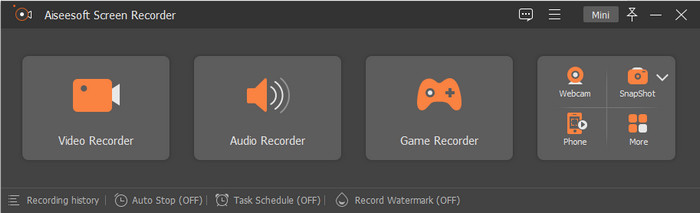
Aiseeesoft Screen Recorder is de krachtige en professionele game‑screenrecorder die elke gamer zou moeten hebben. Met deze tool kun je je gameplay opnemen tot 60 FPS, wat ideaal is als je elke actie tijdens het spelen wilt vastleggen. Bovendien is deze tool qua functies en mogelijkheden superieur als we hem vergelijken met andere opnameprogramma’s. Het is een betrouwbare game‑recorder. Als je je scherm wilt opnemen met webcam en microfoon, kun je het met de hoogste kwaliteit opslaan.
Gebaseerd op de ervaring toen we 10 minuten lang een gamerecorder probeerden te maken met 60 FPS en de hoogste kwaliteit. We merken dat er geen bugs of crashes zijn tijdens het opnemen. Voordat het begint, is er ook een aftelling van 3 seconden. En wanneer we de opname exporteren, is de bestandsgrootte 1,3 GB, wat lager is dan de andere recorder die we hebben geprobeerd, maar de kwaliteit is nog steeds hetzelfde. Daarnaast hebben we geprobeerd om maximaal een uur op te nemen; toch is er geen enkel probleem dat we tegenkomen tijdens het gebruik ervan, en het maakt indruk op ons. Is het niet verbazingwekkend hoe uitstekend de blokfluit is? Als u de andere functies wilt weten, moet u het volgende lezen en de downloadknop wordt hieronder weergegeven als u deze wilt hebben.

Aiseesoft Screen Recorder
4.988.518++ downloads- Non-stop opnemen tijdens het gamen met behulp van de Game Recorder.
- Het ondersteunt het opnemen van 60 FPS met video-uitvoer van de hoogste kwaliteit voor jou.
- Het kan je scherm opnemen met een webcam en microfoon als een professional.
- U kunt desgewenst een specifiek formaat voor audio en video instellen.
- Download het nu op uw Windows en Mac.
Gratis downloadVoor Windows 7 of laterVeilige download
Gratis downloadVoor macOS 10.7 of laterVeilige download
Bandicam
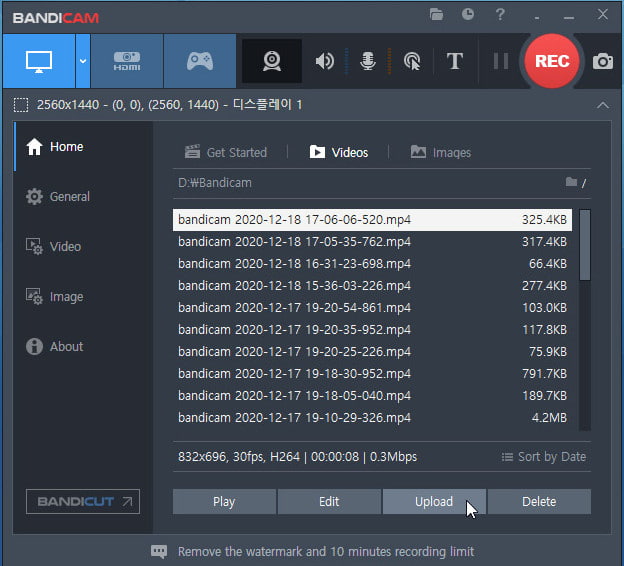
De meesten van ons gebruiken Bandicam al, omdat het een van de beste game‑opnamesoftware voor Windows is. Met deze recorder kun je zonder beperkingen je scherm opnemen, zelfs tijdens het gamen. Daarnaast ondersteunt de tool tot 480 fps om ervoor te zorgen dat elke actie in je gameplay wordt vastgelegd. Aan zijn mogelijkheden en prestaties wordt niet getwijfeld, maar in de gratis versie wordt de 480‑fps‑ervaring niet ondersteund.
Tijdens het gebruik van deze schermrecorder ervaren we vaak crashes, zelfs als we de opname niet hebben gestart. Het is onaangenaam wanneer de opname begint omdat het ons stoort tijdens het opnemen en gamen. Er is ook geen indicatie wanneer de opname begint als een timer. Hoewel we de FPS op 30 hebben gezet, is het nog steeds lastig om dit probleem te ervaren tijdens het gebruik van de recorder. Je kunt dus niet meer dan 10 minuten opnemen met deze tool, en er zal een watermerk zijn, vooral als je de gratis versie gebruikt. Maar aan de positieve kant is de bestandsgrootte van een game-opname van 10 minuten slechts 1,10 GB; het is de kleinste bestandsgrootte in dit artikel.
Actie!
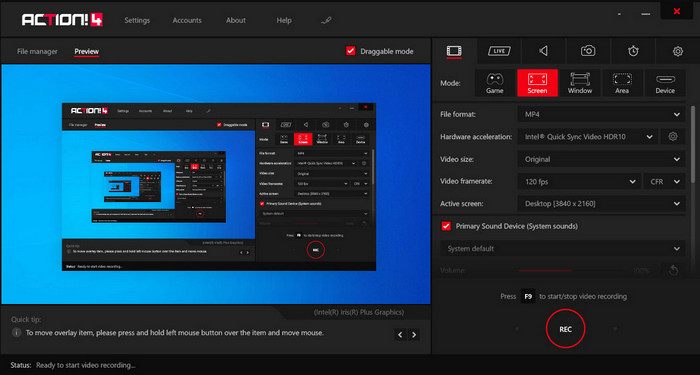
Action! is een andere betrouwbare game‑recorder voor Windows 10 die je kunt downloaden en gebruiken op je desktop. Met deze tool kun je opnemen tot 120 FPS, wat veel beter is dan bij veel andere screenrecorders. In tegenstelling tot sommige andere screenrecorders in deze lijst zul je merken dat de GUI er professioneel uitziet zodra je de tool hebt gedownload, en er zijn allerlei instelbare opties op het scherm beschikbaar. Hoewel de recorder er professioneel uitziet, kun je bij het exporteren van je gameplay‑opname alleen kiezen tussen MP4 of AVI als bestandsformaat.
Terwijl we de software aan het testen zijn, vinden we het moeilijk om de tool te gebruiken omdat hij niet meteen begint op te nemen, zelfs niet wanneer je de game start. Dus als je wilt opnemen, moet je de videogame openen en vervolgens op F9 drukken om de opname te starten. Wanneer de 10-minutenmarkering de opname bereikt, stoppen we deze. Als 60 FPS is ingesteld, komt de bestandsgrootte van de schermopname op 2,19 GB, wat de tweede is van de grootste bestandsgrootte in dit artikel. Ook heeft de geëxporteerde schermopname een watermerk. Maar de algehele ervaring is dat de tool uitstekend is voor schermopname en er waren geen crashes of bugs toen we hem probeerden te gebruiken.
Loilo
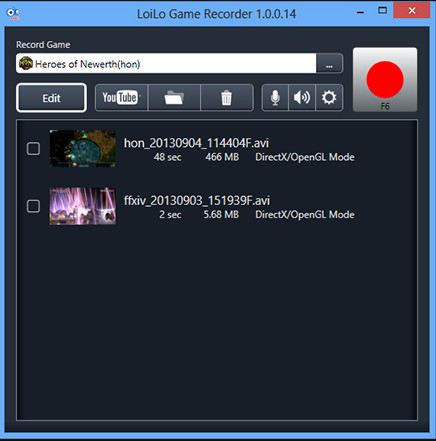
Loilo is een van de beste gratis game‑opnamesoftware voor Windows. Deze screenrecorder is eenvoudig, maar kan toch in hoge resolutie opnemen met 30 FPS, wat lager is dan de andere drie game‑recorders. Tijdens het gebruik zul je merken dat de GUI niet bijzonder indrukwekkend is, maar het biedt toch een degelijke game‑screenopname die je mogelijk graag gratis wilt gebruiken. Naast de opnamefunctie ondersteunt deze tool ook eenvoudige bewerkingsfuncties die je kunt gebruiken; ze zijn weliswaar basic, maar nog steeds bruikbaar om je video te bewerken.
Wanneer we de schermrecorder uitproberen, gebeurt er niet veel tijdens het draaien op het systeem. Maar voordat u kunt opnemen, moet u het doel van de opname instellen. Nadat we 10 minuten lang met 30 FPS hadden opgenomen, zagen we dat de bestandsgrootte van een opgeslagen opname 4,6 GB is. Het is de grootste bestandsgrootte die een schermrecorder voor dit artikel heeft. Hoewel de FPS op een na de laagste is, denken we nog steeds dat de schermrecorder niet opslagvriendelijk is. Dus als je deze software wilt gebruiken om een uur lang op te nemen, verwacht dan dat het bestand zelfs enorm zou worden.
FVC-schermrecorder online
FVC Screen Recorder Online is de beste videogame‑recorder die je direct in de browser kunt gebruiken zonder extra bestanden te hoeven downloaden om hem te starten. In tegenstelling tot de andere recorders die we noemen, kan deze tool alles opnemen wat er op je scherm gebeurt, waaronder games. Hoewel de online recorder je kan helpen bij het opnemen van gameplay, zijn de 24 FPS die hij ondersteunt niet ideaal als je echt elke afzonderlijke actie op je scherm wilt vastleggen.
Terwijl we deze webrecorder gebruiken, merken we dat deze soms defect kan zijn omdat dit afhankelijk is van uw internetverbinding. Hoewel het niet de beste schermrecorder is voor een high-grafisch spel, is het nog steeds bruikbaar; je hebt er gratis toegang toe. Nadat we 10 minuten gamen hebben opgenomen en geëxporteerd, is de bestandsgrootte van de opname slechts 1,2 GB, wat de tweede kleiner is dan de andere. Dus als u gratis wilt opnemen in een kleiner formaat, dan is dit de webtool die u misschien wilt gebruiken.
Deel 3. Veelgestelde vragen over de beste gamerecorder
Wat is de beste schermrecorder om Minecraft op te nemen?
Er zijn nog veel meer screenrecorders op de markt dan de programma’s die wij in dit artikel hebben genoemd. Maar met de handleiding en de tools die we hier hebben toegevoegd, kun je nu meteen beginnen met opnemen in Minecraft; klik op deze link om meer te weten te komen.
Wat is een betere schermrecorder, Camtasia of Snagit?
Als je op deze link klikt, kom je meer te weten over Camtasia vs. Snagit. Lees dit artikel aandachtig door om alle informatie te krijgen die je nodig hebt over beide screenrecorders.
Waarom legt mijn schermrecorder geen vloeiende videogames vast?
Voor het spelen van een game met de high-grafische game, moet je je frame per seconde uitbreiden tot 60 of hoger om de opname vloeiender te maken. Hoe hoger de FPS van de opname, hoe vloeiender de video zal zijn, maar de bestandsgrootte zal veel groter zijn.
Gevolgtrekking
Nu we de vijf beste game‑opnamesoftware kennen, is het tijd om te kiezen. Dus gamer, dit is je kans om je vaardigheden te laten zien door je hoogtepunten op te nemen en te uploaden. Als je een sterke internetverbinding hebt, kun je gaan streamen, maar niet iedereen beschikt over snel internet. Het is nog steeds mogelijk om je gameplay te delen door een game‑opname te maken met een recorder. Wil je de beste game‑screenrecorder binnen handbereik hebben, dan moet je de Aiseeesoft Screen Recorder downloaden, want dit is de beste game‑recorder waarop je kunt vertrouwen. Nog steeds niet zeker of dit de juiste tool voor jou is? Klik dan op de downloadknop en test hem uit – je zult zien dat het de beste recorder is voor jouw game‑behoeften.
-
 Hoe je epische stunts, clutches of tutorials op Minecraft opneemt [2025]
 Wil je weten hoe je je stunts op Minecraft opneemt? Lees dan dit artikel zoals wij dat bieden.
-
 3 van de beste technieken voor het opnemen van audio op de iPhone
 Ondervindt u problemen omdat u de audio-opname niet goed kunt doen op de iPhone? Lees dan dit artikel om te weten hoe u audio opneemt op de iPhone en wat de beschikbare tools zijn.
-
 7 van de prachtige spraakrecorders toegankelijk op alle platforms
 Wil je leren hoe je audio-opnames maakt? Ga dan naar dit artikel terwijl we het hebben over de beste audiorecorder die bij uw behoeften past.
