


 Video Converter Ultimate
 Scherm opnemer
 Videoreparatie
 Beveiligde download
Leer hoe u externe audio van Mac kunt opnemen "Kwaliteitsresultaat"
Mac-computers zijn geweldige apparaten voor het opnemen van externe audio, omdat ze zijn uitgerust met ingebouwde microfoons en audio-opnametools. Dus als u iemand bent die regelmatig aan podcasts of audio-opnameprojecten werkt, kunt u echt profiteren van de functies en functionaliteiten van uw Mac.
Ondertussen moet je weten hoe je deze functies benut om hoogwaardige opnamen te maken. Daarom laten we je in dit artikel twee effectieve manieren zien waarop je externe audio van een Mac kunt opnemen via de ingebouwde audio-opnametool, plus één alternatief voor nog eenvoudiger opnemen. Laten we beginnen!

Deel 1. Wat is een schermrecorder?
Een schermrecorder is een hulpmiddel dat wordt gebruikt om de activiteit op uw computerscherm op te nemen. Met deze functie gebruiken veel gebruikers dit hulpmiddel om tutorials te maken, hun game-ervaring vast te leggen of webinars op te nemen.
Afgezien daarvan hebben schermrecordersoftwaretools vaak extra functies, zoals het opnemen van externe audio via een microfoon. Deze extra functie maakt het gemakkelijker voor gebruikers die werken met audioprojecten zoals podcasts en nog veel meer, waardoor ze het externe geluid rechtstreeks kunnen opnemen, zoals voice-overs, interviews of achtergrondmuziek, synchroon met hun schermactiviteit. Nu, wanneer u een Mac gebruikt, is het een geweldig apparaat om Mac-audio naadloos op te nemen.
Deel 2. Twee manieren om externe audio op te nemen vanaf een Mac
Er zijn twee manieren om externe audio op te nemen van een Mac-computer. U kunt een ingebouwde applicatie gebruiken of een applicatie van derden. Ze werken allemaal ongelooflijk goed met Mac.
QuickTime-speler
De eerste tool die u kunt gebruiken is de ingebouwde applicatie van de Mac, de QuickTime Player. Deze tool staat vooral bekend als een mediaspeler voor Mac-video- en audioweergave. Ze wisten niet dat het ook een basisopnamefunctie heeft waarmee gebruikers externe audio van een Mac kunnen opnemen.
Het beste aan deze tool is dat deze gebruiksvriendelijk is en slechts minimale instellingen vereist voor eenvoudige audio-opnametaken, zoals het vastleggen van externe geluiden.
Belangrijkste functies:
● Leg schermactiviteit vast met audio, handig voor tutorials of presentaties.
● Dankzij de instelbare audio-ingangsbron kunnen gebruikers hun favoriete microfoon selecteren.
● U kunt basisgedeelten van de audio rechtstreeks in de app bijsnijden en bewerken.
● Exporteer audiobestanden in veelgebruikte formaten zoals .m4a, .m4b, .m4p, MP3, AIFF, AU, SD2, WAV, SND en AMR.
Volg de onderstaande stappen om deze tool te gebruiken:
Stap 1. Het eerste wat je moet doen, is je externe microfoon aansluiten op je Mac-computer.
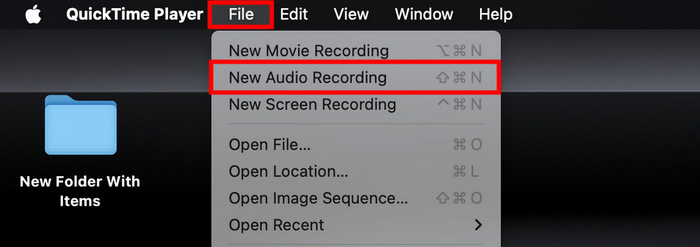
Stap 2. Start vervolgens QuickTime Player en kies in het menu Archief de optie Nieuwe audio-opname.
Stap 3. Klik daarna op het pijltje omlaag naast de knop Opnemen en kies je externe microfoon. Pas vervolgens het invoervolume aan met de schuifregelaar naast de opnameknop.
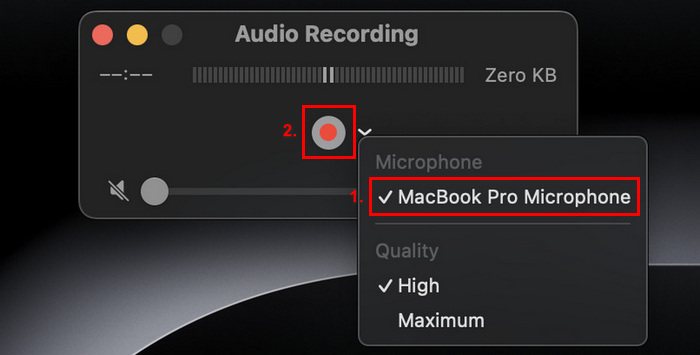
Stap 4. Klik nu op de rode opnameknop om de opname te starten.
Om de audio-opname te stoppen, klikt u nogmaals op de rode opnameknop.
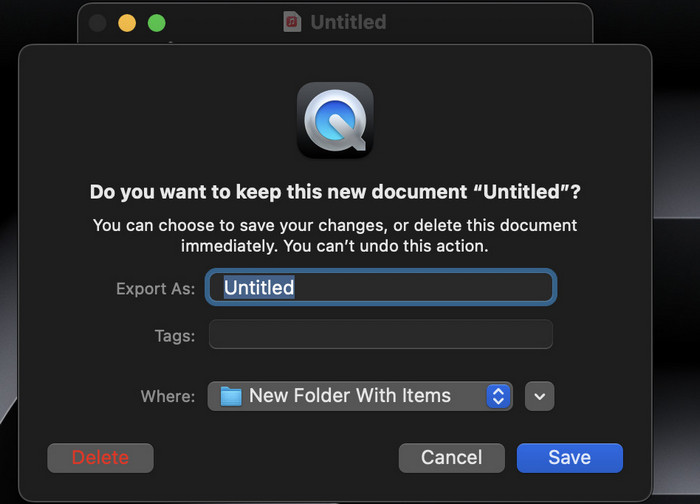
Stap 5. Geef je bestand ten slotte een naam en kies de locatie waar je opgenomen audio moet worden opgeslagen.
Wat echt geweldig is aan het gebruik van QuickTime Player om audio op te nemen op Mac is het gemak ervan, omdat het gemakkelijk beschikbaar is voor Mac-gebruikers. Het biedt echter alleen basisbewerkingsfuncties, waardoor het minder geschikt is voor gebruikers die meer geavanceerde tools nodig hebben om externe audio op te nemen en te bewerken op Mac.
FVC-schermrecorder
Als u op zoek bent naar een gratis alternatief, kunt u de FVC Screen Recorder proberen. Met deze volledig uitgeruste tool kunt u eenvoudig externe audio opnemen vanaf een Mac in 2 stappen. Ondanks dat het gratis is, kan het u een kwalitatief goede audio-opname garanderen vanwege de geavanceerde audioverwerkingsmogelijkheden. Met deze tool kunt u niet alleen externe audio opnemen via uw microfoon, maar u kunt ook de audio-instellingen aanpassen voor een optimale opnamekwaliteit.
Belangrijkste functies:
● Neem externe audio op via een ingebouwde of externe microfoon.
● U kunt al uw opnamen eenvoudig bekijken met de lijst met opnamegeschiedenis.
● Ondersteunt veel audio-uitvoerformaten, zoals MP3, WMA, AAC, M4A, FLAC, OGG en OPUS.
● Hiermee kunnen gebruikers een voorbeeld van hun recorderaudio beluisteren.
● 100% geheel gratis.
Volg de onderstaande stappen om deze tool te gebruiken:
Stap 1. Allereerst moet je de tool downloaden en installeren op je Mac-computer.
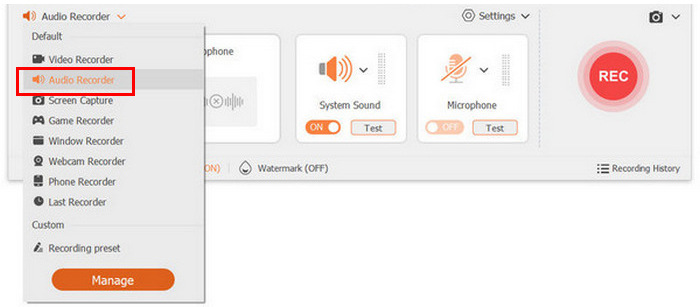
Stap 2. Start de tool. Zodra je in de hoofdinterface bent, kies je de optie Audio Recorder uit de lijst met mogelijkheden.
Stap 3. Klik tot slot op de knop Opnemen. Als je klaar bent, klik je er opnieuw op en sla je het opgenomen bestand op.
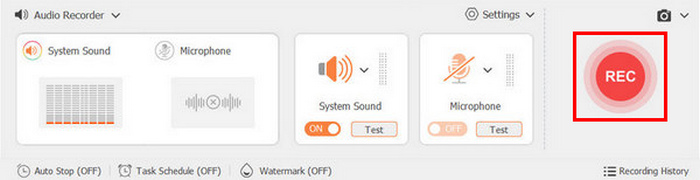
Supereenvoudig, toch? Dat is precies waarom de FVC Screen Recorder voor veel gebruikers een van de beste schermrecorders is bij het opnemen van externe audio op een Mac. Dankzij de gebruiksvriendelijke interface en de krachtige functies kun je er nauwelijks iets mee verkeerd doen.
Deel 3. Veelgestelde vragen over het opnemen van externe audio vanaf Mac
Kan ik systeemaudio samen met externe audio opnemen op mijn Mac?
Ja, sommige opnamesoftware, zoals FVC Screen Recorder, stelt u in staat om zowel het systeem als de externe audio tegelijkertijd op te nemen. Dit is handig als u tutorials of presentaties maakt waarbij u geluiden van applicaties naast uw stem moet opnemen.
Hoe zorg ik voor de beste audiokwaliteit bij het opnemen?
Om de beste audiokwaliteit te bereiken, kiest u een rustige omgeving om achtergrondgeluiden te minimaliseren, gebruikt u een microfoon van goede kwaliteit en past u de invoerniveaus aan in de opnamesoftware.
Kan ik mijn audio-opnames na de opname bewerken?
Ja, veel opnametools bieden basisbewerkingsfuncties waarmee u uw audio-opnames kunt trimmen, knippen of verbeteren. Voor geavanceerdere bewerking kunt u speciale audiobewerkingssoftware gebruiken, zoals Audacity of GarageBand.
In welke bestandsformaten kan ik mijn audio-opnamen opslaan?
De meeste opnameprogramma’s, waaronder FVC Screen Recorder en QuickTime Player, stellen je in staat je opnamen in verschillende formaten op te slaan. Met de FVC Screen Recording-tool kun je opslaan in formaten zoals MP3, WMA, AAC, M4A, FLAC, OGG en OPUS. Met QuickTime kun je je audiobestand opslaan als .m4a, .m4b, .m4p, MP3, AIFF, AU, SD2, WAV, SND en AMR.
Welke apparatuur heb ik nodig om externe audio op mijn Mac op te nemen?
Om externe audio op te nemen, heb je een microfoon nodig, bijvoorbeeld een koptelefoon. Zorg er wel voor dat je microfoon goed is aangesloten en geconfigureerd in de geluidsinstellingen van je Mac. Je kunt ook de ingebouwde microfoon op je Mac gebruiken, maar het is nog steeds aan te raden om een fysieke microfoon te gebruiken.
Gevolgtrekking
Concluderend is het leren hoe je externe audio opneemt vanaf een Mac een geweldige manier om volledig te genieten van de functies en functionaliteiten, vooral als je werkt aan een audioproject zoals podcasts. Door gebruik te maken van tools zoals QuickTime Player en FVC Screen Recorder, kun je eenvoudig audio van hoge kwaliteit opnemen. Deze gebruiksvriendelijke schermopnametools vereenvoudigen niet alleen het opnameproces, maar bieden ook essentiële functies voor het bewerken en exporteren van je audiobestanden. Dus waar wacht je nog op? Duik erin en begin vandaag nog met het verkennen van de mogelijkheden van externe audio-opname op je Mac!
-
 Hoe je audio in Audacity kunt vervagen: 4 verschillende manieren [2025]
 Ontdek de stappen om audio in Audacity effectief te faden en wat extra kennis over Audacity's fade-in/out-effecten. Gesp je nu vast en laten we erin duiken.
-
 Audio knippen in Audacity met 4 eenvoudige stappen – beginnershandleiding
 Vraagt u zich af hoe u Audacity kunt gebruiken om lange audiobestanden te knippen? In dit artikel leert u hoe u audio in Audacity eenvoudig kunt knippen en de juiste lengte kunt bereiken die u nodig hebt.
-
 Hoe Audacity te gebruiken om audio om te keren op Windows 10/11
 Als u een audiobestand in Audacity bewerkt en u zich afvraagt hoe u het geheel of een deel ervan kunt omkeren, lees dan hier hoe u audio in Audacity eenvoudig kunt omkeren.
