


 Video Converter Ultimate
 Scherm opnemer
 Videoreparatie
 Beveiligde download
Gameplay opnemen op een iPhone: 3 mogelijke manieren
Wanneer je grote games op een computer speelt, open dan de ingebouwde Knipprogramma. Je kunt ook de ingebouwde Game DVR van Windows gebruiken of een schermopnamesoftware van derden die je hebt gedownload om het hele spelproces vast te leggen.
Maar vergeet ook een ander belangrijk gameformaat niet: mobiele games. Kun je gameplay opnemen op het kleine scherm van een telefoon tijdens het spelen, net als op een grote monitor?
Absoluut! Net als bij computers kun je gebruikmaken van ingebouwde tools of software van derden. Deze gids behandelt beide methoden voor hoe je gameplay op een iPhone kunt opnemen, en introduceert daarnaast een nieuwe oplossing: verbind je telefoon met een computer en neem het scherm van je telefoon rechtstreeks op via de computer.
Laten we erin duiken en het verkennen.

Deel 1. Gameplay opnemen op een iPhone met behulp van de ingebouwde tool
Zoals we in de vorige sectie al hebben vermeld, is de NVIDIA-schermrecorder, ook wel bekend als NVIDIA ShadowPlay, vooral bedoeld om gamebeelden op te nemen, computerinstellingen aan te passen en gebruikers te helpen bij het updaten van de drivers van hun grafische kaart. Xbox op Windows is qua functionaliteit en aard zeer vergelijkbaar. NVIDIA ShadowPlay gebruikt de H.264-videocodec om dynamische gameplay van hoge kwaliteit vast te leggen. Tijdens het opnemen kun je de gameplay ook live streamen op platforms zoals Twitch.
Als iPhone-gebruikers denken aan schermopname, denken ze ongetwijfeld als eerste aan de functie Schermopname. Deze bevindt zich meestal in het Bedieningspaneel van je telefoon, weergegeven als een rond pictogram met een stip.
De eenvoudigste manier is om het spel dat u speelt te openen en deze functie te activeren om direct te beginnen met opnemen.
Laten we zonder verder oponthoud eens kijken hoe je gameplay op de iPhone kunt opnemen met Schermopname.
Stap 1. Ontgrendel je iPhone en start het spel dat je wilt opnemen. Veeg vervolgens omlaag vanuit de rechterbovenhoek om het Bedieningspaneel te openen.
Stap 2. Zoek naar het ronde opnamesymbool. Als je hierop tikt, start er een korte aftelling van drie seconden en begint de schermopname automatisch. Voor je begint, kan er een pop-up verschijnen—daar kun je kiezen of je microfoonaudio wilt opnemen. Dit is handig als je tijdens het spelen commentaar wilt geven.
Stap 3. Om de opname te beëindigen, open je het Bedieningspaneel opnieuw en tik je op het rode pictogram. De video wordt direct opgeslagen in de Foto’s-app, zodat je hem meteen kunt bekijken of delen.
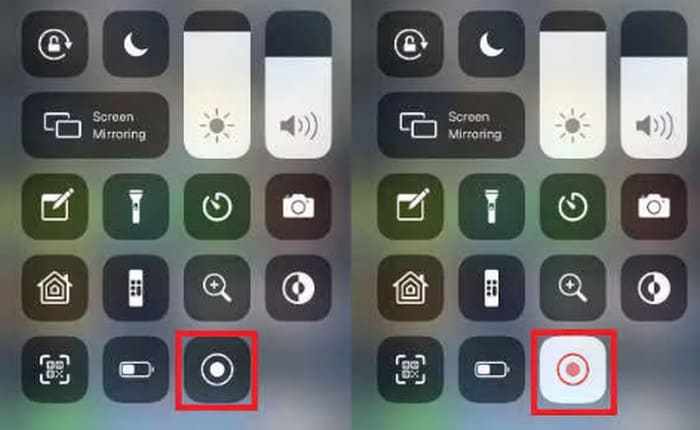
Opmerking: Als de optie Schermopname niet zichtbaar is in het Bedieningspaneel, ga dan naar Instellingen > Bedieningspaneel en voeg Schermopname toe aan je snelkoppelingen.
Zorg ervoor dat uw apparaat voldoende vrije opslagruimte heeft voordat u langere gameplay-sessies opneemt.
We moeten toegeven dat de Screen Recording-tool een geweldige functie is. Hij is direct ingebouwd in het systeem van de telefoon, vereist geen download of installatie, is volledig gratis, heeft geen watermerken, geen opnametijdslimieten en start snel op. Wil je echter picture-in-picture-effecten (waarbij je gameplay-reacties over de schermopname worden gelegd) of heb je meer geavanceerde bewerkingstools nodig voor je opnames, dan schiet Screen Recording tekort.
De functionaliteit is vrij beperkt en de functies die beschikbaar zijn in de Foto's-app zijn ook beperkt, waardoor de app alleen geschikt is voor heel eenvoudige opnametaken.
Als u instructiehandleidingen moet opnemen voor publicatie op platforms, raden wij u toch aan om voor een professionelere app te kiezen.
Deel 2. Speciale schermrecorder op de iPhone
Zoals eerder vermeld, als je de ingebouwde functie Schermopname niet voldoende vindt om gameplay op een iPhone op te nemen, is het tijd om enkele professionele screenrecorders van derden te verkennen.
In deze gids hebben we drie van de meest waardevolle apps voor u verzameld die u kunt proberen. In dit gedeelte introduceren we ze allemaal.
Neem het op!: Schermrecorder
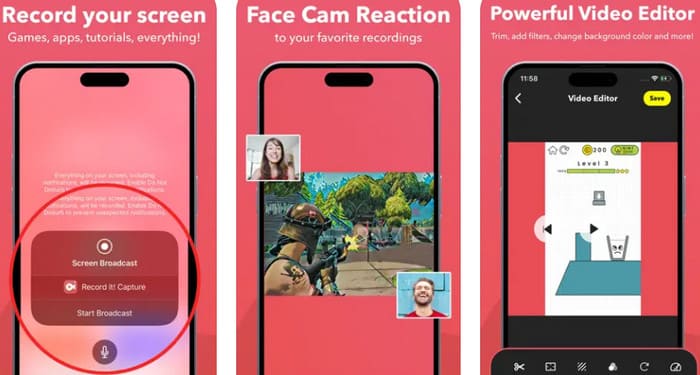
Record it!: Vergeleken met de standaard schermopname-app gaat Record it! verder dan het vastleggen van desktopvideo's en gamedemo's. Het biedt de mogelijkheid om op te nemen met voice-overcommentaar of een reactievideovenster. Let op: het opnamevenster is niet beperkt tot een standaard rechthoek. Record it!: Met Screen Recorder kun je de vorm, positie en grootte van je reactievenster aanpassen, zodat je het perfecte beeld-in-beeld-effect creëert voor video's die je uploadt naar YouTube of TikTok. (Bovendien helpt het je om snel te delen op YouTube).
Wil je je gezicht niet laten zien? Zoals eerder genoemd, kun je met deze gamerecorder ook alleen gesproken audiocommentaar toevoegen. Bovendien biedt deze recorder een compleet pakket aan basisvideobewerkingsfuncties, waaronder knippen, filters toevoegen, de afspeelsnelheid aanpassen, achtergronden wijzigen, roteren en meer.
Voordelen
- Eenvoudig te gebruiken, met meegeleverde video-tutorials.
- Zeer flexibele instellingen voor het beeld-in-beeld-effect.
- Ondersteunt video's van uw filmrol.
- Kan worden geëxporteerd, gedeeld op YouTube of geëxporteerd via AirDrop.
Nadelen
- Met de gratis versie kun je alleen video's opnemen die korter zijn dan drie minuten.
Schermrecorder: Ga opnemen
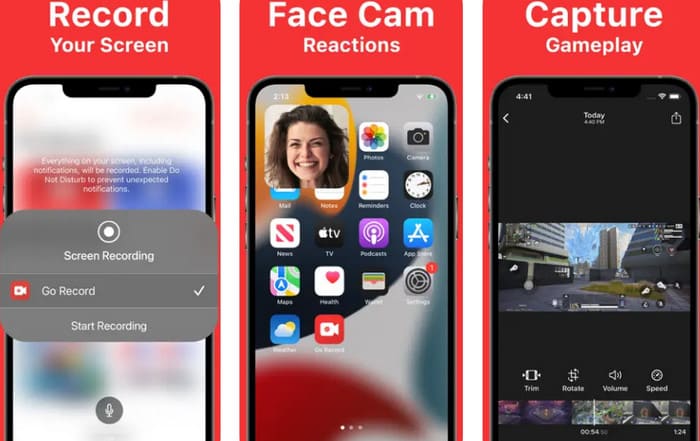
Op zoek naar een tool zonder opnametijdlimiet? Bekijk Screen Recorder: Go Record. Deze ondersteunt onbeperkte gameplay-opnames. Nog indrukwekkender is dat deze recorder zo'n hoogwaardige output levert dat hij zelfs een resolutie van 4K en een framesnelheid van 60 fps kan bereiken.
Ook de achtergrondopnamefunctie is het vermelden waard. Dit betekent dat je je telefoon niet aan hoeft te houden om de opname-interface te gebruiken: je kunt overschakelen om meerdere taken tegelijk uit te voeren.
Voordelen
- Video-uitvoer van hoge kwaliteit.
- Ondersteunt achtergrondopname.
- Biedt eenvoudige opties voor het delen van bestanden.
Nadelen
- Voor alle functies is een abonnement vereist.
DU-recorder
Ik ben een gamestreamer. Hoe neem ik gameplay op met mijn iPhone, inclusief geluid, in realtime?
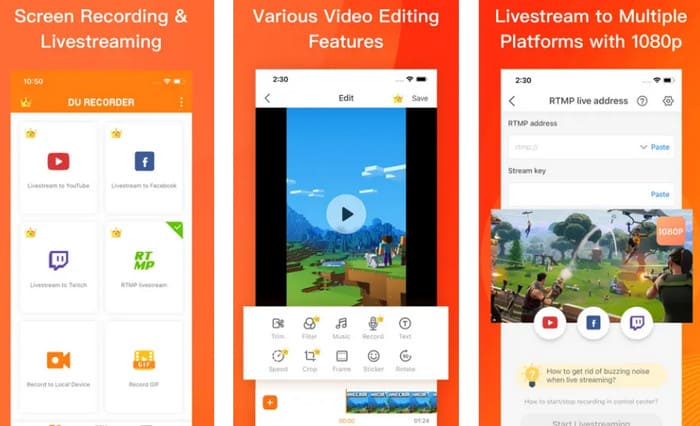
Dan is DU Recorder ongetwijfeld de beste keuze voor jou. Ten eerste biedt het basisfuncties voor scherm- en frontcamera-opnames, plus een volledige reeks bewerkingstools, waaronder bijsnijden, tekst, filters, effecten, stickers en meer toevoegen.
En dit is het allerleukste: DU Recorder ondersteunt het live streamen van uw opnamen naar verschillende platforms, waaronder YouTube, Facebook en Twitch.
Voordelen
- Biedt livestreamfunctionaliteit.
- Uitgebreide videobewerkingsfuncties.
- De gratis versie bevat veel handige tools.
Nadelen
- Kan ervoor zorgen dat de batterij sneller leeg raakt.
- De gratis versie bevat advertenties.
Deel 3. Kun je gameplay op de iPhone opnemen vanaf een pc of Mac?
Is het opnemen van gameplay op het scherm van je telefoon alleen mogelijk op de telefoon zelf?
Gezien deze vraag hebben we een nieuwe aanpak voor je. Ja, je kunt zeker het scherm van je telefoon opnemen vanaf je pc – je hebt alleen de juiste tool nodig. Bovendien levert opnemen op een scherm met een hogere resolutie mogelijk zelfs betere beelden op.
FVC Screen Recorder is de ideale software om aan je behoeften te voldoen. Het verbindt je iPhone en pc via wifi, zodat je direct vanaf het computerscherm kunt beginnen met opnemen.
Gratis downloadenVoor Windows 7 of nieuwerVeilig downloaden
Gratis downloadenVoor macOS 10.7 of nieuwerVeilig downloaden
Belangrijkste functies
• Neem iPhone- of Android-telefooninhoud op uw computer op.
• Leg zowel uw computerscherm als webcambeelden vast.
• Plan opnametaken vooraf.
• Biedt een volledig pakket aan basisbewerkingshulpmiddelen voor het bijsnijden, samenvoegen en verbeteren van opgenomen video's.
Laten we nu eens kijken hoe u de FVC Screen Recorder kunt gebruiken om inhoud van uw iPhone vast te leggen.
Stap 1. Download en installeer FVC Screen Recorder op je pc. Begin door op de optie Phone Recorder op je computer te klikken.

Stap 2. Kies vervolgens iOS Recorder.

Volg de instructies op het scherm en zorg ervoor dat zowel uw iPhone als de computer met hetzelfde wifi-netwerk zijn verbonden voor een stabiele verbinding.

Stap 3. Veeg op je iPhone omlaag om toegang te krijgen tot het Bedieningspaneel. Tik op Scherm synchroniseren, kies Screen Recorder uit de lijst en wacht tot de apparaten succesvol gekoppeld zijn.
Deel 4. Veelgestelde vragen over het opnemen van gameplay op een iPhone
Hoe kan ik COD Mobile-gameplay opnemen op de iPhone?
Je kunt de ingebouwde schermopnamefunctie op je iPhone direct gebruiken. Open de game, veeg omlaag vanaf de rechterbovenhoek om het Bedieningspaneel te openen, zoek Schermopname en tik om te starten.
Hoe neem ik mijn gameplay op mijn iPhone op?
Er zijn drie methoden. De eerste is via de ingebouwde schermopnamefunctie van de iPhone. De tweede is het downloaden van een schermopname-app van een derde partij naar je telefoon om de opname te verwerken. De derde methode is het verbinden van je telefoon met een computer en het opnemen van de gameplay op de computer.
Hoe nemen YouTubers hun gameplay op?
Ze gebruiken meestal apps waar ze vertrouwd mee zijn, vooral apps die geoptimaliseerd zijn voor YouTube-uploads en -bewerking. DU Recorder, genoemd in dit artikel, is een goed voorbeeld.
Gevolgtrekking
Dit artikel vat drie oplossingen samen voor hoe je gameplay op een iPhone kunt opnemen. Voor eenvoudige opnamen kun je de ingebouwde tool Schermopname gebruiken—al is de functionaliteit beperkt en wordt opnemen met de frontcamera van de telefoon niet ondersteund. Voor meer flexibiliteit en creatieve functies kun je apps van derden proberen. Wil je een hogere helderheid en een groter scherm, overweeg dan FVC Screen Recorder te gebruiken om het scherm van je telefoon vanaf je computer vast te leggen.
-
 Hoe je muziek kunt vervagen in iMovie op een Mac en iPhone
 Heb je moeite met het vervagen van audio in iMovie? Blijf lezen om de makkelijkste manieren te ontdekken om fade-effecten toe te passen met een Mac, iPhone of alternatieve software.
-
 Audio scheiden van video iMovie op Mac/iPhone [Handleiding]
 Heb je je ooit afgevraagd hoe je audio van video kunt scheiden in iMovie? In dit artikel leer je twee manieren en één alternatief om audio eenvoudig uit een video te halen.
-
 Hoe u het probleem met video's die niet worden afgespeeld op de iPhone kunt oplossen: 5 manieren
 Heb je ooit problemen gehad met video's die niet afspeelden op je iPhone? Lees dan deze handleiding. Hier vind je de meest gedetailleerde analyses en oplossingen. We willen je gewoon helpen.
