


 Video Converter Ultimate
 Scherm opnemer
 Videoreparatie
 Beveiligde download
Hoe u video's in 4K kunt opnemen: op Windows, Mac en iPhone
Aanvankelijk was videoweergave alleen mogelijk tot 1080p. Maar 4K wordt steeds populairder. Bijna elke nieuwe online video of film heeft een 4K-versie.
4K zorgt ervoor dat de kijker de scherpste beelddetails ervaart en maakt de video aantrekkelijker voor het oog. Daarom proberen veel videoproducenten een 4K-resolutie te bereiken bij het opnemen van schermopnames met behulp van schermrecorders.
Hoe neem je schermvideo’s op in 4K op? Wat moeten we voorbereiden vóór de opname? Alle antwoorden vind je in deze handleiding.

Deel 1. Is het beter om op te nemen in 4K of HD?
Het hangt ervan af waar je aan denkt. Sommige schermrecorders kunnen mogelijk geen 4K-kwaliteit leveren. Het is daarom lastiger om dergelijke tools eruit te filteren. Als je echter alleen op zoek bent naar HD-kwaliteit, zijn er veel producten op de markt die aan je eisen kunnen voldoen. Je kunt willekeurig een product met een hogere beoordeling kiezen. (De 4K-opnamefuncties van sommige software moeten worden betaald om te ontgrendelen.)
Het opnemen van 4K-video kan het hele proces ook vertragen of problemen zoals vertragingen veroorzaken.
Met 4K-helderheid wordt echter bijna elk detail in de foto hersteld. Kijkers zullen merken dat je video's er beter uitzien en aanvoelen. En je hoeft je geen zorgen te maken over een onscherp beeld, ongeacht hoe groot het scherm is waarop je de video afspeelt.
Het is belangrijk om te weten dat het voordeel van veel games is dat het beeld realistisch, helder en vloeiend is. Als je live gaat gamen of gameplay-opnames maakt, is het het beste om elk detail in het beeld te maximaliseren. (De helderheid en scherpte van elke scène en elk item beïnvloeden de beoordeling van de kijker van die game.)
Naast betere algemene beelden is er nog een belangrijke factor die niet genegeerd mag worden: videobewerking.
Wanneer u het videoformaat converteert of een externe editor gebruikt om de video bij te snijden, zal dit onvermijdelijk leiden tot een specifieke verlaging van de resolutie van de video. Momenteel biedt 4K meer bewerkingsruimte dan standaard HD. De uitvoerkwaliteit kan ook worden gemaximaliseerd door de video op te nemen en te bewerken in 4K-resolutie.
Over het algemeen is het, zolang je apparatuur goed is geconfigureerd, raadzaam om de hoogst mogelijke uitvoerresolutie te kiezen bij het opnemen van video's, met name 4K. Dit is in alle opzichten praktischer dan gewone HD.
Deel 2. Hoe u video's in 4K opneemt op Windows en Mac
Je scherm opnemen in 4K-definitie is de oplossing. Laten we dus ophouden met onzin en meteen actie ondernemen. In dit gedeelte laten we zien hoe je video's in 4K opneemt op Mac of Windows.
Laten we om te beginnen het meest geschikte hulpmiddel kiezen. Onder alle soortgelijke producten op de markt raden we de FVC Screen Recorder aan, die beschikbaar is voor Windows en macOS. Deze neemt de activiteiten op het computerscherm en het geluid van de systeemluidsprekers op, en legt ook de inhoud vast van de webcam en de microfoon. Je kunt de app via een datakabel of via wifi met je computer verbinden. Zodra de verbinding tot stand is gebracht, kun je alles wat op het scherm van je telefoon wordt afgespeeld, op je computer opnemen. FVC Screen Recorder is bovendien een alles-in-één opnameprogramma. Het heeft veel ingebouwde annotatie- en bewerkingstools. Tijdens de opname kun je het scherm markeren en in realtime schermafbeeldingen maken; nadat de opname is voltooid, kun je de opgenomen video naar wens bijsnijden en bewerken op dit platform.
Gratis downloadenVoor Windows 7 of nieuwerVeilig downloaden
Gratis downloadenVoor macOS 10.7 of nieuwerVeilig downloaden
Hier leest u hoe u in 4K kunt opnemen met de FVC Screen Recorder.
Stap 1. Download en installeer FVC Screen Recorder op je Windows- of Mac-computer. Open het op het bureaublad. Ga naar de hoofdinterface en kies Menu > Preference. Het venster Preferences verschijnt. Kies de Output-sectie en stel High in onder de optie Video quality. Stel vervolgens de Frame rate in op 24 fps of hoger.

Stap 2. Ga terug naar de hoofdinterface. Kies Video Recorder.

Stap 3. Kies het opnamegebied tussen Full en Custom. Stel daarna de geluidsbron in op System Sound, Microphone, of beide. Klik ten slotte op de rode knop REC om met opnemen te beginnen.

Deel 3. Hoe je in 4K opneemt op de iPhone
Kan ik in 4K opnemen op een iPhone? Ja, maar je moet wel de schermrecorder selecteren die aan je eisen voldoet.
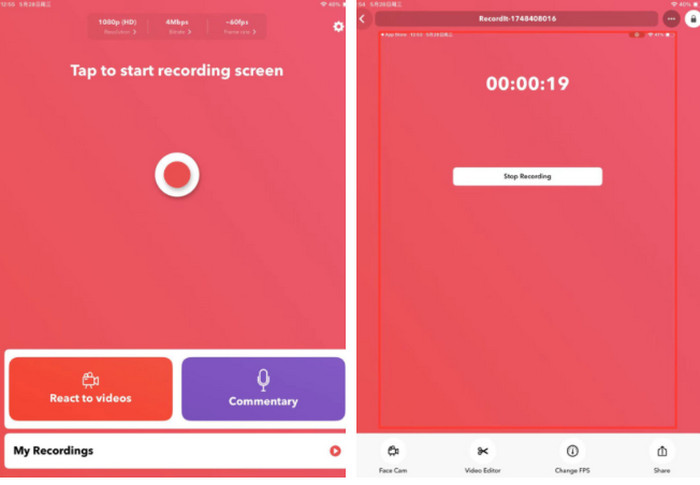
De iPhone heeft een ingebouwde schermrecorder. Je kunt deze eenvoudig vinden in het Bedieningspaneel. Houd er echter rekening mee dat de uitvoerkwaliteit mogelijk niet 4K haalt, meestal rond de 720p. Bovendien heeft deze ingebouwde schermrecorder geen videobewerkingsfuncties. Je kunt dus zoeken naar apps van derden die 4K-resolutie ondersteunen, zoals Record It!
Met deze software kun je scherm- en camera-opnames maken op je iPhone, en je kunt er ook de snelheid van de opgenomen video mee aanpassen. Je kunt hier ook de achtergrond en kleur van de opname aanpassen. Zodra de opname klaar is, kun je de video delen op YouTube en andere platforms. Dit is een geweldig programma voor zelfreactievideo's.
In dit onderdeel gebruiken we Record It! als voorbeeld voor het opnemen van een 4K-video op een iPhone.
Stap 1. Zoek naar Record It! in je appstore. Download en installeer het op je iPhone.
Stap 2. Start deze app. Stel de resolutie en de bitrate in. Tik op de grote rode opnameknop om te beginnen met opnemen.
Stap 3. Wanneer je klaar bent met opnemen, kies je Stop Recording.
Als je de video wilt bewerken, kies je Video Editor.
Deel 4. Neemt QuickTime op in 4K?
Neemt QuickTime op in 4K?
Mac-gebruikers hebben een beter schermopnameprogramma om uit te kiezen: QuickTime Player. Deze software wordt standaard meegeleverd op een Mac. Je hoeft niets extra’s te downloaden of te installeren om het te gebruiken.
En ja, QuickTime Player ondersteunt het exporteren van opgenomen video's met een resolutie van 4K. Je vindt er ook enkele van de meest basale videobewerkingsfuncties van dit platform.
Hoe u in 4K kunt opnemen met QuickTime
Hier leest u hoe u in 4K kunt opnemen met QuickTime Player.
Stap 1. Open QuickTime Player op je Mac-apparaat.
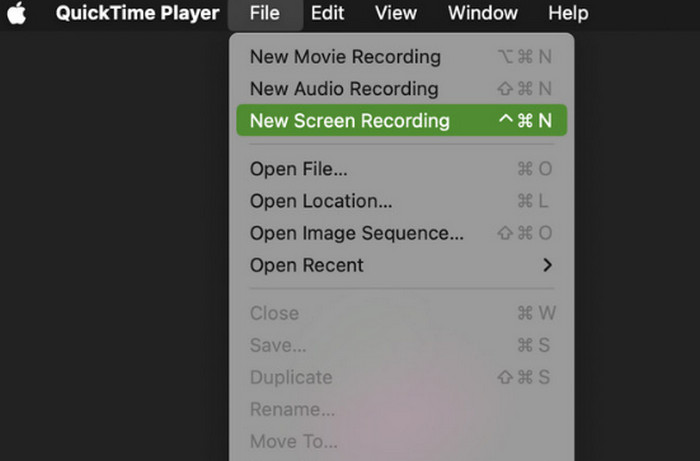
Stap 2. Klik op File en kies New Screen Recording. Er verschijnt een nieuw pop-upvenster. Klik op Options > Record om de schermopname te starten.
Wanneer de opname klaar is, kiest u 'Stop'. De opgenomen video wordt opgeslagen.
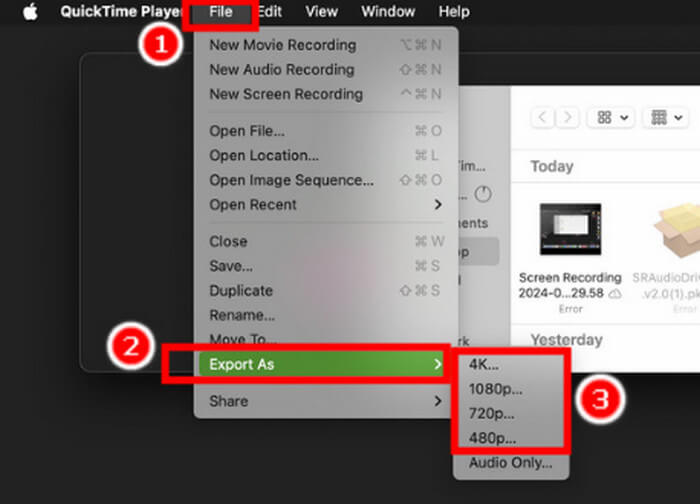
Stap 3. Ga terug naar de hoofdinterface. Zoek je opgeslagen opname. Selecteer deze en kies File > Export As. Vervolgens kun je de resolutie instellen. Kies 4K.
Deel 5. Veelgestelde vragen over het opnemen van video's in 4K
Hoe neem ik gameplay op in 4K?
Veel populaire schermrecorders kunnen in 4K opnemen. Maar als het om gamen gaat, raden we aan te kiezen voor de beste game recorder: OBS Studio. Op dit platform kun je de scherpte handmatig instellen op 3840×2160, 4K.
Wat is 4K-opname op mobiel?
Deze bewerking houdt in dat je video's opneemt met je telefoon met een resolutie van 3840 x 2160. Deze helderheid kan meer details van de foto herstellen dan bij 1080p. De ingebouwde opnamefunctie is hier echter mogelijk niet toe in staat; je kunt hiervoor een aantal schermopname-apps van derden gebruiken.
Hoe kan ik een schermopname in hoge kwaliteit maken voor Mac?
Als u een Mac-gebruiker bent, kunt u het beste QuickTime Player gebruiken. Deze wordt standaard meegeleverd met uw systeem en biedt u de mogelijkheid om 4K als uitvoerresolutie te kiezen.
Gevolgtrekking
Deze gids legt vooral uit hoe je schermvideo’s in 4K opneemt. Als je dit op je computer wilt doen, kun je FVC Screen Recorder als hulpmiddel gebruiken. Wil je het scherm van je iPhone opnemen, probeer dan een app van derden zoals Record It! Mac-gebruikers hebben een nog geschiktere optie: QuickTime Player. Het is gratis en eenvoudig te gebruiken.
-
 Top 5 Android-schermopname-apps die u in 2025 moet aanschaffen
 Ondervindt u problemen omdat u geen schermopname kunt maken op uw Android? Als dat het geval is, heeft dit artikel de Android-schermrecorders besproken waarop u kunt downloaden.
-
 Top 5 Zoom Meeting Recorders om vergaderingen op Zoom op te nemen [2024]
 Wilt u een zoomvergadering opnemen om de belangrijke details van uw vergadering niet te missen? Zo ja, dan biedt dit artikel de beste zoomrecorders die u moet kennen.
-
 Top 8 beste webcamrecorders voor Windows en Mac
 Als u op zoek bent naar de beste webcamrecorders, dan hebben wij wat u zoekt. Lees dit artikel met de acht beste keuzes voor je Windows en Mac.
