


 Video Converter Ultimate
 Scherm opnemer
 Videoreparatie
 Beveiligde download
Een volledige handleiding voor het oplossen van het probleem dat NVIDIA-opnamen niet werken
NVIDIA ShadowPlay wordt beschouwd als de beste computerrecorder en is vooral goed in het vastleggen van geweldige actiebeelden. Je kunt er zelfs live mee uitzenden op platforms zoals Twitch. Het is volledig gratis en gebruiksvriendelijk.
Maar net als alle andere software is NVIDIA ShadowPlay niet 100% stabiel. Het probleem NVIDIA-opname werkt niet komt zeer vaak voor. Als je soortgelijke problemen ondervindt, zal deze gids je zeker helpen. We hebben veel gebruikersfeedback en officiële handleidingen verzameld en uiteindelijk een paar oorzaken en zes effectieve oplossingen samengevat. Je kunt ze naast elkaar leggen om te zien of er een van toepassing is op jouw situatie.

Deel 1. Veelvoorkomende redenen waarom NVIDIA-opnames niet werken
Er zijn meerdere redenen waarom het probleem met NVIDIA-schermopname niet werkt. In dit gedeelte vatten we enkele van de meest voorkomende redenen samen.
• Systeem niet aangepast
Houd er rekening mee dat de schermopnamefunctie van NVIDIA ShadowPlay alleen beschikbaar is voor Windows 10- en Windows 11-systemen. Als uw apparaat niet tot de bovenstaande twee modellen behoort, kunt u het probleem ondervinden dat NVIDIA ShadowPlay niet werkt.
• Er draait schermopnamesoftware van derden
Controleer of er andere schermopnamesoftware op uw computer actief is. Sommige schermopnamesoftware van derden, zoals OBS Studio en Bandicam, kan de werking van NVIDIA ShadowPlay beïnvloeden.
• Onvoldoende geheugencapaciteit
Als u niet over voldoende geheugenruimte beschikt om nieuwe video's op te slaan, werkt de schermopnamefunctie van NVIDIA ShadowPlay niet goed.
• Verouderde stuurprogramma's
Werkt NVIDIA-schermopname niet? Controleer je driver.
NVIDIA ShadowPlay wordt vaker bijgewerkt. Als uw apparaat niet op tijd wordt bijgewerkt met de driverversie, kan het zijn dat u geen video en audio goed kunt opnemen. Het niet op tijd bijwerken van de ShadowPlay-versie kan er ook toe leiden dat de opname in de NVIDIA-app niet werkt.
• Hardware voldoet niet aan de eisen
NVIDIA ShadowPlay is alleen beschikbaar voor gebruikers van een NVIDIA GPU. Als u niet aan de vereisten voldoet, kunt u zeker geen video's opnemen.
Deel 2. Hoe u het probleem met NVIDIA-schermopname kunt oplossen dat niet werkt
• Het stuurprogramma of NVIDIA ShadowPlay bijwerken
Als de versie van uw schijf of recorder te oud is, kan dit een probleem veroorzaken waarbij NVIDIA Shadow Play niet opneemt. In dat geval moet u deze updaten.
Als u ShadowPlay wilt updaten, gaat u naar de officiële website, zoekt u het model dat geschikt is voor uw apparaat en downloadt u de nieuwste versie.
Nadat de installatie is voltooid, start u ShadowPlay opnieuw op en probeert u nogmaals op te nemen.
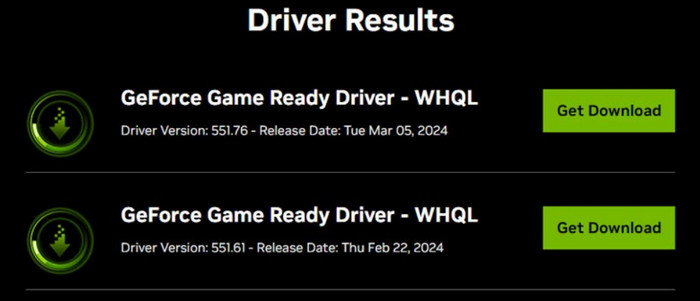
Bovendien wordt u op de hoogte gesteld wanneer er nieuwe drivers voor uw apparaat beschikbaar zijn, zodat u deze naar eigen goeddunken kunt bijwerken.
• Schermrecorders van derden uitschakelen of verwijderen
Het gebruik van schermopnameprogramma's van derden kan de werking van NVIDIA verstoren en ervoor zorgen dat de NVIDIA GeForce Experience Recording niet werkt. U kunt deze handmatig uitschakelen en vervolgens uitschakelen of verwijderen.
Hieronder vindt u de stappen die u daarvoor moet nemen.
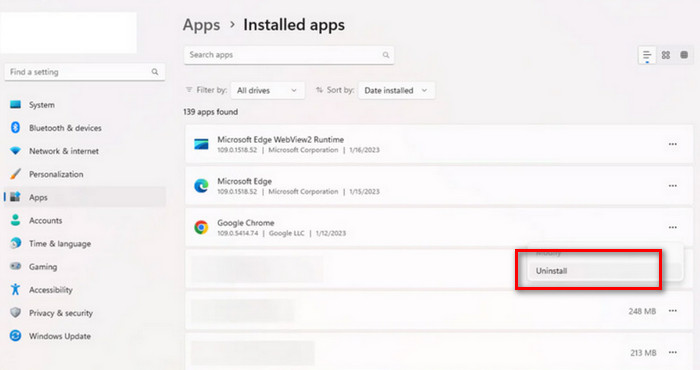
Stap 1. Klik op Start op je bureaublad. Kies Instellingen > Apps. Nu zie je alle geïnstalleerde software op je apparaat.
Stap 2. Zoek de schermrecorder die invloed heeft op NVIDIA. Klik op het pictogram met de drie puntjes en kies Verwijderen.
• GeForce opnieuw opstarten
Opnieuw opstarten is de snelste en meest directe manier om het probleem op te lossen.
Hier leest u hoe u deze methode toepast.
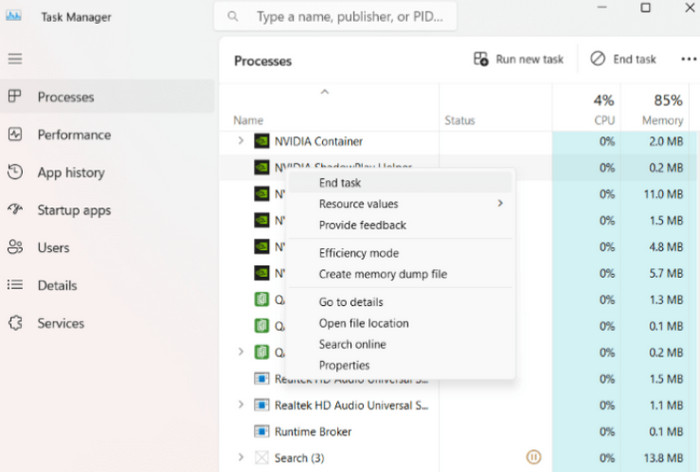
Stap 1. Druk op Ctrl + Alt + Del en start Taakbeheer.
Stap 2. Kies Processen. Selecteer alle gerelateerde programma's zoals Nvidia GeForce Experience, Nvidia Container, User Experience, container, enz.
Stap 3. Klik er met de rechtermuisknop op en kies Taak beëindigen. Start ten slotte je computer opnieuw op.
• GeForce Experience opnieuw installeren
Verwijderen en opnieuw installeren lost de meeste kleine fouten op die geen specifieke oorzaak hebben. Probeer daarom eerst je bestaande GeForce Experience te verwijderen en download vervolgens een nieuwe versie van de officiële website.
Hieronder vindt u de exacte stappen om dit te doen.
Stap 1. Ga naar Instellingen op je apparaat. Kies Apps en zoek GeForce Experience. Verwijder het van je computer.
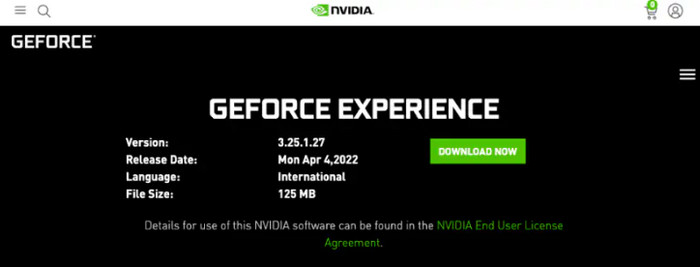
Stap 2. Bezoek de officiële website van GeForce. Zoek de nieuwste versie van GeForce Experience. Klik op NU DOWNLOADEN.
Nu kunt u opnieuw proberen op te nemen.
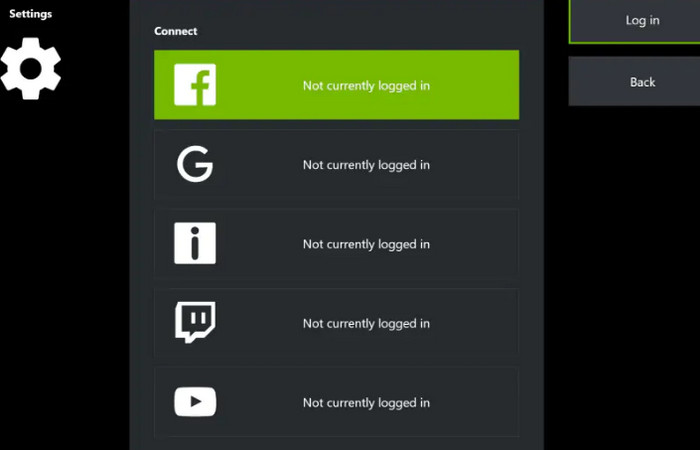
• Twitch uitschakelen
Je kunt video's die met NVIDIA zijn opgenomen livestreamen via Twitch. Soms verstoort Twitch echter het opnameproces. Je kunt proberen Twitch eerst uit te schakelen totdat de opnamefunctie weer normaal werkt.
Zo kunt u zich aanmelden.
Stap 1. Open ShadowPlay en kies My Rig > ShadowPlay.
Stap 2. Schakel de modus naar Handmatig. Kies een account en meld je af bij je Twitch-account.
• Privacy-instellingen aanpassen
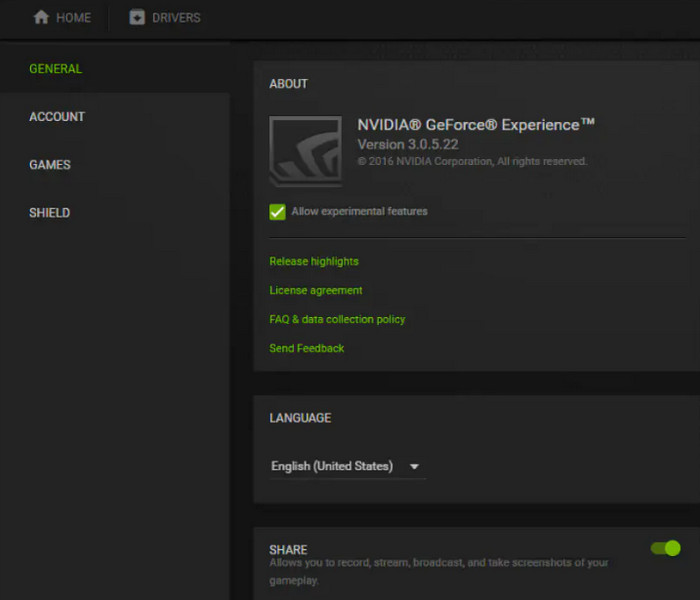
Als NVIDIA geen toegang heeft tot de opname- en deelrechten van je apparaat, zul je problemen ondervinden met het opnemen van een zwart scherm met de NVIDIA GeForce Experience. In dat geval moet je handmatig aanpassingen doorvoeren.
Stap 1. Open je NVIDIA ShadowPlay. Kies Instellingen > Algemeen.
Stap 2. Zoek de optie Delen en schakel deze in.
Deel 3. Beste alternatief voor NVIDIA Screen Recorder om soepel op te nemen
NVIDIA Screen Recorder werkt erg goed, maar heeft enkele problemen, zoals een gebrek aan videobewerkingsfuncties. Bovendien kunnen gebruikers die geen NVIDIA GPU gebruiken er geen video's mee opnemen.
Als je wilt genieten van een meer uitgebreide videorecordingservice, raden we aan om een derde-partijprogramma te proberen. Onder vergelijkbare producten is de beste vertegenwoordiger FVC Screen Recorder, een desktop-schermopnametool voor Windows- en Mac-gebruikers. Het kan het scherm en audio opnemen van je computerscherm, webcam, systeemaudio en microfoon. Dit maakt het ideaal voor het opnemen van gameplay en online vergaderingen. Tijdens het opnemen kun je de annotatietool gebruiken om opmerkingen op het scherm te maken, en na het opnemen kun je met de volledige set bewerkingstools van het platform je video bewerken.
Het is vermeldenswaard dat de FVC Screen Recorder ook het opnemen van content op het scherm van je telefoon ondersteunt, mits je het apparaat via een datakabel met je computer verbindt.
Gratis downloadenVoor Windows 7 of nieuwerVeilig downloaden
Gratis downloadenVoor macOS 10.7 of nieuwerVeilig downloaden
Hier is een handleiding over hoe je deze beste schermrecorder gebruikt.
Stap 1. Download en installeer FVC Screen Recorder op je computer. Start het programma en ga naar de hoofdinterface. Kies de recorder die je nodig hebt. Hier nemen we de Videorecorder als voorbeeld.

Stap 2. Kies het opnamebereik tussen Volledig en Aangepast. Bepaal vervolgens de audiobron: Systeem, Microfoon, of beide.

Stap 3. Nadat je alle opname-instellingen hebt voltooid, klik je op de knop REC om met opnemen te beginnen.
Deel 4. Veelgestelde vragen over NVIDIA-opnames die niet werken
Zit er een tijdslimiet op de NVIDIA-schermrecorder?
Nee. NVIDIA Screen Recorder is volledig gratis en kent geen opnamebeperkingen. Zolang uw computer voldoende opslagruimte heeft, kunt u video's van elke lengte opnemen. Als uw computer echter onvoldoende geheugen heeft, kunt u mogelijk niet goed opnemen.
Wat is de beste gratis schermrecorder voor gaming-pc's?
NVIDIA ShadowPlay is de beste gamerecorder als je computer een NVIDIA‑CPU heeft. Het is gratis en werkt goed. Als je de functies te eenzijdig vindt, raden we aan een programma van derden te proberen, zoals OBS Studio. Het is open-source en gratis en biedt veel instellingen voor video-opname en -bewerking.
Heb je een goede PC nodig om gameplay op te nemen?
Ja. Ten eerste, als je apparaat niet hoog genoeg is geconfigureerd, kan het mogelijk geen grotere games aan. En de helderheid van het scherm zal aanzienlijk afnemen. In dat geval is het moeilijk om gameplay van hoge kwaliteit op te nemen. Ten tweede stellen schermrecorders zoals NVIDIA ShadowPlay zelf bepaalde eisen aan de apparaatparameters. Als je apparaatversie te laag is, kun je ze ook niet goed gebruiken.
Gevolgtrekking
Er zijn verschillende redenen voor het probleem NVIDIA-opname werkt niet. We hebben alle mogelijke punten verzameld en in het artikel gezet ter referentie. Op basis daarvan hebben we ook de 6 meest effectieve oplossingen gegeven. Je kunt ze een voor een proberen en kijken welke werkt. Als je op zoek bent naar een schermrecorder met vergelijkbare functies als de NVIDIA-recorder maar met meer opties, raden we FVC Screen Recorder aan.
Klaar om te beginnen? Probeer vandaag nog een van de aanbevolen schermrecorders met microfoon en geniet van je schermopnameproces.
-
 Top 5 Android-schermopname-apps die u in 2025 moet aanschaffen
 Ondervindt u problemen omdat u geen schermopname kunt maken op uw Android? Als dat het geval is, heeft dit artikel de Android-schermrecorders besproken waarop u kunt downloaden.
-
 Top 5 Zoom Meeting Recorders om vergaderingen op Zoom op te nemen [2024]
 Wilt u een zoomvergadering opnemen om de belangrijke details van uw vergadering niet te missen? Zo ja, dan biedt dit artikel de beste zoomrecorders die u moet kennen.
-
 Top 8 beste webcamrecorders voor Windows en Mac
 Als u op zoek bent naar de beste webcamrecorders, dan hebben wij wat u zoekt. Lees dit artikel met de acht beste keuzes voor je Windows en Mac.
