


 Video Converter Ultimate
 Scherm opnemer
 Videoreparatie
 Beveiligde download
De beste gids over hoe u het niet-werkende knipprogramma kunt repareren
Snipping Tool is de standaard screenshottool op Windows-computers. Het is gratis en stelt gebruikers in staat om screenshots te maken, te bewerken en op te slaan op hun computer.
Echter, sinds het in gebruik is genomen, melden gebruikers dat er een probleem is met de Knipprogramma werkt niet. Maak je geen zorgen. Deze gids analyseert eerst alle mogelijke oorzaken en geeft je daarna de 6 meest effectieve oplossingen.

Deel 1. Waarom werkt mijn knipprogramma niet?
Laten we beginnen met het vinden van de mogelijke oorzaken die ervoor kunnen zorgen dat het Knipprogramma niet werkt. Deze sectie is opgedeeld in punten om het voor u gemakkelijker te maken.
1. Het Knipprogramma wordt verstoord
Als er tegelijkertijd andere screenshotprogramma's op uw computer actief zijn, kan dit de normale werking van het knipprogramma beïnvloeden.
2. Focus-assistent staat ingeschakeld
Focus Assistant helpt je bij het blokkeren van pop-ups, informatiemeldingen en onderbrekingen. Soms werkt het Knipprogramma hierdoor niet in Windows 10.
3. De software is beschadigd
De Knipprogramma-applicatie is mogelijk beschadigd. Als u deze opnieuw gebruikt, zal het systeem vastlopen.
4. De systeemversie is te laag
Oudere Windows-systemen ondersteunen de Knipprogramma mogelijk niet correct. U moet uw apparaat echter wel updaten.
Deel 2. Herstel het probleem met het knipprogramma dat niet werkt op Windows 10/11
Door deze verschillende triggers te combineren met de meningen van andere gebruikers, hebben we in totaal 6 oplossingen samengesteld die het probleem van het niet-werkend Microsoft Knipprogramma kunnen verhelpen. Elk van deze oplossingen is voorzien van gedetailleerde instructies en stapsgewijze handleidingen. U kunt zelf bepalen hoe u dit het beste kunt doen, afhankelijk van uw eigen situatie.
Oplossing 1. Schakel over naar andere schermafbeeldingstools
De functionaliteit van de Knipprogramma is fundamenteel. We raden u aan om producten van derden te overwegen als u een uitgebreider programma voor screenshots of video-opnames nodig hebt. Zo hoeft u geen problemen op te lossen en kunt u gewoon opnieuw beginnen met opnemen.
Uit de vele tools voor screenshots en schermopnames hebben we gekozen voor FVC Screen Recorder. Dit programma ondersteunt het opnemen van video van het scherm en de webcam, audio van de systeemluidsprekers en de microfoon, en de inhoud van het scherm van je telefoon (zolang je ervoor zorgt dat je je telefoon met je computer verbindt). Natuurlijk mogen we de screenshotfunctie niet vergeten. FVC Screen Recorder ondersteunt zelfgekozen opnamegebieden voor screenshots en biedt eenvoudige beeldbewerkingsfuncties. Zo heb je ruim de tijd om je werk af te ronden voordat je het exporteert.
Gratis downloadenVoor Windows 7 of nieuwerVeilig downloaden
Gratis downloadenVoor macOS 10.7 of nieuwerVeilig downloaden

Hier leest u hoe u een opname van uw computerscherm kunt maken met de FVC Screen Recorder.
Stap 1. Download en installeer FVC Screen Recorder op je computer. Ga naar de hoofdinterface.
Stap 2. Kies Video Recorder op de startpagina.

Stap 3. Kies Video Recorder op de startpagina.

Oplossing 2. Windows-systeem bijwerken
Zoals we al eerder aangaven, kan het voorkomen dat het Knipprogramma niet werkt in Windows 11, omdat het systeem niet correct is bijgewerkt.
In dit geval kunt u proberen de systeemversie op uw computer bij te werken. Microsoft werkt het Knipprogramma of andere ingebouwde applicaties soms bij door het Windows-systeem bij te werken. Regelmatige updates kunnen u helpen veel kleine systeemfouten te verhelpen.
Hier leest u hoe u uw Windows-systeem kunt updaten.
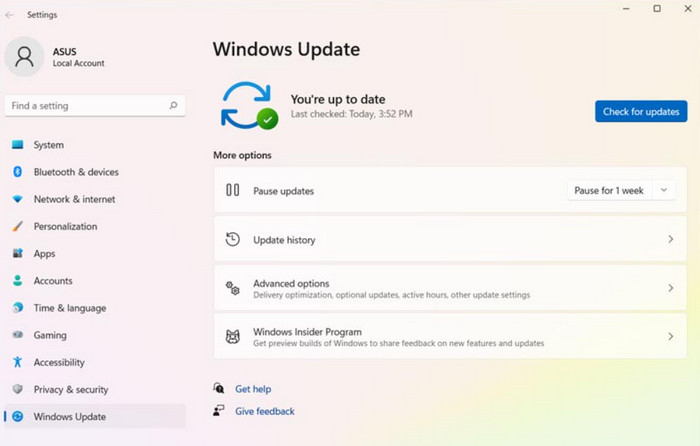
Stap 1. Ga naar de Start-knop op je bureaublad. Klik erop en kies Instellingen > Windows Update.
Stap 2. Klik op Zoeken naar updates. Wacht een ogenblik. Als er een nieuwe versie is, download en installeer dan het nieuwe Windows‑systeem op je apparaat.
Oplossing 3. Focusassistent uitschakelen
Focus Assistant genereert een aantal storende advertentiepop-ups en app-meldingen. Helaas kan dit er ook voor zorgen dat de Knip- en Aantekentool niet werkt. Om de Knip- en Aantekentool weer in de normale staat te krijgen, raden we u aan de Focus Assistant uit te schakelen.
Hier leest u hoe u Focus Assist op uw Windows-computer kunt uitschakelen.
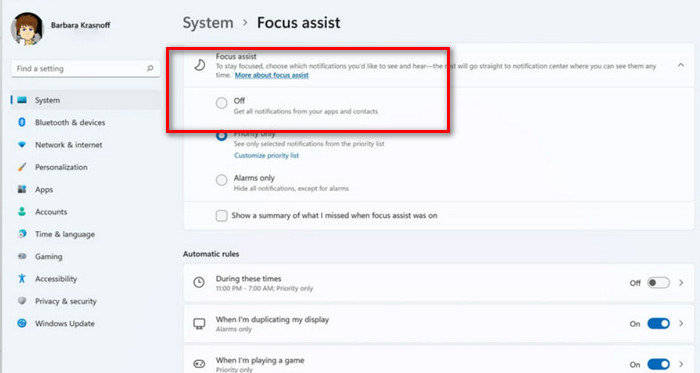
Stap 1. Ga naar Start en kies Instellingen.
Stap 2. Ga naar het menu aan de linkerkant en kies Systeem > Focus-assistent.
Stap 3. Kies Uit. Start daarna je Windows-computer opnieuw op en probeer opnieuw je scherm vast te leggen met het Knipprogramma.
Oplossing 4. Repareer het knipprogramma
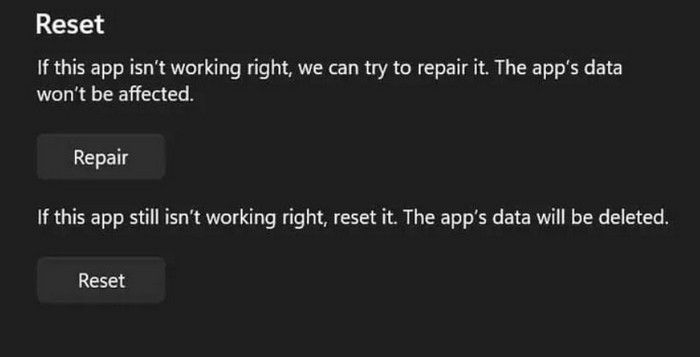
Om het probleem van het niet-werkend Print Screen Knipprogramma op te lossen, heeft Windows een herstelknop en een resetknop toegevoegd aan de instellingen. U kunt hierop klikken om het probleem op te lossen.
Hier leest u hoe u het knipprogramma in Windows kunt repareren.
Stap 1. Klik op Start > Instellingen. Kies Apps in het menu.
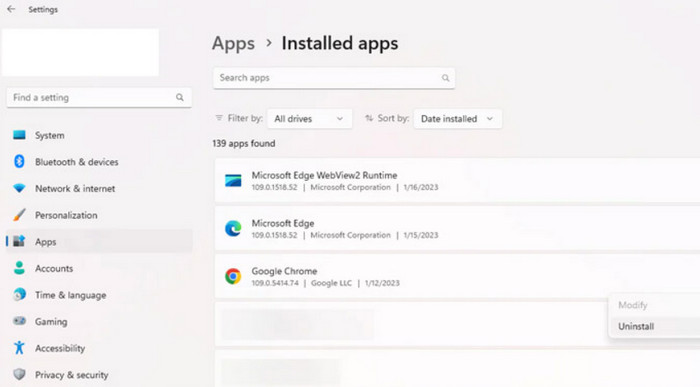
Stap 2. Zoek Geïnstalleerde apps en lokaliseer Knipprogramma > Geavanceerde opties.
Stap 3. Het menu Apps en onderdelen wordt geopend. Ga naar het tabblad Reset en kies Repareren of Opnieuw instellen.
Stap 4. Het proces is binnen een seconde voltooid. Start je computer en het Knipprogramma opnieuw op om te kijken of alles in orde is.
Oplossing 5. Schakel de software van derden uit
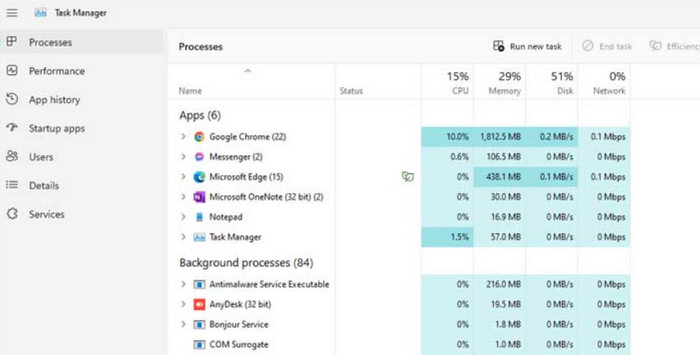
Als er andere schermopnamesoftware actief is, werkt de snelkoppeling van het Knipprogramma mogelijk niet. U kunt in het Taakbeheercentrum controleren of andere software het Knipprogramma hindert.
Hier leest u hoe u kunt controleren of de software voor schermopnamen op uw apparaat het probleem veroorzaakt.
Stap 1. Ga terug naar het bureaublad van je computer en sluit alle schermopnamesoftware af.
Stap 2. Druk tegelijk op Ctrl + Shift + Esc op je toetsenbord en de Taakbeheer op je computer wordt geopend.
Stap 3. Je kunt controleren of er nog lopende schermopnameprocessen zijn. Als dat zo is, klik je met de rechtermuisknop op het proces en beëindig je het.
Oplossing 6. Schakel de functie Automatisch kopiëren naar klembord uit
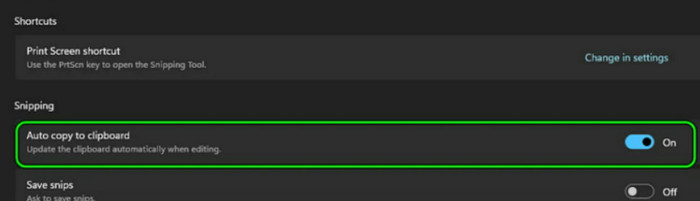
Het Knipprogramma schermopnameprogramma kan screenshots automatisch naar het klembord kopiëren. Als deze functie echter niet correct werkt, kan het Knipprogramma mogelijk niet functioneren. Schakel de functie Automatisch kopiëren naar klembord direct uit.
Hier ziet u hoe ik het probleem met het niet-werkend knipprogramma oplos door de functie Automatisch kopiëren naar klembord uit te schakelen.
Stap 1. Open het Knipprogramma op je apparaat.
Stap 2. Klik op het pictogram met de drie puntjes. Er wordt een menu uitgevouwen. Klik op de optie Instellingen.
Stap 3. Ga naar het tabblad Knippen. Schakel Automatisch kopiëren naar klembord uit. voorzien zijn van.
Stap 4. Start ten slotte het Knipprogramma opnieuw en probeer opnieuw je scherm vast te leggen.
Deel 3. Veelgestelde vragen over het niet-werken van het knipprogramma
Waarom werkt mijn knipprogramma niet?
Er zijn verschillende redenen hiervoor. Controleer ten eerste of je systeem en het Knipprogramma toe zijn aan een update. Ten tweede, controleer of je andere screenshotsoftware tegelijkertijd open hebt staan.
Hoe zorg ik ervoor dat de snelkoppeling van het Knipprogramma werkt?
Druk tegelijkertijd op de toetsen Windows, Shift en S op je toetsenbord. Het Knipprogramma wordt nu succesvol geopend. Je kunt je muis bewegen om het gedeelte te selecteren dat je wilt vastleggen.
Wat is het beste knipprogramma voor Windows 10?
De beste optie is het Knipprogramma dat standaard bij je systeem zit. Als je de functies ervan te eenvoudig vindt, raden we je aan de beste externe screenshotsoftware te gebruiken: FVC Screen Recorder of Snagit screen capture.
Gevolgtrekking
In deze gids hebben we verschillende mogelijke oorzaken van het probleem Knipprogramma werkt niet geanalyseerd en je op basis daarvan 6 oplossingen gegeven. Je kunt stap voor stap de handleiding volgen om je computer- en applicatie-instellingen geleidelijk aan te passen. Natuurlijk is de meest moeiteloze manier om het beste alternatief voor het Knipprogramma te gebruiken: de FVC Screen Recorder.
-
 Top 5 Android-schermopname-apps die u in 2025 moet aanschaffen
 Ondervindt u problemen omdat u geen schermopname kunt maken op uw Android? Als dat het geval is, heeft dit artikel de Android-schermrecorders besproken waarop u kunt downloaden.
-
 Top 5 Zoom Meeting Recorders om vergaderingen op Zoom op te nemen [2024]
 Wilt u een zoomvergadering opnemen om de belangrijke details van uw vergadering niet te missen? Zo ja, dan biedt dit artikel de beste zoomrecorders die u moet kennen.
-
 Review van Snagit Screen Capture: prijs, gebruik en alternatief
 Als je meer wilt weten over Snagit Screen Capture, is dit artikel de beste gids. We bespreken wat het inhoudt, wat de prijs is en meten de prestaties.
