


 Video Converter Ultimate
 Scherm opnemer
 Videoreparatie
 Beveiligde download
Wat is gefragmenteerde MP4 en hoe u deze kunt converteren voor offline afspelen
Als je het nog steeds niet weet, een gefragmenteerde MP4 heeft voordelen, vooral in de online wereld. Maar hoewel de pluspunten duidelijk zijn, zijn er nog steeds belangrijke nadelen waar je bij dit soort bestand tegenaan kunt lopen. Dit artikel is geschreven om je te helpen meer te leren over gefragmenteerde video’s in MP4. Lees dus verder om de precieze betekenis van dit bestand te begrijpen en de manieren te ontdekken waarop je zulke fragmenten kunt omzetten naar traditionele MP4‑bestanden om de huidige nadelen te verhelpen.

Deel 1. Wat is gefragmenteerde MP4 [precieze informatie]
Gefragmenteerde MP4, ook bekend als fMP4, is een type MP4-bestand dat is gemaakt om streaming op internet te verbeteren. Terwijl de gewone MP4-bestanden volledig moeten worden gedownload of gebufferd voordat je ze kunt bekijken, hoef je bij de gefragmenteerde video's slechts een klein stukje te downloaden om meteen te kunnen beginnen met kijken. Dit komt omdat de gefragmenteerde video wordt opgesplitst in kleinere stukken, fragmenten genaamd, die zelfs kunnen worden afgespeeld als uw internet traag is. Dit betekent alleen dat deze fragmentatie een efficiëntere streaming mogelijk maakt, omdat de video in delen kan worden geleverd. Dit maakt een snellere en vloeiendere weergave mogelijk, zelfs als uw internetverbinding traag is, wat een cruciale factor is om op te merken wanneer u op zoek bent naar gefragmenteerde MP4- versus MPEG4-informatie.
Bovendien ondersteunen fMP4-bestanden functies zoals adaptieve bitrate-streaming, die de videokwaliteit dynamisch aanpast op basis van de snelheid van uw internetverbinding. Als gevolg hiervan is het een standaardformaat geworden voor het leveren van video-inhoud via internet vanwege de flexibiliteit en het vermogen om een naadloze kijkervaring te bieden onder verschillende netwerk- en apparaatomstandigheden.
Voordelen
- Efficiëntere streaming via internet wordt bereikt door de inhoud in kleinere segmenten of brokken te verdelen.
- Ondersteuning van adaptieve bitrate-streaming, die de kwaliteit van de video dynamisch aanpast op basis van de internetverbindingssnelheid van de kijker of gebruiker.
- Meer geavanceerde functies zoals interactieve inhoud, audiobeschrijvingen en meerdere taalopties. Omdat het metadata bevat, zoals alternatieve videostreams, ondertitels en audiotracks.
- Hogere compatibiliteit met moderne streamingprotocollen en mediaspelers.
Nadelen
- fMP4-bestanden vereisen een robuuste streaminginfrastructuur die in staat is gesegmenteerde of gefragmenteerde inhoud efficiënt aan kijkers te leveren.
- Het heeft een grotere bestandsgrootte vergeleken met de gewone MP4 vanwege de segmentatie en metadata die in de bestandsstructuur zijn opgenomen. Het kan dus extra opslagoverhead vereisen.
- Mogelijk moet u gespecialiseerde coderingstools of software gebruiken om fMP4-bestanden te genereren die zijn geoptimaliseerd voor streaming.
Deel 2. Gefragmenteerde MP4 versus MP4
Dit deel laat je de verschillen zien tussen de gewone of gewone MP4 vergeleken met fMP4. Hier hebben we de informatie die hun verschillen laat zien, in een diagram geplaatst.
| Aspect | MP4 (gefragmenteerd) | MP4 (niet-gefragmenteerd) |
| Bestandsextensie | .mp4, .fmp4 | .mp4 |
| Grootte | Groot vanwege extra segmentatie en metadata. | Klein, met een eenvoudige bestandsstructuur. |
| Opslagvereiste | Vereist extra opslagruimte. | Vereist geen extra opslag omdat het efficiëntere opslagvoorwaarden heeft. |
| Hulpmiddel voor het maken van inhoud | Er is gespecialiseerde software nodig. | Er is standaardsoftware nodig. |
| Compatibiliteit | Moderne mediaspelers. | Over het algemeen de meeste mediaspelers. |
| Bruikbaarheid | Voor streamen. | Lokaal afspelen en distribueren. |
Deel 3. Gemakkelijkste manier om gefragmenteerde MP4-bestanden naar MP4 te converteren
Goed nieuws! Je hebt geen gespecialiseerde software nodig om een gefragmenteerde MP4 naar MP4 te converteren. Als je stapels fMP4‑bestanden hebt die je eenvoudig, snel en toch efficiënt moet omzetten, dan is de FVC Video Converter Ultimate precies wat je nodig hebt. Het is de ultieme videoconverter waarvoor je geen conversie‑expertise nodig hebt, omdat hij een intuïtieve en zeer eenvoudige interface heeft. Wat hem nog geschikter maakt voor alle typen gebruikers is de mogelijkheid om bulkbestanden te converteren met behulp van hardwareversnelling, waardoor de conversie 120x sneller gaat! Bovendien kun je met deze ultieme converter, naast MP4, ook werken met meer dan 1000 verschillende mediatypen, wat hem nog flexibeler in gebruik maakt.
Het werkt niet alleen voor de conversie van mediabestanden, maar biedt ook talloze functies waarmee u video- en audiobestanden kunt maken, bewerken en verbeteren. Met FVC Video Converter Ultimate kunt u segmenten samenvoegen, bijsnijden, segmenten toevoegen, splitsen en vele bewerkingen uitvoeren die u verkiest! Plaats eenvoudig al uw videobestanden op de interface en u kunt uw bestanden op elke gewenste manier personaliseren of aanpassen. Ondertussen kunt u als volgt uw bulkgefragmenteerde MP4 naar traditionele MP4 converteren met FVC Video Converter Ultimate.
Gratis DownloadVoor Windows 7 of hogerBeveiligde download
Gratis DownloadVoor MacOS 10.7 of hogerBeveiligde download
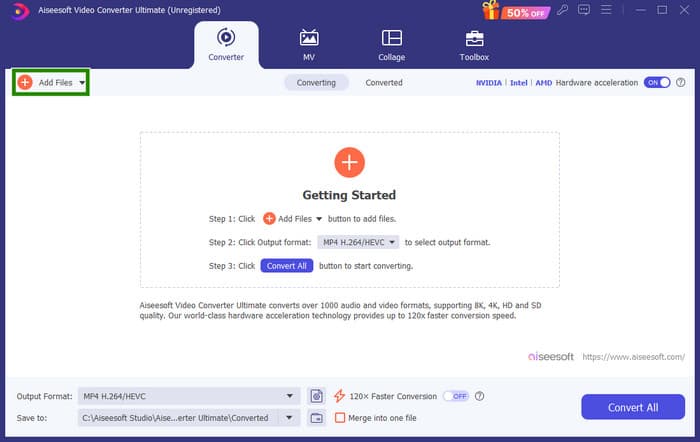
Stap 1. Zorg ervoor dat de fMP4‑bestanden al op je computer zijn opgeslagen. Open de convertertool en klik op het tabblad Bestanden toevoegen om al je bestanden te uploaden.
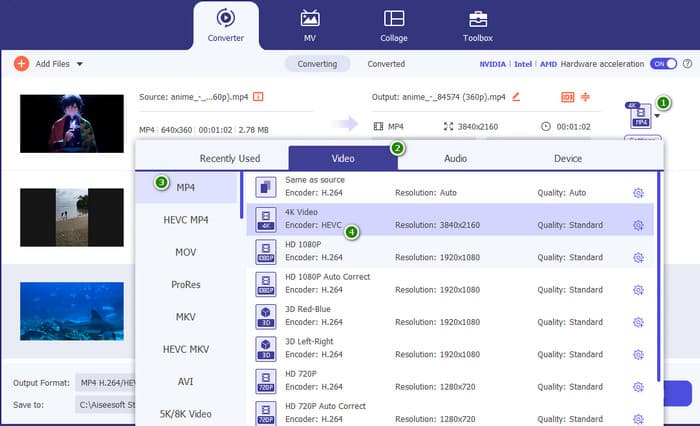
Stap 2. Zodra de bestanden zijn geladen, kun je ze instellen op het gewone MP4‑formaat. Klik op de omgekeerde driehoek aan de rechterkant van elk geüpload bestand, ga vervolgens naar Video > MP4 en kies de bron die je wilt.
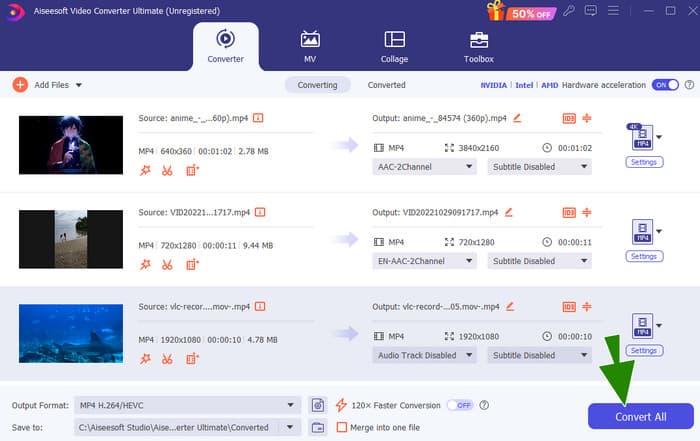
Stap 3. Zo simpel en snel is het: je kunt nu op Converteren klikken om de conversie te starten.
Deel 4. Een deskundige manier om gefragmenteerde MP4 naar traditionele MP4 te converteren
Stel dat je op zoek bent naar een professionele oplossing die je taak om een gefragmenteerde MP4 naar MP4 te converteren goed afhandelt. Denk in dat geval aan FFmpeg als een gratis Zwitsers zakmes voor je video’s en muziek. FFmpeg kan ze opnemen, van formaat veranderen en zelfs streamen. Je moet er echter rekening mee houden dat je een opdrachtregel (command line) moet gebruiken om de conversie uit te voeren. Gelukkig laat deze gids je zien hoe je FFmpeg gebruikt om je mediabestanden van het ene type naar het andere om te zetten, bijvoorbeeld door een .fmp4 te veranderen in een regulier videobestand!
Stap 1. Installeer FFmpeg op je pc en open vervolgens de Opdrachtprompt (Command Prompt).
Stap 2. Gebruik om te beginnen het commando cd om naar de map te gaan die je gefragmenteerde MP4‑bestand bevat. Je kunt het volgende typen: cd / (pad naar je video).
Stap 3. Als dat klaar is, kun je het conversiecommando uitvoeren. Om je fMP4 naar MP4 te converteren, gebruik je dit commando: ffmpeg -i videonaam.fmp4 - copy regulier video.mp4.

Deel 5. Veelgestelde vragen over gefragmenteerde MP4-conversie naar MP4
Waarom kan ik de fMP4 niet afspelen op mijn gewone MP4-speler?
De reden dat je gewone MP4‑speler geen fMP4 kan afspelen, is dat fMP4’s zijn geoptimaliseerd voor streaming en mogelijk een andere structuur hebben dan gewone MP4‑bestanden.
Moet ik de MP4 naar fMP4 converteren?
Niet noodzakelijk. Tenzij u de video op moderne apparaten wilt afspelen en geen functies zoals adaptieve bitrate-streaming nodig heeft, hoeft u de conversie niet uit te voeren.
Waarom moet ik een gefragmenteerde MP4 naar een gewone MP4 converteren?
Mogelijk moet u de conversie uitvoeren vanwege compatibiliteit. Sommige oudere mediaspelers en videobewerkingssoftware ondersteunen de gefragmenteerde video niet.
Gevolgtrekking
Je hebt zojuist iets geleerd over gefragmenteerde MP4. Je weet nu hoe het werkt, hoe het verschilt van de gewone MP4 en, nog belangrijker, hoe je de conversie eenvoudig en vakkundig uitvoert.
-
 Wat is MP4: beschrijving, voordelen en meer
 Voordat je MP4 naar andere formaten converteert, moet je er eerst iets van weten. Dit bericht onthult alles wat je moet weten over de MP4 en zijn alternatieven.
-
 Hoe u een MP4-bestand kunt repareren: herstel uw video's in enkele minuten
 Ontgrendel de geheimen van MP4-reparatie! Volg onze eenvoudig te begrijpen tutorial om problemen op te lossen en op te lossen. Laat beschadigde video's uw media-ervaring niet verpesten.
-
 [Opgelost] Hoe MP4 te repareren Geen geluid in mediaspelers
 Heeft u problemen met MP4-geluid? Hier is een stapsgewijze handleiding voor het repareren van MP4-audio zonder geluid op Windows Media Player, Adobe Premiere en OBS Recording.
