


 Video Converter Ultimate
 Scherm opnemer
 Videoreparatie
Hoe MPEG gemakkelijk naar WMV te converteren
Wanneer individuen verwijzen naar MPEG-bestanden, verwijzen ze vaak naar MPEG-4-videobestanden, waarbij MPEG-1- en MPEG-2-videobestanden worden weggelaten. MPEG kan inderdaad verwijzen naar MPEG-1 of MPEG-2 in plaats van MPEG-4, wat vaak wordt geassocieerd met de AVI- of MP4-extensie. WMV-bestanden kunnen een uitgebreider en beter formaat zijn voor Windows Media Player dan MPEG-bestanden. Als je MPEG-bestanden hebt en video wilt streamen naar apparaten zoals DirectShow Filters of Xbox 360, kun je het volgende gebruiken om MPEG naar typische video in WMV te converteren.

Deel 1. Hoe MPEG gratis naar WMV te converteren
Een effectieve MPEG naar WMV-converter is vereist om MPEG naar WMV te converteren. Video Converter Ultimate kan u helpen om het werk snel en efficiënt te voltooien. Als MPEG naar WMV-converter kan Video Converter Ultimate in een professionele omgeving worden gebruikt, omdat het alle soorten video- en audiocodecs in verschillende formaten van de ene naar de andere kan converteren, terwijl u meer opties hebt om tijdens het proces wijzigingen aan te brengen. Verder is dit een multiplatform videoconverter met lossless output en razendsnelle conversiesnelheden. Over kwaliteit hoeft u zich ook geen zorgen te maken wanneer deze HEVC-technologie gebruikt en 4K UHD wordt ondersteund. Volg gewoon deze eenvoudige stappen en bereid je geest voor om versteld te staan.
Stappen om MPEG naar WMV te converteren met Video Converter Ultimate:
Stap 1: Voordat je met de conversie begint, download je eerst de software door op de knop Gratis downloaden hieronder te klikken en te wachten tot het .exe-bestand is gedownload. Open het bestand en installeer de software volgens de aanwijzingen voordat je deze start.
Gratis downloadVoor Windows 7 of nieuwerVeilige download
Gratis downloadVoor MacOS 10.7 of nieuwerVeilige download
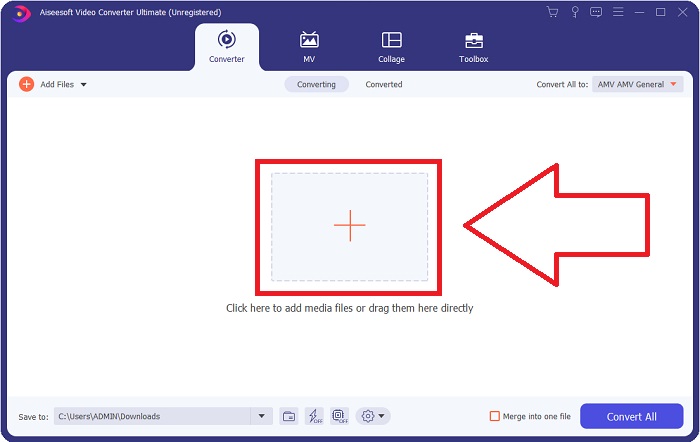
Stap 2: In het midden van de interface staat een +-knop – klik daarop en upload het MPEG-videobestand dat je wilt converteren. Je kunt het bestand ook eenvoudig slepen en neerzetten.
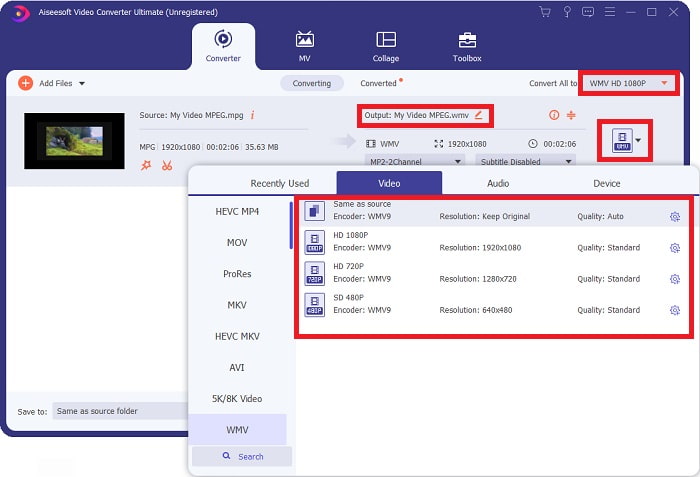
Stap 3: Nu kun je naar beneden scrollen en WMV selecteren aan de linkerkant van het tabblad, of het gewoon intypen in de zoekbalk voor snelle toegang. Klik op het tandwielpictogram naast de gekozen videokwaliteit en maak de nodige aanpassingen voor extra opties.
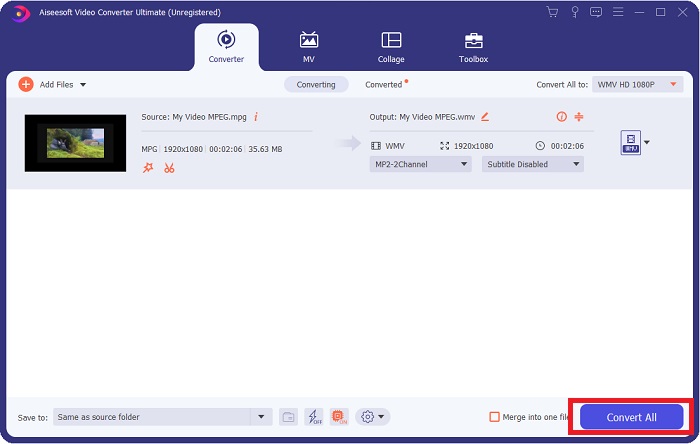
Stap 4: Zodra je alle vereiste wijzigingen hebt voltooid, kun je de taak afronden door simpelweg op de knop Alles converteren rechtsonder te klikken.
Voordelen
- Het heeft een gebruiksvriendelijke interface.
- Het ondersteunt tal van invoer- en uitvoerformaten.
- Hiermee kunt u aanvullende instellingen video en audio aanpassen.
- Er is geen watermerk op toegepast.
- Het produceert uitvoer van hoge kwaliteit.
- Het is compatibel met Windows en Mac.
Nadelen
- Het brengt u in rekening om alle functies te gebruiken.
- Het vereist een installatieproces.
Deel 2. Beste converter om te gebruiken bij het online converteren van MPEG naar WMV
FVC Free Video Converter Online is een gratis online videoconverter die verschillende invoer- en uitvoerformaten ondersteunt, waaronder MP4, TS, AVI, MKV, FLV, MOV, MP3 en nog veel meer. FVC Free Video Converter is bovendien de enige online converter zonder watermerk.
Anders gezegd, het is een universele converter. Dat wil zeggen, zelfs als FVC Free Movie Converter gratis is, verschijnt het watermerk na conversie niet na uw video.
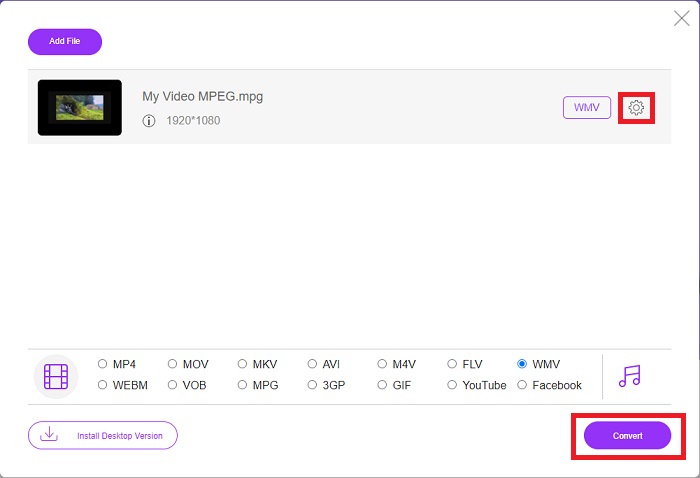
Stap 1: Klik op deze link; je wordt dan direct doorgestuurd naar de online tool.
Stap 2: Door op de knop Bestanden toevoegen om te converteren te klikken, kun je het MPEG-bestand importeren dat je wilt converteren.

Stap 3: Vanaf daar kun je WMV selecteren uit de lijst met beschikbare formaten in het onderste deel van de webinterface. Er is ook een tandwielpictogram waarop je kunt klikken om enkele aanpassingen aan je video te doen.
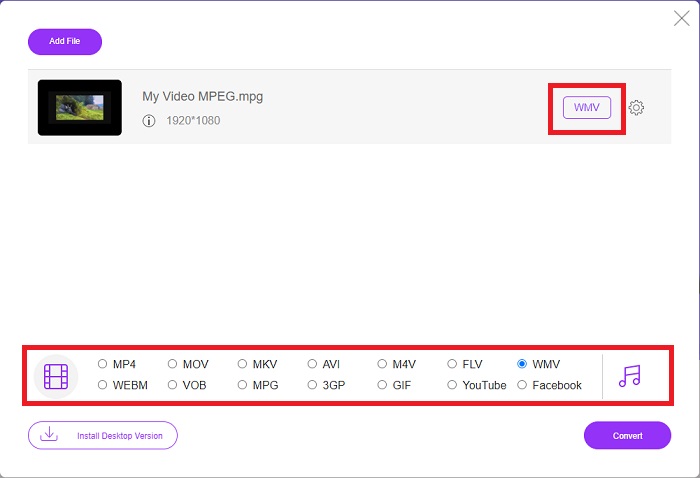
Stap 4: Klik op de knop Converteren zodra je tevreden bent met alle aangebrachte wijzigingen; daarna wordt het conversieproces gestart.
Deel 3. Uitgebreide kennis over MPEG en WMV
Alle informatie die je nodig hebt staat hier. Hieronder vindt u een vergelijkingstabel om u te helpen onderscheid te maken tussen de twee formaten: Een videobestandsformaat voor internet, het MPEG-2 (of MPG) formaat kan worden gebruikt. Omdat hetzelfde bedrijf ze heeft gemaakt - Moving Picture Expert Group - is het de broer of zus van MP4 en MP3. Afhankelijk van de situatie maakt het MPG-formaat gebruik van MPEG-2- of MPEG-1-compressie. Het is meestal eenvoudig te openen op elk OS-platform.
Aan de andere kant is WMV (Windows Media Video) een set videocodecs en coderingsindelingen die door Microsoft zijn uitgebracht als onderdeel van hun Windows Media-framework. Het is het doel van het RM-formaat op internetstreaming-applicaties. Het kan gecomprimeerde films opslaan en zelfs Blu-ray/DVD leveren.
| MPEG | WMV | |
| Bestandsextensie | .mpeg | .wmv |
| Ontwikkelaar | Expertgroep bewegende beelden | Microsoft |
| Ondersteunende programma's | ◆ Windows Media Speler ◆VLC-mediaspeler ◆ Apple QuickTime Player ◆Cyberlink PowerDVD 17 | ◆ VLC Media Speler ◆ MP-speler ◆ Mediaspeler Klassiek ◆Windows Media Player |
Deel 4. Veelgestelde vragen over het converteren van MPEG naar WMV
Bevat WMV inhoud van hoge kwaliteit?
WMV is tegenwoordig een van de meest voorkomende videoformaten op internet, vooral onder Windows-gebruikers. Het formaat kan films met een hoge resolutie bevatten die kunnen worden gecomprimeerd om ruimte op uw computer of externe harde schijf te besparen.
Wat is beter tussen de twee?
WMV en MPG zijn twee videobestandsindelingen die nu populair zijn bij consumenten. De bron van de standaard is het cruciale onderscheid tussen de twee. Als gevolg hiervan zou WMV, bij het vergelijken van de kwaliteit van MPEG1 met WMV met dezelfde bestandsgrootte, veel beter zijn dankzij de compressiemethoden.
Waarom is de WMV-bestandsgrootte zo groot?
Het standaardvideoformaat voor Windows-pc’s is Windows Media Video (WMV), dat belangrijker is dan MP4 omdat het zeer grote audio- en videobestanden kan bevatten. Wil je je WMV-bestanden kleiner maken, lees dan Hoe video’s comprimeren.
Gevolgtrekking
Het is ongetwijfeld niet te zeggen wanneer u een converter nodig heeft die het beste bij uw huidige situatie past. Hoewel de video-producerende en -consumerende industrie uit talloze videobestandsindelingen bestaat, kunnen niet alle worden afgespeeld door een enkele mediaspeler of worden ondersteund door een editor naar keuze. Soms is het nodig om het ene formaat naar het andere te converteren. Dat is de reden waarom we Video Converter Ultimate en zijn tegenhanger van de online tool in dit geval aanbevelen als uw partner, omdat het u het meeste gemak biedt en tegelijkertijd veel opties voor u biedt. Laat ons u dus helpen om de beste video-conversie- en bewerkingservaring binnen handbereik te leveren door FVC Video Converter Ultimate te gebruiken.
-
 Beste 5 keuzes om MPEG naar AVI-formaat te converteren [Online & Offline [
 Vind je het lastig om een converter voor MPEG te zoeken? Probeer dan dit artikel te lezen terwijl we leren hoe we MPEG naar AVI-formaat kunnen veranderen met gedetailleerde stappen.
-
 3 efficiënte methoden voor het converteren van MPEG naar MOV [offline en online]
 Ben je het zat om een mediaspeler te vinden om je MPEG-videoformaat af te spelen? Probeer het te converteren naar andere formaten die waarschijnlijk worden afgespeeld, vooral op Mac, bijvoorbeeld een MOV-videoformaat. Lees dit artikel om meer te weten.
-
 Top 3 beste technieken voor het converteren van MPEG naar FLV op pc en Mac
 Wilt u MPEG-bestanden converteren naar FLV-indeling? Als dat het geval is, lees dan dit artikel om te begrijpen hoe u het bestand kunt converteren en welke converters u kunt gebruiken.
