


 Video Converter Ultimate
 Scherm opnemer
 Videoreparatie
 Beveiligde download
Het belang van 3GP-metadata en hoe u ze correct kunt verwijderen, bewerken en bekijken
Door metadata toe te voegen aan 3GP-bestanden kunnen we effectief invloed uitoefenen op het identificeren van de kenmerken van waar het bestand over gaat, zelfs wanneer ze zijn opgeslagen op telefoons van de derde generatie. Met tags is organiseren niet het enige wat we kunnen doen door zulke informatie toe te voegen. U kunt deze tags ook gebruiken om te onthouden waar of wanneer het mediabestand is gemaakt of opgenomen. Als u een bestand met deze extensie hebt, moet het metadata bevatten om informatie erover vast te leggen. Pas de 3GP-metadata aan door de informatie te lezen die dit artikel verzamelt; alles wat u moet weten is hoe u eenvoudig tags op de bestanden kunt verwijderen, bewerken en bekijken.

Deel 1. Inleiding tot 3GP-metadata
3GP-metadata bevatten meestal de primaire titel, auteur, datum en tijd van elk 3GP-bestand. Hoewel deze gegevens de toepassing kunnen helpen en zelfs kunnen herkennen waar het bestand over gaat, zijn er enkele gevallen waarin u het moet wijzigen of bekijken om de informatie te corrigeren. Als u een 3e generatie telefoongebruiker bent, is dit een handige tip om te begrijpen hoe belangrijk de metadata in uw 3GP-bestand zijn. En later leer je hoe je ze kunt bewerken of bekijken met de ultieme tool.
Maar voordat we beginnen, willen we u laten weten dat u meer informatie aan uw 3GP kunt toevoegen om deze nauwkeurig en relevant te maken. Stel dat de gewenste metadata niet beschikbaar is op internet, dus automatische tagging is misschien niet de beste keuze. Gelukkig kun je de metadata van je 3GP-bestanden handmatig bewerken om het nauwkeurig te maken met de ultieme tool. Als je de technieken wilt weten voor het verwerken van de metadata op je 3GP-bestand, lees dan dit artikel verder om er meer over te weten.
Deel 2. Beste 3GP Metadata Viewer, Remover & Editor op Windows en Mac
De beste 3GP-metadata‑viewer die u kunt gebruiken om 3GP-bestanden te uploaden en daarna de metadata ervan te bekijken of te bewerken, is niemand minder dan FVC Video Converter Ultimate. Met deze tool kunt u meer informatie aan uw 3GP toevoegen, zoals jaar, albumhoes, genre en nog veel meer. Daarnaast biedt het waardevolle functies en mogelijkheden en een professionele maar toch gemakkelijk te begrijpen gebruikersinterface. Zo kunnen gebruikers op een perfecte manier tags toevoegen aan elk bestand, of het nu om video of audio gaat.
Deze tool is niet hetzelfde als de andere metadata-editor, maar ondersteunt bewerkingsfuncties om je video er nog beter uit te laten zien of om de audio met de video te synchroniseren als ze niet synchroon lopen. Verbazingwekkend genoeg ondersteunt de tool een breed scala aan functies en functies die u allemaal kunt hebben als u de software downloadt op uw Windows of Mac. Als u meer kritische functies wilt weten, biedt deze tool voordat u naar de methoden gaat om de 3GP-metadata te bekijken en te bewerken, de volgende details hieronder en zorg ervoor dat u deze nu downloadt.
Functies:
◆ Het uploaden van een mediabestand werd gemakkelijk omdat het meer dan 1000 formaten ondersteunt.
◆ Incredible Toolbox die een reeks functies en functies ondersteunt, is beschikbaar.
◆ Ultrasnelle proces- en hardwareversnelling worden ondersteund.
◆ Het ondersteunt extra functies zoals MV, collage en converter.
◆ Download het op Windows of Mac om de ultieme software te hebben.
Gratis downloadVoor Windows 7 of nieuwerVeilige download
Gratis downloadVoor MacOS 10.7 of nieuwerVeilige download
Deel 3. Metadata bekijken, verwijderen en bewerken met de FVC Video Converter Ultimate
Als u denkt dat de ultieme tool de beste oplossing is voor uw probleem met 3GP-tags, dan bieden we u twee verschillende manieren om metadata te bekijken en te bewerken met behulp van deze software. Om te weten hoe u dit moet doen, kunt u de volgende details lezen die we hieronder toevoegen.
3GP-metadata bekijken met de ultieme software:
Stap 1. Download de 3GP-metadata‑viewer op uw Windows- of Mac-computer en open deze.
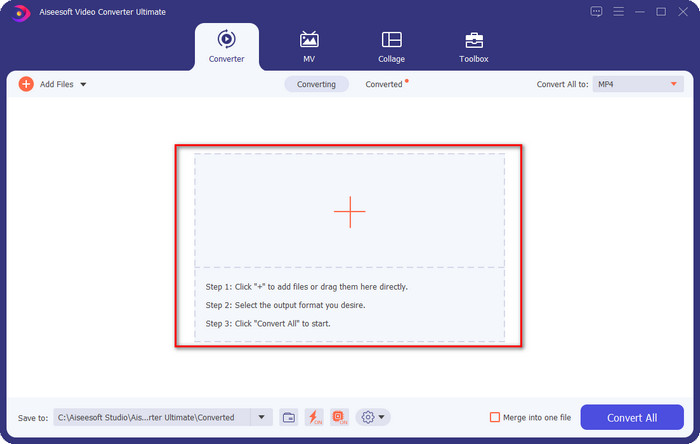
Stap 2. Klik op de knop + om het 3GP-bestand toe te voegen dat u wilt bekijken. U kunt het bestand ook slepen en neerzetten om het gemakkelijker te uploaden.
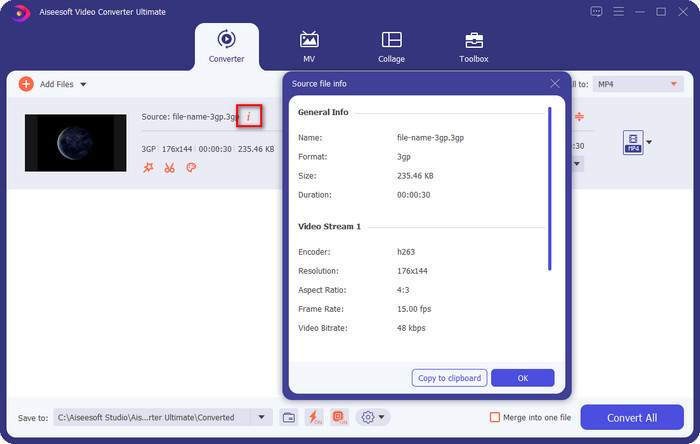
Stap 3. Druk op het i‑pictogram om de metadata van uw bestand te bekijken.
3GP-metadata wijzigen met de beste 3GP-metadata-editor:
Stap 1. Download de software op uw desktop door op de bovenstaande downloadknop te klikken, installeer deze en start de software.
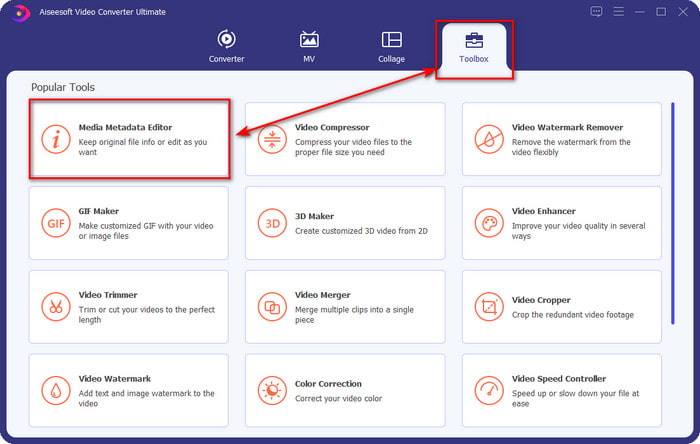
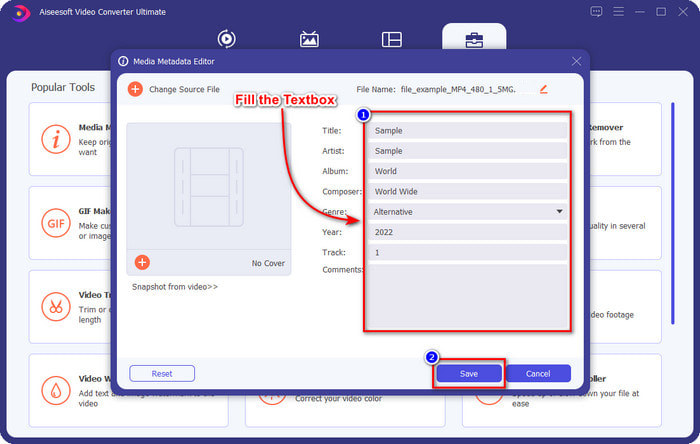
Stap 2. Open de Toolbox en daaronder ziet u de Media Metadata Editor; klik daarop om de metadata-editor te openen.
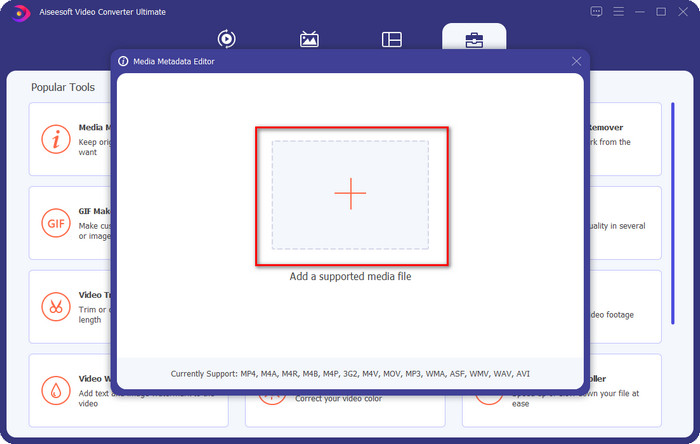
Stap 3. Klik op de knop +, zoek het 3GP-bestand in uw map en klik op Open om het te uploaden.
Stap 4. Voeg de informatie toe die u nodig hebt door alle tekstvakken in te vullen. Druk op Opslaan wanneer u klaar bent met het toevoegen van de metadata aan uw 3GP. Leren hoe u 3GP-metadata uit uw bestand verwijdert met behulp van dit programma is zo eenvoudig als wat geworden.
Deel 4. Veelgestelde vragen over 3GP Metadata Editor
Hoe kan ik een video opnemen in 3GP-formaat?
Talrijke recorders ondersteunen 3GP als bestandsformaat voor de eindoutput, maar niet alle schermrecorders ondersteunen 3GP. Wilt u weten hoe u video in hoge kwaliteit in 3GP op Windows en Mac kunt opnemen? Als dat zo is, opent u met een klik op deze link direct een nieuw artikel dat zich richt op de verschillende typen recorders die u kunt gebruiken en die het 3GP-formaat ondersteunen.
Verliest het samenvoegen van 3GP-bestanden de metadata?
In sommige gevallen zullen de metadata van het 3GP-bestand dat je hebt samengevoegd de informatie verliezen, maar in sommige gevallen blijft de tag intact in het bestand, of het nu is samengevoegd of niet. Als je wilt leren hoe je meerdere 3GP-bestanden kunt samenvoegen met hun metadata, kun je op deze link klikken terwijl we verschillende tools grondig doornemen.
Waarom hebben mijn 3GP-bestanden geen tags?
Er zijn veel redenen waarom de 3GP-metadata geen metadata hebben. De eerste reden is dat de video op het 3GP-bestand geen metadata heeft. Dit probleem is op te lossen door een media-metadata-editor te gebruiken die het uploaden van 3GP ondersteunt. Ten tweede, als u de 3GP op internet downloadt, verwacht dan dat de auteur van het genoemde bestand het verwijdert omdat het belangrijke informatie over u toont. Ten slotte heeft 3GP geen metadata omdat het formaat geen grote hoeveelheid informatie ondersteunt. Hoewel dit het standaard videoformaat is voor telefoons van de 3e generatie, zijn sommige van de 2e en 4e generatie; sommige telefoons voegen geen metadata toe omdat je dit niet hebt toegestaan. Hoewel we niet alle redenen hebben genoemd, zijn dit de meest voorkomende redenen waarom uw 3GP-bestand geen metagegevens bevat. Als u metadata aan uw 3GP-bestand wilt toevoegen, moet u de eerdere informatie lezen en volgen.
Gevolgtrekking
De bovenstaande informatie laat duidelijk zien dat het wijzigen van 3GP-metadata mogelijk is; het is nu tijd om de software te downloaden om de metadata te verwijderen, toe te voegen en te bekijken. FVC Video Converter Ultimate zal aan uw verwachtingen voldoen, in tegenstelling tot andere tools die hetzelfde werk doen, maar waarvan de functies veel minder ver gaan. Twijfelt u aan de kracht van deze ultieme tool? Sluit u dan bij ons aan door de software op uw Windows of Mac te downloaden en geniet van het gebruik van de ultieme tool die de meeste video- en audioproblemen oplost.
-
 Beste ID3-tag-editors op Windows/Mac/iOS/Android [Bewezen]
 Is het bewerken van ID3-tags een probleem voor u? Zo ja, dan is dit artikel iets voor jou. Lees de volledige details hieronder over de ID3-tag-editors die u kunt gebruiken.
-
 Bestandsdetails wijzigen op Windows 10/11 [gemakkelijkste manier]
 Wilt u weten hoe u bestandsdetails op Windows 10/11 kunt wijzigen? Als dat zo is, is dit het juiste artikel dat u moet lezen met de belangrijke details en hulpmiddelen om te gebruiken.
-
 7 beste metadata-editors voor media/foto's/documenten [web en offline]
 Wil je weten wat de beste metadata-editor is? Gelukkig biedt dit artikel de beste metadata-editor die u kunt gebruiken om de tags op elk bestand eenvoudig te wijzigen.
