


 Video Converter Ultimate
 Scherm opnemer
 Videoreparatie
Snel afbeeldingen toevoegen aan een video in minder dan een minuut
Er zijn veel redenen waarom u afbeeldingen aan video moet toevoegen. Sommige editors ontdekten bijvoorbeeld dat het toevoegen van afbeeldingen aan hun video's een nieuwe interactie voor de andere gebruikers creëert. Op deze manier kunt u dit gebruiken om uw branding te vertegenwoordigen of een uitstekende visuele presentatie te maken en uw video te helpen de juiste boodschap over te brengen aan de gebruikers. Maar wist u dat veel gereedschappen hetzelfde werk uitvoeren? We weten dat het moeilijk is om te kiezen welke tool het beste bij u past. Dus vandaag hebben we de drie tools die we hebben gevonden die goed presteren al uitgezift. Als je dit artikel hebt gelezen, leer je hoe je afbeeldingen aan je video's kunt toevoegen.

Deel 1. Stapsgewijze handleiding voor het toevoegen van afbeeldingen aan video met Video Converter Ultimate
Wil je met de ultieme tool een afbeelding aan je video toevoegen? Gebruik dan de Video Converter Ultimate. Met behulp van deze ultieme tool kun je heel eenvoudig een afbeelding over je video heen leggen, zelfs als je geen professional bent op het gebied van videobewerking. Naast de mogelijkheid om een overlay op je video te plaatsen, kun je met deze tool ook makkelijk achtergrondmuziek toevoegen, ondertitels invoegen en meer doen. Het staat bekend als een alles-in-één oplossing voor de meeste videoproblemen. Wil je weten wat de voordelen zijn van het gebruik hiervan? Lees dan de onderstaande uitleg.

FVC Video Converter Ultimate
5.689.200+ downloads- Biedt uitstekende prestaties bij het converteren en bewerken.
- Bewerk en maak een fantastische video binnen een paar klikken.
- Het ondersteunt meer dan 200 formaten, zoals MP4, MOV, FLV, WMV, AVI, MTV, enz.
- Beschikbaar in alle platformonafhankelijke downloads, zoals Windows en Mac.
Gratis downloadVoor Windows 7 of nieuwerVeilige download
Gratis downloadVoor MacOS 10.7 of nieuwerVeilige download
Is het niet verbazingwekkend wat je allemaal met de tool kunt doen? Ja, we weten dat de tool in veel opzichten indrukwekkend is. Als deze tool je aandacht heeft getrokken en je wilt leren hoe je met deze tool een afbeelding aan een video kunt toevoegen, kun je de onderstaande tutorial lezen.
Stap 1. Klik op de onderstaande downloadknop om het direct op je schijf te downloaden, volg snel de installatie en start het programma. Voordat je verdergaat, stellen we het op prijs als je jezelf eerst vertrouwd maakt met de interface van de tool, zodat je de volgende stappen gemakkelijker kunt onderscheiden.
Gratis downloadVoor Windows 7 of nieuwerVeilige download
Gratis downloadVoor MacOS 10.7 of nieuwerVeilige download
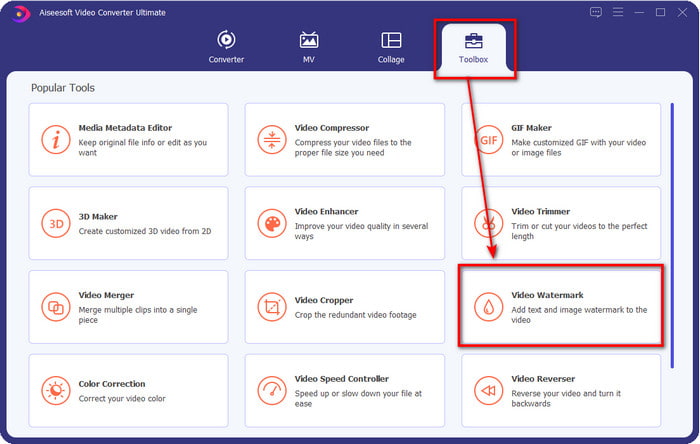
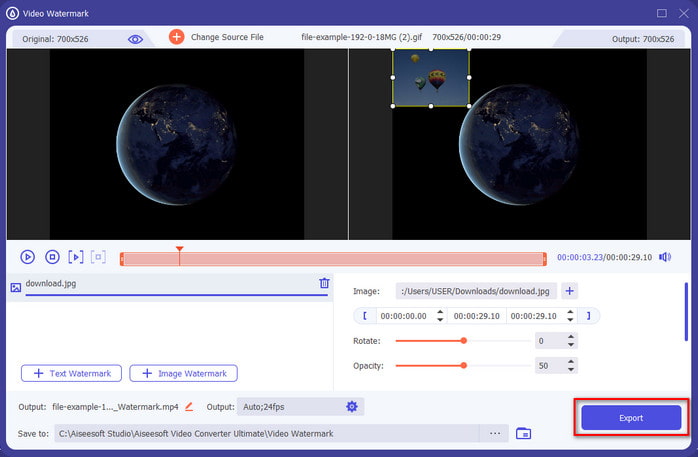
Stap 2. Zodra de tool op het systeem draait, klik je op Toolbox; zoek daaronder naar Video Watermark en open dat.
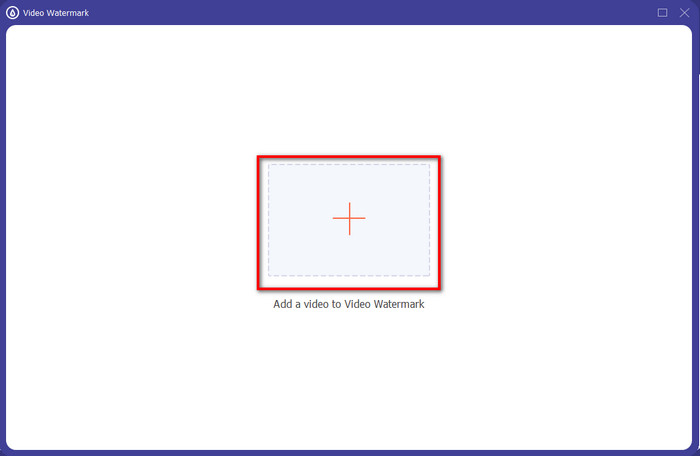
Stap 3. Zodra je op de +‑knop hebt geklikt, verschijnt er een bestandsmap op je scherm; lokaliseer het bestand en klik op Open als dat het videobestand is.
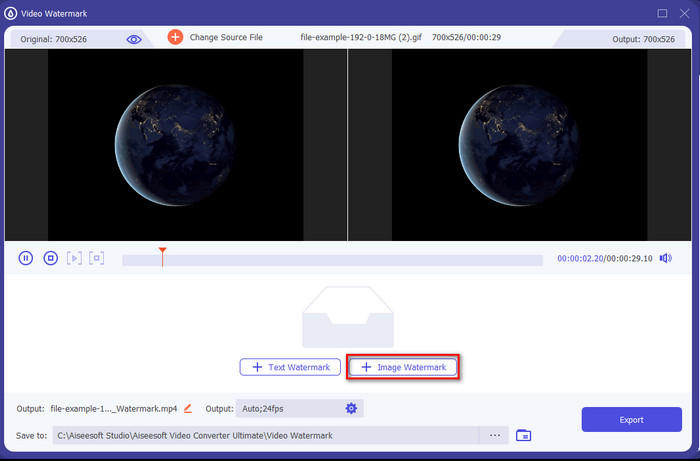
Stap 4. Er verschijnt een nieuw venster, klik op Image Watermark; vervolgens verschijnt er opnieuw een map, maar dit keer voeg je de afbeelding toe die je in je video wilt plaatsen en druk je op Open.
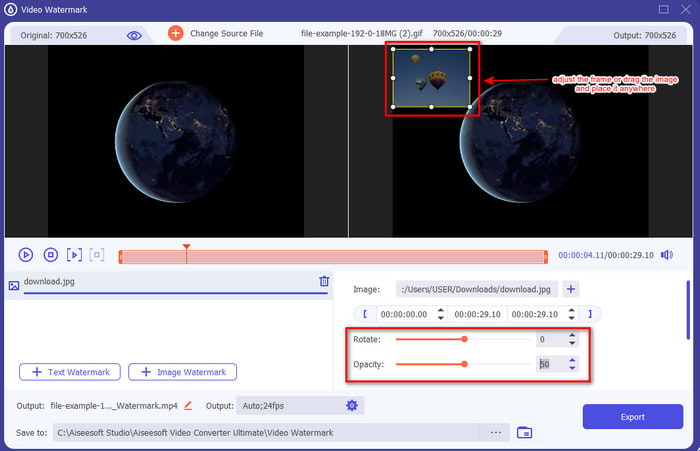
Stap 5. Pas de grootte van de afbeelding die je in de video hebt ingevoegd en de positie ervan aan door het frame van de foto te slepen. Je kunt de afbeelding plaatsen waar je maar wilt door deze vast te houden en te slepen. Bovendien kun je de zichtbaarheid van de afbeelding aanpassen via de Opacity. Ook kun je de afbeelding roteren door aan de slider van Rotate te slepen.
Stap 6. Als je de foto hebt bewerkt, is het nu tijd om op Export te klikken.
Gerelateerd:
Hoe ondertiteling aan een video toevoegen
Deel 2. Hoe afbeeldingen gratis over te zetten naar video's op internet
Online Video Cutter - Afbeelding toevoegen aan een video
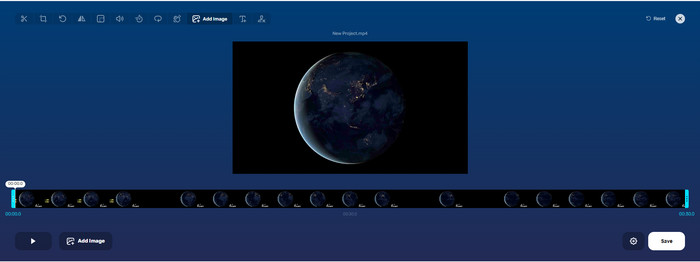
Als je online afbeeldingen over een video wilt plaatsen, kun je de Online Video Cutter – Add Image to a Video gebruiken. Deze webtool biedt een eenvoudige maar effectieve manier om foto’s aan elke video toe te voegen. Hoewel de tool prettig werkt, is het uploaden van de video nog steeds wat omslachtig omdat het van je internetverbinding afhangt. Daarnaast kun je hier geen twee afbeeldingen toevoegen, omdat dit niet wordt ondersteund. Maar als je de tool toch wilt gebruiken, kun je de onderstaande stappen volgen.
Stap 1. Open je browser, zoek de webtool via de zoekbalk en open deze.
Stap 2. Klik op Open File om de video te uploaden en klik vervolgens op Add Image om de afbeelding te uploaden die je wilt invoegen.
Stap 3. Sleep de afbeelding om de positie te veranderen, klik op Save om te encoderen en sla het op je computer op.
Voordelen
- Gratis te gebruiken en je hoeft het niet te downloaden.
- Het ondersteunt basisbewerkingsfuncties voor de gebruikers.
- Het heeft geen watermerk op de uiteindelijke uitvoer.
Nadelen
- Het kan niet tot 2 of meer afbeeldingen toevoegen aan de video.
- Het uploaden van de afbeelding en video kost tijd om te laden.
Flixier
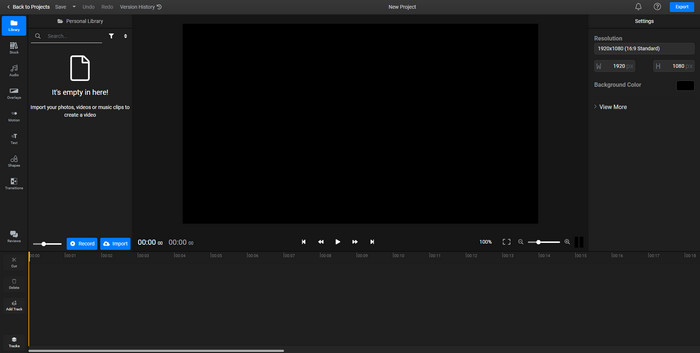
Je kunt Flixier gebruiken om gratis online een afbeelding aan een video toe te voegen. Ook kun je met deze online tool je videotemplate bewerken, waaronder het toevoegen van afbeeldingen. Deze tool biedt uitstekende ingebouwde bewerkingsfuncties waarmee je je video er beter uit kunt laten zien. Hoewel de webtool je deze unieke functies biedt, verschijnt er bij het exporteren een watermerk op het eindresultaat omdat de dienst gratis is. Je kunt echter de premiumversie aanschaffen om dit watermerk te verwijderen.
Stap 1. Open je zoekmachine, zoek op de naam van de tool en klik op Choose File.
Stap 2. Klik op Import om de video en de afbeeldingen te uploaden, sleep de video en de afbeelding naar de tijdlijn en zorg ervoor dat de afbeelding boven de video staat. Verander de positie van de afbeelding door deze binnen de video te verslepen.
Stap 3. Klik op Export en vervolgens op Export and Download om het op je bureaubladschijf op te slaan.
Voordelen
- Kosteloos en toegankelijk op het web.
- Het biedt meer bewerkingsfuncties dan de eerste online tool.
- Het ondersteunt het toevoegen van meerdere afbeeldingen aan uw video.
Nadelen
- De uiteindelijke uitvoer heeft aan het einde een watermerk omdat het gratis is.
- Het moet de VIP-versie kopen om het watermerk op de video-uitgang te verwijderen.
Deel 3. Veelgestelde vragen over het toevoegen van afbeeldingen aan video
Heeft het toevoegen van afbeeldingen aan een video invloed op de kwaliteit?
De videokwaliteit heeft geen invloed op de afbeelding die u toevoegt. Ter vereenvoudiging: het toevoegen van afbeeldingen heeft geen noemenswaardige videokwaliteit, zelfs niet als u veel foto's toevoegt. Als je de video echter exporteert naar de editor die je hebt gebruikt en deze instelt op lage kwaliteit, kun je de onderstaande video-uitvoer verwachten.
Waarom worden de afbeeldingen die ik aan de video toevoeg wazig?
De belangrijkste reden dat het werd, is dat het beeld vanaf het begin al wazig is. Om dit probleem te voorkomen, moet u eerst de afbeelding controleren en ervoor zorgen dat deze niet wazig is voordat u deze in uw video gebruikt.
Kan ik een overgang toevoegen aan de afbeelding op de video?
Bij sommige editors is het mogelijk om een overgang aan je afbeelding toe te voegen. Hoewel er veel verschillende geanimeerde overgangen zijn, zijn knippen, vervagen, wissen en oplossen de meest voorkomende. Hoewel dit de meest voorkomende zijn, is het nog steeds ideaal om een overgang aan de afbeelding toe te voegen om de video professioneler en spannender te maken.
Gevolgtrekking
Nadat je deze blog hebt gelezen, is het makkelijker geworden om te begrijpen hoe je foto’s aan een video toevoegt, zeker als je het volledige artikel hebt doorgenomen met de verschillende online en offline tools. Ook al hebben we diverse tools gepresenteerd, toch raden we alle gebruikers aan de ultieme tool te gebruiken voor deze taak. Video Converter Ultimate biedt een gebruiksvriendelijke interface die gebruikers helpt het werk efficiënt uit te voeren. Weet je nog steeds niet zeker of het bij je past? Dan is het downloaden van de tool de enige manier om te ontdekken of hij geschikt voor je is.
-
 5 nuttige OGV naar WMV-converters om uw OGV-bestanden te converteren
 Er zijn 5 verschillende OGV naar WMV-converters die u kunt gebruiken om de OGV-bestanden te converteren. Dit artikel geeft een sterk feit over de 5 ogv-converters die beschikbaar zijn.
-
 Walkthrough voor de 2 beste AMV naar WMV-conversiesoftware [2022]
 Wilt u AMV naar WMV converteren? Als dit het geval is, moet u dit artikel lezen om een idee te krijgen van wat AMV is en hoe u het bestand naar een WMV-indeling kunt converteren.
-
 Meest bruikbare tools om SWF naar WMV te converteren (online en offline)
 Heeft u moeite om een speler voor uw SWF-bestanden te vinden? U hoeft zich geen zorgen te maken, want u kunt het gewoon converteren naar WMV-formaat voor een betere video-consumerende ervaring. Lees dit artikel voor meer informatie over dit conversieproces.
