


 Video Converter Ultimate
 Scherm opnemer
 Videoreparatie
 Beveiligde download
Leer hoe u in een minuut tags aan een bestand kunt toevoegen met behulp van de ultieme manieren
Als je een mediabestand online plaatst, is het ideaal om een tag te gebruiken om gebruikers te beschermen die eigendom willen claimen over je post. Sommige gebruikers weten echter hoe ze metadata uit het mediabestand kunnen verwijderen. Ook al is het verwijderbaar, het toevoegen van tags aan het bestand is nog steeds goed als veiligheidsmaatregel. Dus voordat je iets op het web plaatst, heb je geluk dat je bij dit artikel bent. Maar voordat we verdergaan, moeten we de basis leren van hoe je in minder dan een minuut tags aan een bestand toevoegt.

Deel 1. Fenomenale tag-editor om moeiteloos tags aan een bestand toe te voegen [Ultimate Software]
We willen graag dat je kennismaakt met de FVC Video Converter Ultimate; waarom? De eerste reden is dat het een tool is die tags kan toevoegen aan elk mediabestand, of het nu een afbeelding of een video is. Ten tweede, in plaats van te leren hoe je andere tools moet gebruiken, is deze tool om te leren c1urve veel soepeler dan wat je denkt terwijl je een deskundige aanraking hebt. Ten derde is de software beschikbaar op alle platforms, zoals Windows en Mac, zodat beide gebruikers van het genoemde systeem de ultieme prestaties van een metadata-editor kunnen ervaren.
Wilt u meer? Miljoenen gebruikers keuren al goed dat dit hun eerste keuze is bij het bewerken van de tags bij het uitvoeren van de andere audio- en videogerelateerde taak, en ze zijn blij met de resultaten. Inderdaad, de software is perfect zoals hij is, vanaf de GUI tot de kenmerken en functies ervan.
Functies van FVC Video Converter Ultimate:
Het ondersteunt een breed scala aan formaten waarop u de metadata kunt uploaden en wijzigen, zoals MP4, AVI, WMV, TS, RMVB en 1000+ meer.
Het heeft een ultrasnel proces en hardwareversnelling om u te helpen een taak in een mum van tijd af te ronden.
Een van de best uitziende GUI die een metadata-editor en een betrouwbare editor op een desktop is.
Het heeft een multifunctionele toolbox om de geavanceerde en meest elementaire bewerkingen uit te voeren die je nodig hebt voor je video en audio.
Het is beschikbaar op zowel Windows als Mac; ze hebben dezelfde kenmerken en functies.
Verbazingwekkend genoeg hebben we een handleiding toegevoegd waarmee je kunt leren hoe je in een oogwenk tags aan een bestand toevoegt.
Stap 1. Je kunt de software direct downloaden op je Windows en Mac door op de downloadknop te klikken. Klik op het gedownloade bestand, stel het in zoals jij het wilt en installeer het.
Gratis downloadVoor Windows 7 of nieuwerVeilige download
Gratis downloadVoor MacOS 10.7 of nieuwerVeilige download
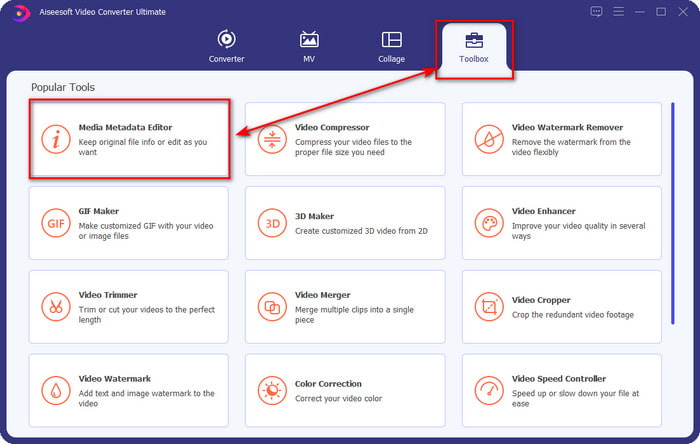
Stap 2. Start de software door op Start Now te klikken. Zodra je de ultieme software hebt geopend, moet je de Toolbox openen door erop te klikken en vervolgens Media Metadata Editor te zoeken.
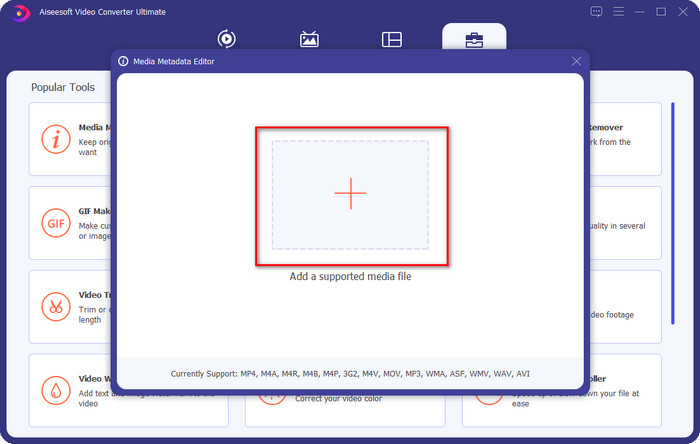
Stap 3. Klik op het +-pictogram, zoek het mediabestand in de bestandsbeheerder en klik vervolgens op Openen.
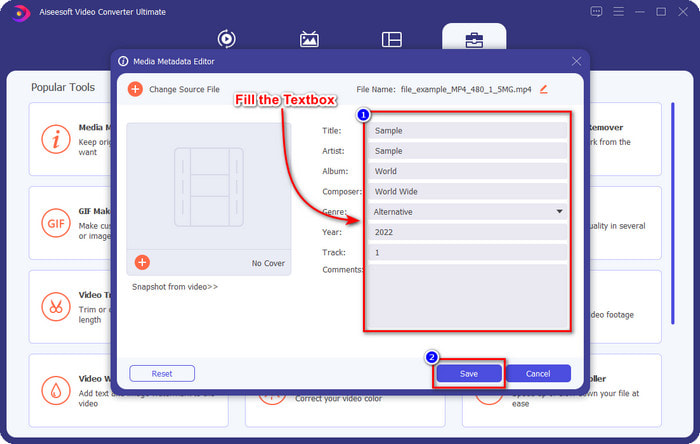
Stap 4. Voer alle informatie in die je als metadata nodig hebt in het tekstvak. Als je alles hebt ingevuld, kun je nu op de knop Opslaan klikken.
Gerelateerd:
Eigenschappen van WAV-bestanden bewerken
Bestandsdetails wijzigen in Windows
Deel 2. Tags toevoegen aan een bestand zonder software van derden [ingebouwde tag-editor op Windows]
Deze opeenvolgende methoden om een tag aan bestanden toe te voegen, zijn alleen beschikbaar in Windows. De stap kan binnenkort variëren in de bijgewerkte versie van Windows; als u een Windows 10 of 11 bent, zou u deze methode moeten kennen. Laten we zonder verder oponthoud ingaan op de ingebouwde functies die u kunt gebruiken om de tags op de Windows-pc te wijzigen of te bewerken.
Eigenschappen op Windows
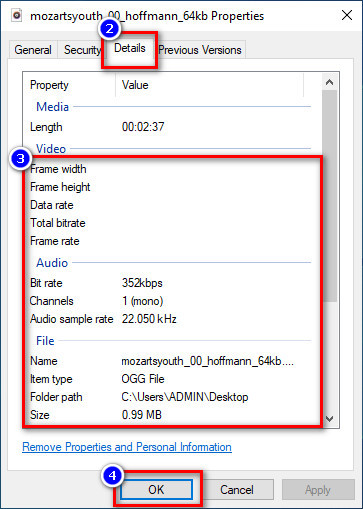
Deze methode is niet nieuw voor ons, omdat deze beter bekend is om het aanpassen van de tags van mediabestanden op elke Windows-computer. Eigenschappen in Windows is een eenvoudige tool die een eenvoudige taak gemakkelijk uitvoert. Bovendien is leren hoe je tags aan een bestand toevoegt eenvoudiger met behulp van deze tool. Lees de onderstaande details verder om meer te weten te komen.
Stap 1. Zoek het mediabestand op je Windows-schijf.
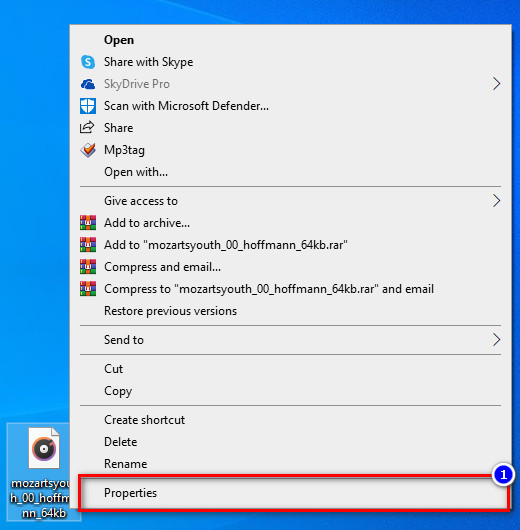
Stap 2. Klik met de rechtermuisknop en ga naar Eigenschappen.
Stap 3. Onder Eigenschappen zie je Details, voeg de informatie of tags toe die je nodig hebt en druk op OK.
Deelvenster Details
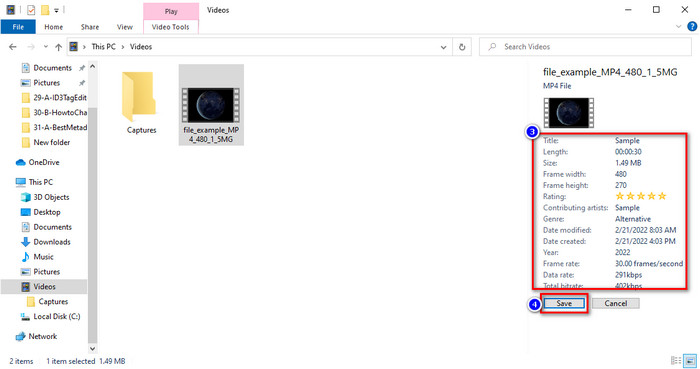
Niet alle Windows-gebruikers weten dat we het Detailvenster kunnen gebruiken om de metadata van het mediabestand aan te passen. Je kunt echter niet meer informatie toevoegen dan bij de eerste methode. Maar als je deze methode toch wilt proberen, moet je nu volgen hoe je tags aan een bestand toevoegt zonder het te openen, met de gedetailleerde stappen hieronder.
Stap 1. Open de Bestandsverkenner en zoek het bestand.
Stap 2. Klik op het bestand en ga naar Beeld. Als je op Beeld in het lint hebt geklikt, klik je op Detailvenster.
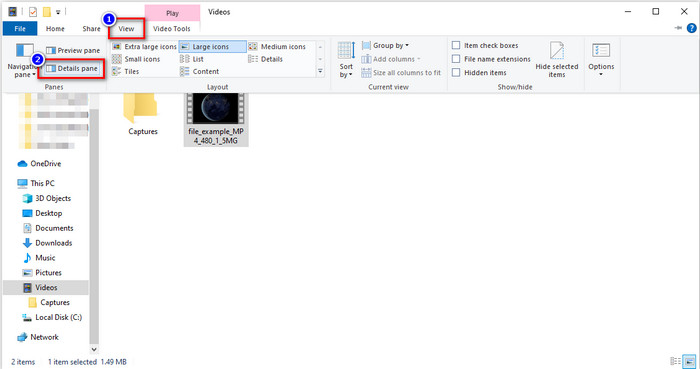
Stap 3. Je kunt nu de tags aanpassen en op Opslaan klikken als je klaar bent.
Deel 3. Veelgestelde vragen over het toevoegen van tags aan een bestand
Wat is beter: ingebouwde of externe tag-editor?
Beide technieken voor het toevoegen of verwijderen van metadata doen het goed. Als we echter professionele software nodig hebben, raden we aan een tool te installeren die meer opties biedt dan de ingebouwde software niet kan bieden. Net als de FVC Video Converter Ultimate is het de perfecte tool van derden om de tag van een ander mediabestand te bewerken. Lees de bovenstaande informatie om meer te weten.
Wat is het voordeel van het gebruik van een ingebouwde metadata-editor?
In plaats van alles te downloaden, installeren en instellen, kunt u meteen doorgaan met de stappen voor het wijzigen van de metadata, in tegenstelling tot tools van derden. Een van de beste voordelen van het gebruik van een ingebouwd apparaat is dat het ongetwijfeld veilig is om te gebruiken omdat het al op uw schijf staat. Maar onthoud dat de ingebouwde tag-editor geen uitgebreide optie biedt om het mediabestand te taggen; Het downloaden van een geschikte derde partij is dus een must, maar zorg ervoor dat de software die u gaat downloaden veilig is en meer opties heeft met betrekking tot metadata. Desalniettemin is de ingebouwde metadata-editor betrouwbaar en eenvoudig te gebruiken.
Kan ik metadata online bewerken?
Ja, u kunt de metadata online bewerken. Het online bewerken van metadata is veel beter dan het gebruik van ingebouwde apps, maar niet alle webtools zijn veilig in gebruik. Dus als u een online tool gebruikt, zorg er dan voor dat het web is beveiligd om te voorkomen dat u wordt gehackt of virussen. En als u niet zeker bent van de website, kunt u enkele betrouwbare artikelen over de beoordeling van de webtool lezen en zien of ze veilig toegankelijk zijn.
Gevolgtrekking
Of je nu metadata toevoegt met ingebouwde middelen of via een tool van derden, het slagingspercentage is 100% zeker. Hoewel de tool die we noemden op zichzelf al goed werkt, is het nog beter als je vertrouwt op de beste software, zoals de ultieme tool voor deze taak. Waarom? Omdat die meer kan dan de ingebouwde tag-editor op je Windows. Als je onze beoordeling over de FVC Video Converter Ultimate niet gelooft, moet je het installeren en uitproberen om te zien of het werkt zoals wij zeggen.
-
 Volledige beoordeling voor FFmpeg-metadata over gebruik en functionaliteit
 Wil je weten hoe je de FFmpeg-metadata-editor gebruikt? De software is zeker niet gemakkelijk te gebruiken, maar met dit artikel kunt u dit op uw gemak doen.
-
 Hoe u gemakkelijk metadata van foto's en video's op iOS kunt bekijken
 Wil je weten hoe je metadata op iPhone en iPad kunt zien? Dan kan het lezen van dit artikel je misschien helpen om dit probleem moeiteloos op te lossen.
-
 Beste technieken voor het bewerken van iD3-tags op iTunes [Effectieve tips]
 Wilt u weten hoe u tags op iTunes kunt bewerken? Dan ben je hier aan het juiste adres. Zoals we de methoden hebben besproken, kunt u volgen om de tags te bewerken met iTunes.
