


 Video Converter Ultimate
 Scherm opnemer
 Videoreparatie
Hoe u Adobe Video Resizer kunt gebruiken om eenvoudig de grootte van videobestanden aan te passen
Video's zijn er in verschillende formaten, en deze formaten zijn bedoeld om te passen op verschillende platforms, apparaten en resoluties. Er zijn echter gevallen waarin de videogrootte niet compatibel is met de vereisten van het platform, wat meestal leidt tot problemen zoals bijsnijden, zwarte balken of een slechte afspeelkwaliteit. Hierdoor wordt het aanpassen van de videogrootte een noodzaak.
Als je dit soort problemen met je video’s ondervindt, raak dan niet in paniek! Wij helpen je verder! In dit artikel lees je hoe je je video’s eenvoudig kunt verkleinen of vergroten met behulp van de Adobe Video Resizer. Met deze tool kun je de beeldverhouding (aspect ratio) van je video aanpassen, zodat deze voldoet aan de specifieke eisen van het platform dat je gebruikt.

Deel 1. Wat is Adobe Premiere?
Adobe Premiere Pro is een gerenommeerde professionele videobewerkingssoftware, ontwikkeld door Adobe Systems. Deze applicatie is over het algemeen bekend bij gebruikers die ervaring hebben met het bewerken en maken van diverse video's. De reden hiervoor is dat deze tool een uitgebreide set tools en functies biedt die speciaal zijn gericht op video- en audiobewerking, waardoor het voor gebruikers zonder technische achtergrond lastig is om ermee te werken.
Adobe Premiere Pro begon als gewoon Premiere en werd in 1991 geïntroduceerd voor het Mac-besturingssysteem. Het was een van de eerste niet-lineaire bewerkingssystemen voor computers. In 2003 werd de software omgedoopt tot Premiere Pro, en deze naam is voor alle volgende versies gebruikt. De eerste versies van Premiere Pro waren doorlopend genummerd, van Premiere Pro 1 tot Premiere Pro 7. Hieronder vindt u de belangrijkste functies als Adobe Video Resizer:
Belangrijkste functies:
• Hiermee kunnen gebruikers handmatig aangepaste afmetingen instellen of kiezen uit vooraf gedefinieerde beeldverhoudingen om te voldoen aan platformspecifieke vereisten.
• Gebruikers kunnen hun video's eenvoudig vergroten of verkleinen met behulp van bedieningselementen.
• De integriteit van het videoframe blijft behouden, waardoor ongewenste vervormingen of bijsnijden worden voorkomen.
• Wijzig de grootte van video's in uitvoer van hoge kwaliteit
Deel 2. Videoformaat wijzigen met Adobe Video Resizer [Adobe Premiere Pro]
Adobe Premiere Pro is meer dan alleen een standaard videobewerkingstool. Het functioneert ook als een krachtige Adobe video-resizer. Bovendien kunnen gebruikers met deze app eenvoudig videoafmetingen en beeldverhoudingen aanpassen aan de specifieke vereisten van verschillende platforms en doeleinden. Het gebruik van deze tool kan echter complex lijken voor beginners, maar zodra gebruikers vertrouwd zijn met de interface, wordt het aanpassen van video's in Premiere Pro een zeer efficiënt proces.
Zo kun je een video aanpassen met de Adobe Video Resizer:
Stap 1. Importeer in Adobe Premiere de video in de tijdlijn. Klik daarna met de rechtermuisknop op de clip die je wilt schalen naar de Frame Size (Framegrootte).
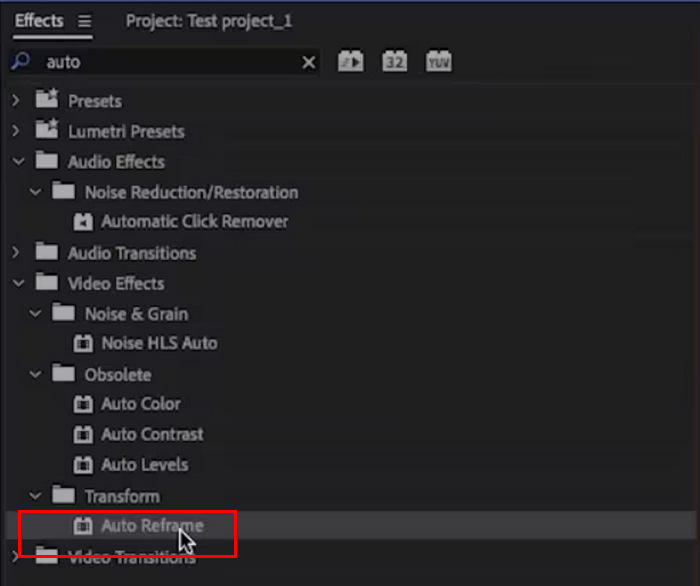
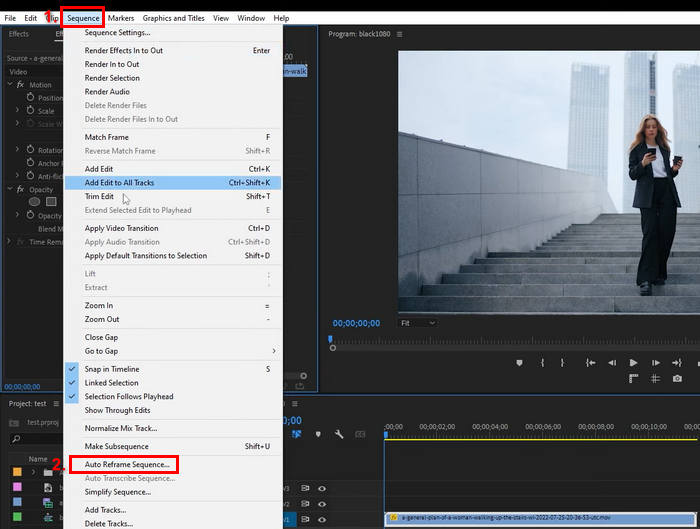
Stap 2. Ga vervolgens naar het tabblad Sequence en kies Auto Reframe Sequence.
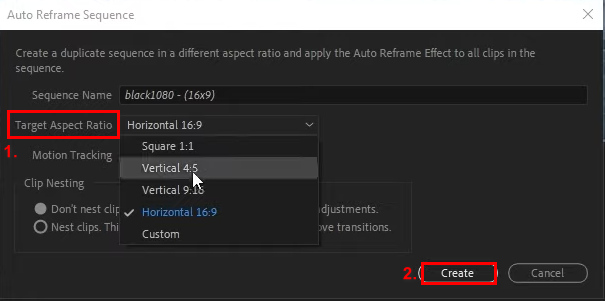
Stap 3. Kies nu je gewenste beeldverhouding. Je kunt kiezen uit vierkant of 1:1, verticaal 4:5, verticaal 9:16, horizontaal 16:9 en aangepast. Klaar? Klik dan op de knop Create.
Opmerking: Als je meerdere clips gaat aanpassen in Adobe Video Resizer, kun je tijd besparen door dezelfde instellingen in één keer op alle clips toe te passen. Nadat je één clip hebt aangepast met de optie Scale to Frame Size of Auto Reframe Sequence, kun je de aanpassingen kopiëren en plakken op andere clips. Je kunt ook een preset maken van je instellingen voor het wijzigen van de grootte en deze toepassen op meerdere clips in de tijdlijn, zodat de beeldverhouding en afmetingen in je hele project consistent blijven.
Als je interesse hebt in Adobe Premiere Pro, klik dan hier om meer te leren over het verwijderen van watermerken uit video’s.
Deel 3. Adobe Video Resizer: het beste alternatief
Vindt u Adobe Video Resizer te ingewikkeld of begint u net met het aanpassen van videoformaten? Dan is Aiseesoft Video Converter Ultimate de beste tool om mee te beginnen. Met deze alles-in-één videoconverter kunnen gebruikers niet alleen video's converteren, maar ook de videoformaten aanpassen. Met de Toolbox kunnen gebruikers profiteren van een heleboel functies en mogelijkheden, waaronder Video Cropper. Met deze specifieke functionaliteit in deze software-app kunt u eenvoudig de beeldverhouding van uw video's wijzigen naar 1:1, 9:16, 4:3, 16:10, 21:9 en meer. U kunt de functie ook aanpassen.
Belangrijkste functies:
• Hiermee kunnen gebruikers eenvoudig hun videoformaten wijzigen naar 1:1, 9:16, 4:3, 16:10, 21:9 en meer.
• Gebruikers kunnen aangepaste beeldverhoudingen instellen die aansluiten op hun specifieke behoeften.
• Uitgebreide video- en audio-uitvoerinstellingen, zoals het aanpassen van de formaten, resolutie, bitsnelheid en meer.
• Ondersteunt het resizen van MP4, MOV, WMV, AVI, MKV en GIF als video-uitvoerformaten.
Zo gebruik je Aiseesoft Video Converter Ultimate om een video te resizen:
Stap 1. Installeer en download eerst Aiseesoft Video Converter Ultimate op je computer.
Stap 2. Ga naar het tabblad Toolbox en kies daar Video Cropper.
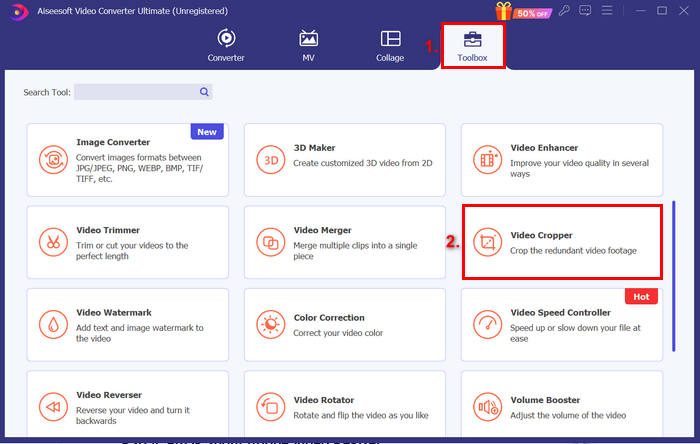
Stap 3. Klik nu op Add a Video to Video Cropper om het videobestand te importeren dat je wilt resizen.

Stap 4.Je ziet nu hieronder de optie Aspect Ratio. Klik daarop en kies hoe je je video wilt laten resizen. Klaar? Klik dan op de knop Export.
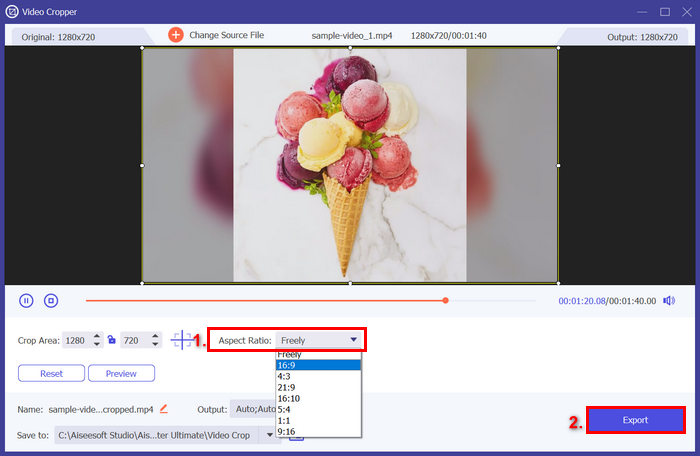
Aiseesoft Video Converter Ultimate is inderdaad een geweldig alternatief voor Adobe Video Resizer. Het is heel eenvoudig en er is een speciale toolbox voor deze specifieke functie. Dus als je op zoek bent naar een eenvoudigere manier om je videoformaat professioneel aan te passen, dan is deze tool een echte aanrader.
Deel 4. Veelgestelde vragen over Adobe Video Resizer
Kan ik de grootte van meerdere video's tegelijk aanpassen in Adobe Premiere Pro?
Ja. Het is mogelijk om de grootte van meerdere videobestanden aan te passen in Adobe Premiere Pro. Nadat u de grootte van één clip hebt aangepast met de functie 'Schalen naar framegrootte' of 'Automatisch reframen', kunt u de instellingen kopiëren en toepassen op andere clips. U kunt ook een voorinstelling maken om consistentie over meerdere video's te garanderen.
Welke beeldverhoudingen kan ik kiezen bij het aanpassen van de videogrootte in Adobe Premiere Pro?
Adobe Premiere Pro biedt verschillende vooraf gedefinieerde beeldverhoudingen, waaronder 1:1 of vierkant, 4:5 verticaal, 9:16 verticaal, 16:9 horizontaal en meer. U kunt uw beeldverhouding ook aanpassen aan de specifieke vereisten van uw platform.
Is Adobe Premiere Pro geschikt voor beginners die het formaat van video's willen aanpassen?
Hoewel Adobe Premiere Pro een professionele tool is met uitgebreide functies, heeft het een steile leercurve voor beginners. Zodra gebruikers echter vertrouwd zijn met de interface, kunnen ze efficiënt video's verkleinen of verkleinen. Voor eenvoudigere bewerkingen geven beginners mogelijk de voorkeur aan een alternatieve tool zoals Aiseesoft Video Converter Ultimate.
Zijn er andere alternatieven voor Adobe Video Resizer?
Zeker weten! Je kunt Aiseesoft Video Converter Ultimate proberen, want het biedt een aantal functies en functionaliteiten waarmee je je video's eenvoudig kunt verkleinen.
Gevolgtrekking
Met Adobe Video Resizer wordt het aanpassen van de grootte van een video een stuk eenvoudiger, zeker als je eenmaal vertrouwd bent met de interface. Maar als je op zoek bent naar een eenvoudiger, maar toch kwalitatief alternatief om een video te resizen, kun je Aiseesoft Video Converter Ultimate proberen.
Klaar om te beginnen met het resizen van je video’s? Probeer vandaag nog Adobe Video Resizer, of ontdek Aiseesoft voor een gebruiksvriendelijkere optie!
-
 Bijsnijden gemakkelijk gemaakt: TikTok-video bijsnijden voor volledige betrokkenheid
 Leer hoe je je TikTok-video's kunt bijsnijden met onze eenvoudige tutorial! Je kunt visueel aantrekkelijkere video's maken met slechts een paar tikken en vegen.
-
 Top Instagram Video Resizers om uw Instagram-inhoud te optimaliseren
 Bekijk onze gids om het formaat van video's voor Instagram te wijzigen. Leer hoe u uw inhoud kunt oppoetsen en de betrokkenheid op 's werelds populairste sociale mediaplatform kunt vergroten.
-
 Formaat van video moeiteloos wijzigen: uitgebreide beoordeling van video-resizers
 Maak de perfecte opname met onze gebruiksvriendelijke tool voor het wijzigen van het formaat van video's. Met slechts een paar klikken kunt u het formaat van video's aanpassen tot het perfecte formaat voor uw project.
