


 Video Converter Ultimate
 Scherm opnemer
 Videoreparatie
4 methoden om MP3-metadata op Windows en Mac te bewerken of te repareren
Iedereen is muziekfiel, wat betekent dat we van muziek houden omdat het ons helpt de emoties van de zangers en schrijvers te voelen, ook al zien we ze niet visueel. Door middel van muziek kan iedereen verbonden blijven, en het kan ons helpen stress te verlichten, ons IQ te verbeteren en elke dag productief te zijn. De meeste muziek heeft het formaat MP3 omdat het de standaard audiocontainer ervoor is. Hoewel u de MP3 op uw apparaat kunt afspelen, speelt u niet het juiste arrangement correct af als de metadata verkeerd zijn. Je kunt de juiste stemming niet instellen als je muziekbibliotheek in de war is, wat moet je dan doen? Waarom probeert u de tags niet te repareren om ze correct te rangschikken? Als u wilt weten hoe u MP3-metadata op Windows en Mac kunt bewerken, is dit het juiste artikel voor u, aangezien we vier verschillende methoden laten zien die u kunt gebruiken.

Deel 1. Beste methode om MP3-metadata op Windows en macOS te repareren of te bewerken [Aanbevolen]
FVC Video Converter Ultimate heeft al een stap gezet richting een van de beste programma’s om MP3-tags op je Windows- en Mac-systeem te repareren. Met deze tool kun je MP3, WAV, WMA, AAC en nog veel meer audioformaten uploaden om hetzelfde probleem met de metadata op te lossen. Het is ook mogelijk om verborgen metadata te verwijderen waar je met andere tag-editors geen toegang toe hebt.
Niet alleen dat, het kan de MP3 naar een ander audioformaat converteren als je wilt, en het biedt ook veel functies en eigenschappen die in de Toolbox zitten; je kunt ze bekijken als je het downloadt. Binnen enkele minuten kunt u dit programma het probleem zo snel mogelijk laten oplossen. Niet zo zeker of het waar is? Gelukkig leert de onderstaande schriftelijke tutorial hoe je MP3-metadata kunt bewerken om te bewijzen dat je het snel kunt doen, zoals we zeggen.
Stap 1. Klik op de downloadknop hieronder en kies welk van de twee besturingssystemen je momenteel gebruikt. Installeer het snel na het downloaden, open de tool en ga door naar de volgende stap.
Gratis downloadVoor Windows 7 of nieuwerVeilige download
Gratis downloadVoor MacOS 10.7 of nieuwerVeilige download
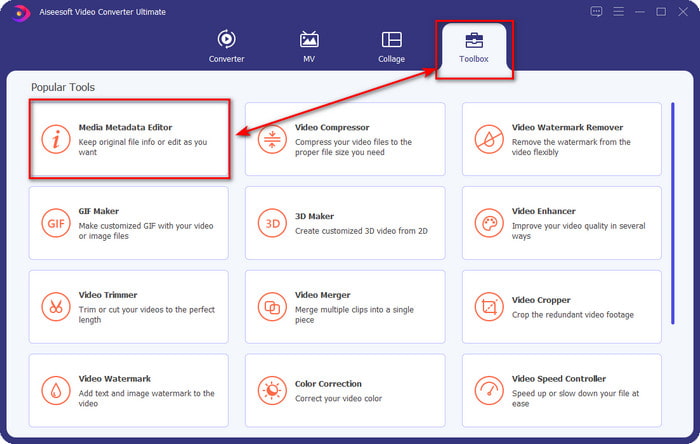
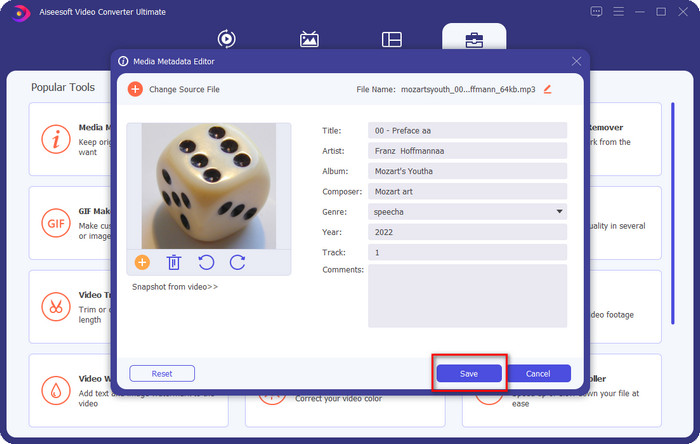
Stap 2. Selecteer Toolbox en klik daaronder op Media Metadata Editor. Zoals we in de inleiding al zeiden, zijn er meerdere functies die je kunt gebruiken in de Toolbox die andere editors niet bieden.
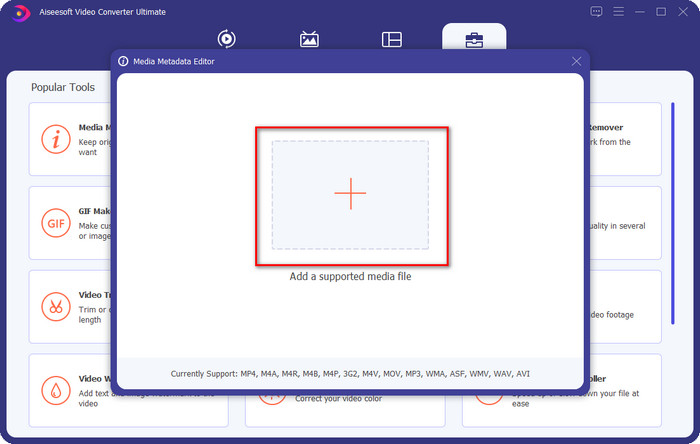
Stap 3. Er verschijnt een klein venster op je scherm; klik op het +-icoon. Zoek het audio- of MP3-bestand op in de map die op je scherm wordt weergegeven, klik op het bestand en druk op Open om het te uploaden.
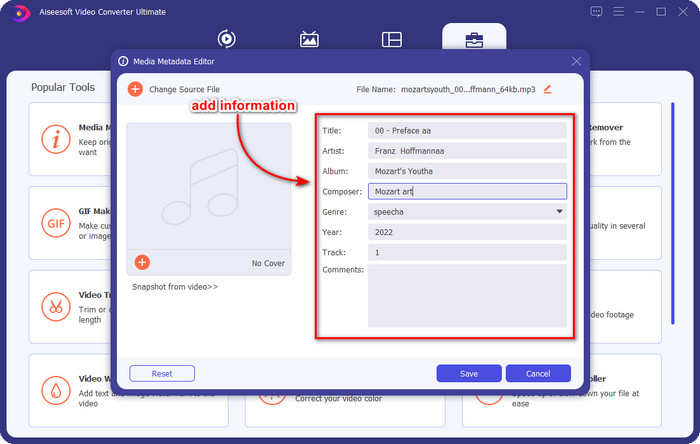
Stap 4. Bewerk en corrigeer de metadata naar wens; klik op elk tekstvak om informatie toe te voegen.
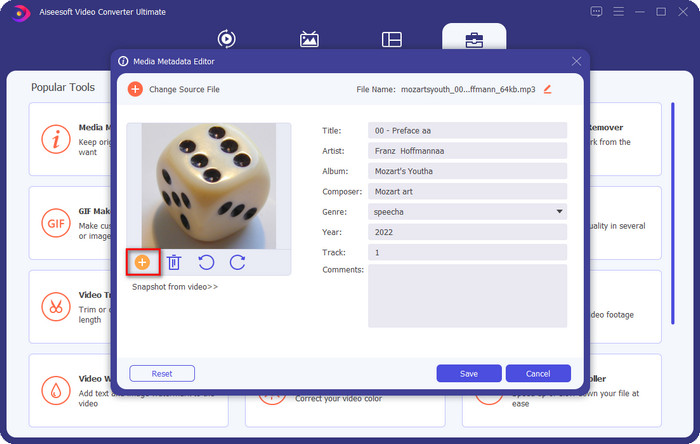
Optioneel. Met deze tool kun je ook MP3-albumhoesmetadata aan je MP3-bestand toevoegen of corrigeren door op het +-icoon te klikken; selecteer de afbeelding die je als cover wilt gebruiken in de map en klik op Open om door te gaan.
Stap 5. Als je klaar bent met het toevoegen en corrigeren van de metadata van je MP3-bestand, klik je op de knop Save om de wijzigingen in je audiobestand op te slaan. En voilà, hiermee heb je nu moeiteloos de audiotags gerepareerd met behulp van deze ultieme tool.
Deel 2. 3 gratis methoden om MP3-tags op het bureaublad te wijzigen
iTunes
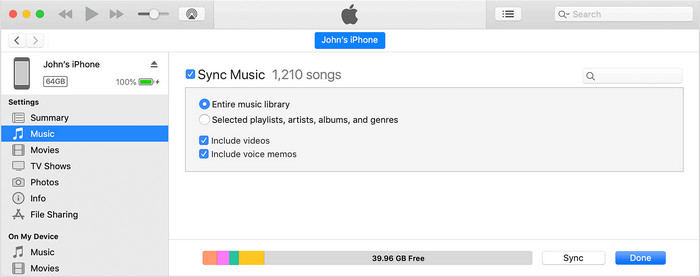
iTunes is een ingebouwde app die je kan helpen mp3-tags te bewerken op macOS X. Het doet hetzelfde als Groove Music als het gaat om het bewerken van de metadata van je audiobestand. Maar met deze tool kun je ook muziek kopen en hier zo snel mogelijk afspelen. Bovendien heeft de muziek die uit deze app komt al tags, en als de muziek die je hebt gedownload die niet heeft, kun je deze app gebruiken om tags toe te voegen. Volg de onderstaande stappen om te weten hoe je dit doet.
Stap 1. Open iTunes op je Mac.
Stap 2. Klik op het audiobestand en selecteer Get Info.
Stap 3. Corrigeer de tags en klik op OK om de wijzigingen op te slaan.
MP3Tag
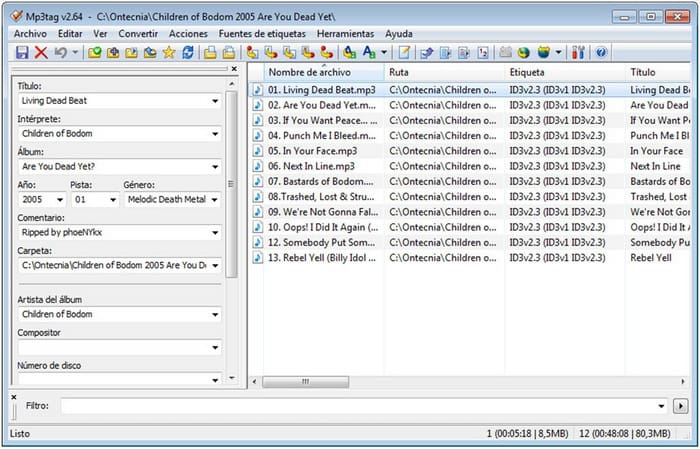
MP3 Tag is een speciale en een van de beste MP3-tagfixers die je op je Windows-pc kunt downloaden. Met deze tool kun je automatisch toegang krijgen tot de muziekdatabase om de juiste metadata op te halen. Hoewel de tool niet hetzelfde is als andere ingebouwde software, zien we toch dat het nog steeds mogelijk is om de metadata aan te passen met behulp van deze tool voor de gangbare ondersteunde formaten. Als je deze tool wilt downloaden en gebruiken, volg dan de onderstaande stappen.
Stap 1. Download de software op je computer en open deze.
Stap 2. Sleep en zet neer het MP3-bestand in het midden, klik op het audiobestand en aan de linkerkant kun je de tags bewerken.
Stap 3. Om de bewerkingen die je hebt gemaakt op te slaan, klik je op het save-icoon.
Groove-muziek
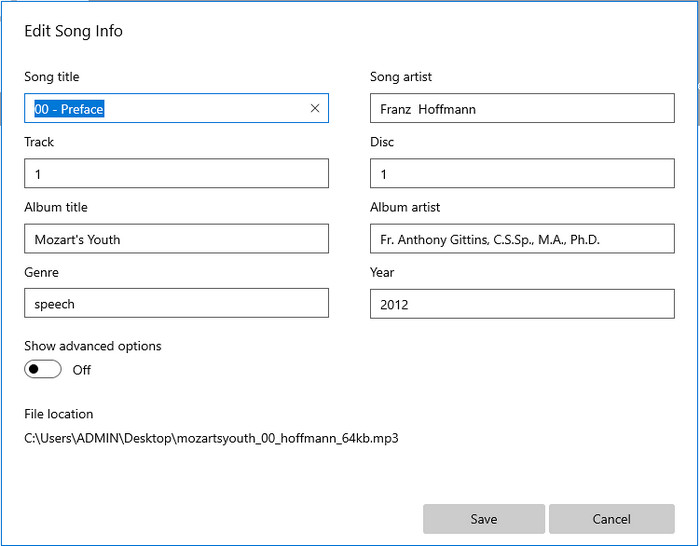
Stel dat je niet genoeg ruimte op je schijf hebt. Is het dan mogelijk om te leren hoe je MP3-tags bewerkt op Windows 10? Dan is Groove Music er om Windows-gebruikers te helpen de tags van hun audiobestanden te wijzigen. Met deze tool kun je vrijwel elk audiobestand dat op je schijf is opgeslagen gemakkelijk afspelen. Als je wilt weten hoe je deze ingebouwde app gebruikt, volg dan de onderstaande stappen.
Stap 1. Klik op het windows-icoon op het scherm en typ Groove Music om het te openen. Nadat je erop hebt geklikt, zal de tool automatisch worden ingesteld.
Stap 2. Klik met de rechtermuisknop op het audiobestand en ga naar Edit Info.
Stap 3. Wijzig de Edit Song Info-metadata en klik op Save wanneer je klaar bent.
Deel 3. Veelgestelde vragen over het bewerken van metadata op MP3
Is het veilig om metadata MP3 online te bewerken?
Nou ja, je kunt de metadata op je MP3 online bewerken als je dat wilt. Maar onthoud dat er websites zijn met een onbeveiligd netwerk, dus inloggen is een slechte beslissing die u zult nemen. Dus om dit te voorkomen, moet je de tools gebruiken die we hierboven hebben gepresenteerd om je mp3-metadata veilig te herstellen.
Zijn metagegevens belangrijk?
Zeker weten. Metadata speelt een belangrijke rol in elk mediabestand dat we hebben. Hiermee kun je eenvoudig bepalen wat er in een bestand zit, zoals locatie, tijd, datum, informatie en meer. Bovendien is de informatie die we hier toevoegen slechts een eenvoudige introductie tot metadata, en als je meer over metadata wilt weten, moet je op deze link klikken en lezen wat metadata is.
Kan ik metadata op mijn MP3 bekijken?
Absoluut, ja, dat kan, en als je niet weet hoe je metadata bekijkt, kun je dit artikel lezen en de aangegeven stappen volgen om ze correct te bekijken.
Gevolgtrekking
Inderdaad, alle vier beste .mp3-tagfixers zijn nu binnen handbereik, wat betekent dat je nu zelf de tool kunt kiezen die je wilt. Met de feitelijke informatie die we in dit artikel geven, kunnen we eenvoudig de tags op onze MP3-bestanden bewerken of repareren. Hoewel de methoden die we geven uitstekend zijn, kiezen we toch voor FVC Video Converter Ultimate boven de andere ingebouwde of externe apps. Omdat deze tool de meest geavanceerde en krachtige tagbewerking biedt die je nodig hebt zonder al te veel moeite. Dus als je deze tool wilt hebben, kun je op de downloadknop klikken en de stappen volgen die we hierboven hebben beschreven.
-
 5 bovenste MP4-metadata-editors [bijgewerkt 2022]
 Hoe kan ik mijn MP4-metadata wijzigen? De beste manier om de metadata van je MP4 te wijzigen, is door een tag-editor te gebruiken die het MP4-formaat ondersteunt, zoals het voorbeeld dat we hieronder opsommen.
-
 Top 5 gebruikerskeuze AVI-videotag-editors voor 2022
 Wat is de beste AVI-tag-editor die ik kan gebruiken? De markt van tag-editors voor AVI-bestanden is te breed. Daarom presenteren we vandaag de vijf meest gekozen redacteuren van het jaar 2022.
-
 4 effectieve MKV-metadata-editors voor Windows en macOS
 Ik kan geen MKV-metadata-editor op de markt vinden. Wat moet ik gebruiken? Heb je hetzelfde probleem? Als dat zo is, lees dan verder in deze blog om te weten welke tools je moet gebruiken.
