


 Video Converter Ultimate
 Scherm opnemer
 Videoreparatie
Leer hoe u OGG-metadata gemakkelijk kunt bewerken met gedetailleerde stappen
Met tags op uw OGG-bestanden kan het apparaat dat u momenteel gebruikt, begrijpen wat er in het bestand staat. Zodra de metadata is bijgevoegd, kan het u helpen deze goed te ordenen door de tags te bepalen om deze snel te vinden. Dus als uw OGG-bestanden geen metadata hebben, is het een must om er een toe te voegen. Hoewel het zoeken naar een tag-editor voor OGG eenvoudig is, weten we niet zeker of ze volkomen veilig zijn om te gebruiken. In plaats van ze uit te proberen en te falen, doen we de troubleshooting per tool voor je. Dus blijf dit bericht lezen om te weten hoe u OGG-metadata handmatig kunt bewerken met een 100%-succesgarantie.

Deel 1. Bewerk OGG-metadata zonder een extern programma op Windows te downloaden
Op Windows kun je OGG‑metadata eenvoudig bewerken zonder een extra tool te downloaden via Eigenschappen. Het is echter niet zo krachtig als de ultieme, gespecialiseerde tool hieronder, maar je kunt er de taak wel mee uitvoeren. Als je wilt weten hoe je deze metadata‑editor gebruikt, volg dan de onderstaande stappen.
Voordelen van het gebruik van eigenschappen op Windows:
◆ Downloaden is niet essentieel om het op elk moment te gebruiken, en zelfs als je geen internettoegang hebt.
◆ Makkelijk te gebruiken en kan worden gebruikt door alle gebruikers die metadata willen bewerken.
◆ Het ondersteunt een groot aantal OGG-, MP3-, WAV-, WMA- en nog veel meer formaten.
Hoe u OGG-tags eenvoudig kunt bewerken met eigenschappen op Windows:
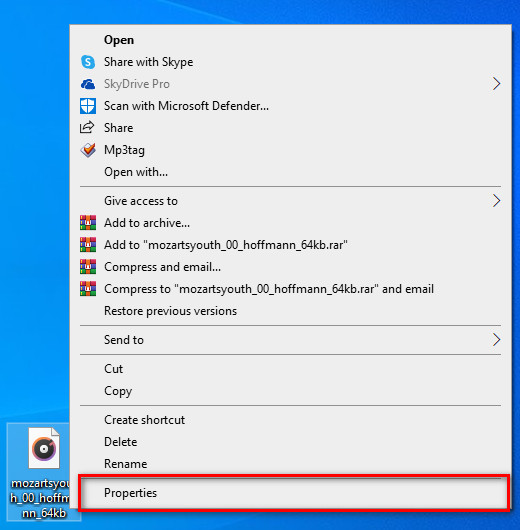
Stap 1. Zoek het OGG‑bestand op je bureaublad en klik er met de rechtermuisknop op; kies vervolgens Eigenschappen.
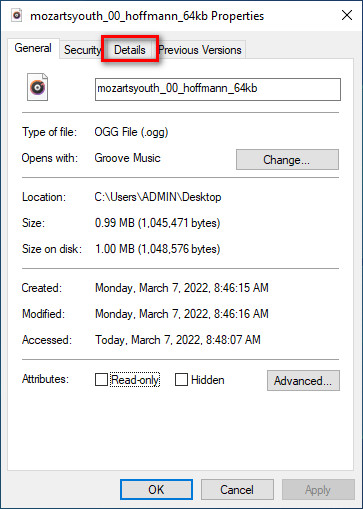
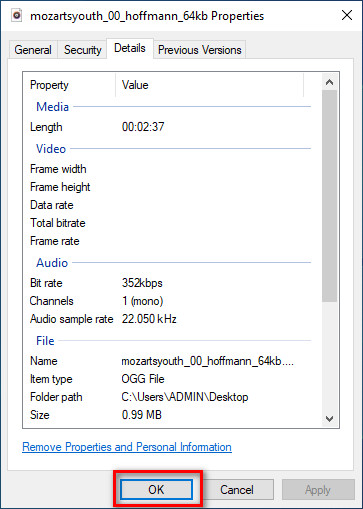
Stap 2. Nadat je op Eigenschappen hebt geklikt, verschijnt er een venster op je scherm. Ga naar Details, klik op elk label en vul het in.
Stap 3. Klik op OK om de wijzigingen die je via Eigenschappen hebt aangebracht op te slaan.
Tip: Deze functie slaat soms niet de metadata op die je hebt toegevoegd aan het OGG-bestand. Dus als dit gebeurt, moet je het opnieuw doen en helemaal opnieuw beginnen.
Deel 2. Meest aanbevolen OGG Tag Editor om OGG-metadata op Windows en Mac [professioneel] te bewerken
De beste manier om OGG te bewerken is met een krachtige maar toch eenvoudige tag‑editor op Windows en Mac, de FVC Video Converter Ultimate. Met deze tool kun je de metadata van OGG in slechts enkele klikken handmatig overschrijven. In tegenstelling tot Eigenschappen ondervind je geen enkel probleem met het bewerken of herstellen van de tags van je mediabestand. Je moet de tool echter downloaden en aanschaffen om volledig toegang te krijgen tot de geweldige functies die geen enkele andere tool je kan bieden.
Naast de mogelijkheid om metadata te bewerken, kunt u met deze tool uw OGG-bestand converteren naar een nieuw audioformaat met behoud van de hoogwaardige audio die op uw OGG-bestand is opgeslagen. Je kunt desgewenst ook basisbewerkingen op je video en audio uitvoeren, zoals knippen, bijsnijden, samenvoegen, bijsnijden en nog veel meer, maar het kan ook geavanceerde bewerkingen uitvoeren; u kunt de geavanceerde bewerking controleren in de Toolbox. Misschien denk je wat het ultieme ding over deze tool; Nou, het voldoet aan ieders verwachtingen, en de naam ultimate is niet alleen een naam, maar het zijn ook de mogelijkheden van de tool. Dus als u de tool wilt gebruiken om OGG-metadata te bewerken, kunt u de onderstaande stappen kopiëren om met één vingertop te slagen.
Voordeel van het gebruik van de FVC Video Converter Ultimate [aanbevolen]:
◆ Het is een professionele tag-editor die gemakkelijk de metadata van je audiobestand kan manipuleren, zelfs als je geen professional bent.
◆ Het ondersteunt een breed scala aan formaten om te uploaden, zoals OGG, MP3, WAV, WMA, AIFF en meer dan 1000 andere formaten, inclusief videoformaten.
◆ Het is de beste keuze voor starters bij het bewerken van de metadata, resolutie, kwaliteit, knippen, enz.
◆ Indien mogelijk kunt u de software downloaden op zowel Windows- als Mac-systemen.
◆ Extra functies en kenmerken zijn beschikbaar op Toolbox om u te helpen bij verschillende taken met betrekking tot video en audio.
Hoe OGG-tags als een professional te bewerken met de FVC Video Converter Ultimate:
Stap 1. Klik op de downloadknop hieronder en kies het juiste besturingssysteem dat je gebruikt. Zodra het downloaden is voltooid, klik je op het softwarebestand dat je hebt gedownload om het naast je schijf te installeren. Stel het in volgens je voorkeuren en klik tot slot op Start Now om de tool te starten.
Gratis downloadVoor Windows 7 of nieuwerVeilige download
Gratis downloadVoor MacOS 10.7 of nieuwerVeilige download
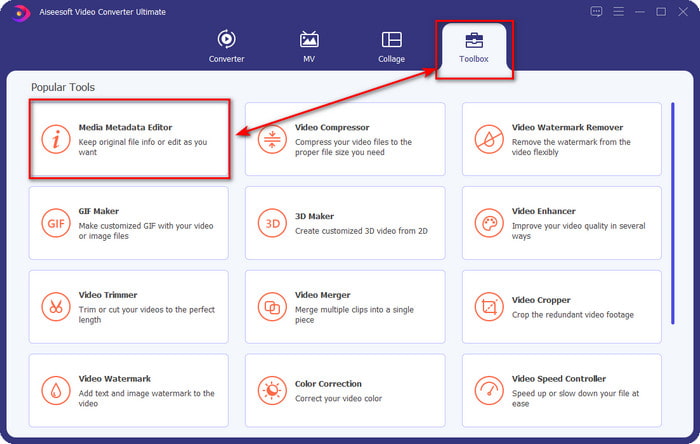
Stap 2. Nadat je de software op je bureaublad hebt geopend, ga je naar de sectie Toolbox en zoek je de Media Metadata Editor; klik op deze functie om verder te gaan.
Stap 3. Klik op het +-pictogram om het OGG‑bestand te zoeken dat op je bureaubladschijf is opgeslagen. Selecteer de .ogg‑bestandsnaam en klik op Openen om het bestand in de tool te laden.
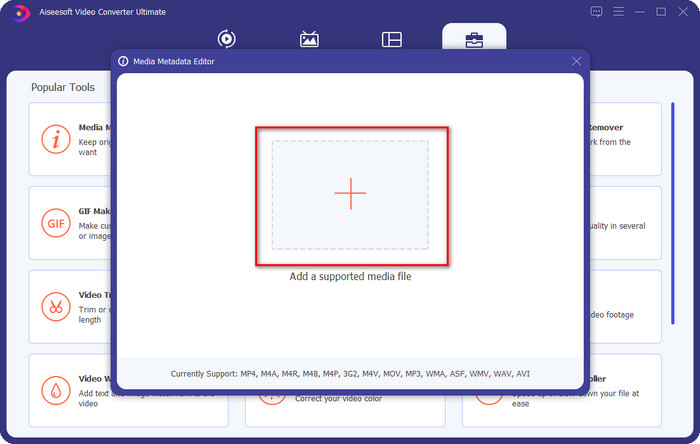
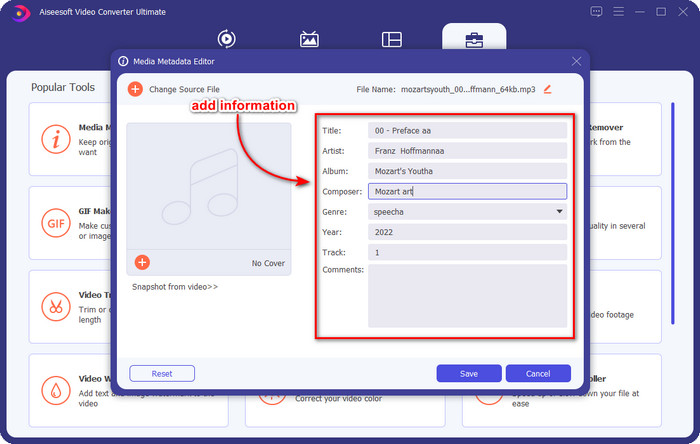
Stap 4. Bewerk of verwijder de metadata in het kleine venster dat op je scherm verschijnt; klik op elk tekstvak en voeg de informatie toe die je op de OGG wilt toepassen. Je kunt ook een afbeelding aan het OGG‑audiobestand toevoegen als je dat wilt, maar zorg ervoor dat de afbeelding op je bureaublad is opgeslagen.
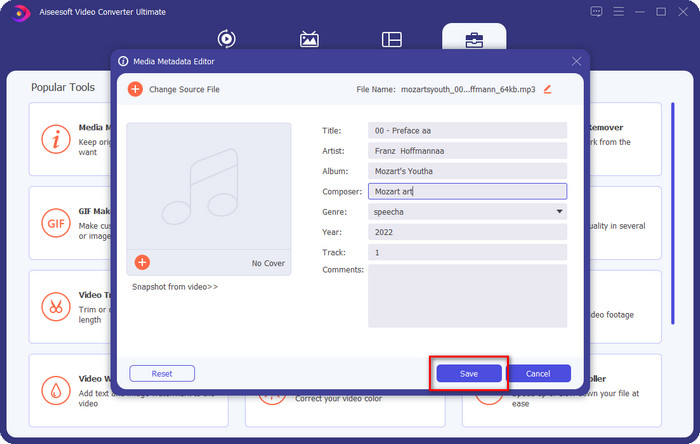
Stap 5. Als je klaar bent met het toevoegen van de benodigde informatie aan je OGG‑bestand, kun je op Opslaan klikken om het bestand met metadata op te slaan. Daarmee heb je nu de bewerkte OGG‑metadata op je bureaublad toegevoegd met behulp van de beste OGG‑metadata‑editor die je veilig en snel op beide besturingssystemen kunt gebruiken.
Deel 3. Veelgestelde vragen over het bewerken van OGG-metadata
Kan ik het OGG-bestand op Mac gebruiken?
OGG‑bestanden worden niet ondersteund op Apple‑apparaten, maar je kunt een app van derden gebruiken om het niet‑afspeelbare OGG‑bestand op een Mac af te spelen. Wil je weten hoe? Klik dan op deze link, want we hebben de feiten over OGG en hoe je OGG‑bestanden eenvoudig op een Mac kunt afspelen voor je verzameld.
Is OGG populairder dan MP3?
Qua populariteit wordt MP3 veel meer ondersteund dan OGG omdat het veel flexibeler is als we ze vergelijken. Beide zijn goede audiocontainers en ze hebben verschillende audiosterkten. Maar qua kwaliteit is OGG veel beter dan MP3, maar wordt het minder ondersteund.
Kan ik OGG van hoge kwaliteit opnemen?
Absoluut, ja, je kunt OGG opnemen. Maar welke tool ondersteunt het OGG‑formaat? En als die er is, is het dan de beste OGG‑recorder die ik kan gebruiken? Al deze vragen worden beantwoord als je op deze link klikt en verder leest.
Gevolgtrekking
Geweldig, toch? Dat is het, met wat je kunt doen om OGG‑metadata te bewerken met de bovenstaande oplossingen. Als je er één nodig hebt, dit zijn de bekende oplossingen om de tags van je OGG‑bestand op te lossen. Als je de informatie die we hier hebben geschreven niet gelooft, moet je ze allebei proberen, en we kunnen je succes verzekeren bij het bewerken van de tags van je OGG. Maar als je een professionele tool wilt om tags op je OGG te bewerken, moet je de ultieme tool gebruiken om de taak te voltooien. FVC Video Converter Ultimate is zonder twijfel de beste keuze voor het bewerken van alle tags van elk mediatype dat je hebt. Als je denkt dat dit de juiste tool voor je is, raden we je aan de stappen te lezen die we hierboven hebben gegeven om de tags eenvoudig te bewerken.
-
 7 populaire muziektag-editors op Windows, Mac en mobiele apparaten
 Muzieklabels zijn populair om te gebruiken voor het rangschikken van de muziek in uw bibliotheek volgens de gegevens erin. Wat als je het wilt veranderen? Lees de details hieronder om meer te weten.
-
 4 voorgestelde editors voor audioboek-metagegevens in 2022
 Als je geen idee hebt over de audioboek-tageditor, dan zal dit artikel je helpen. Leer het beter kennen door elk detail hieronder te lezen en de tools die u moet gebruiken.
-
 Top 5 gratis MP3-tag-editors die online en offline beschikbaar zijn
 Wil je weten hoe je MP3-tags bewerkt? Lees in dat geval verder. Voor vandaag geven we je 5 van de beste MP3-tag-editors die je kunt gebruiken.
