


 Video Converter Ultimate
 Scherm opnemer
 Videoreparatie
5 nieuwste metadata-extractors om gegevens in bestanden te extraheren [bewezen]
Metadata bestaat uit gegevens die je niet op het mediabestand zelf ziet; het zijn in feite verborgen inhoudsgegevens. Elk bestand heeft verschillende sets metadata, en meestal moet je de metadata uit het bestand halen omdat die cruciale informatie bevat. Daarvoor heb je een tool nodig die metadata uit je bestand kan extraheren. Zonder verder oponthoud: bepaal welke metadata‑extractor een eenvoudige maar doeltreffende manier biedt om metadata uit je bestand te verwijderen.

Deel 1. Top-of-the-line Metadata Extractor/Editor op Windows & Mac Offline
FVC Video Converter Ultimate is het beste voorbeeld van een metadata‑extractor die je op je desktop kunt gebruiken, zelfs zonder internetverbinding. Met deze tool kun je de volledige metadata uit je bestand halen zonder daar veel moeite voor te hoeven doen. In tegenstelling tot andere extractors kan deze tool je helpen metadata te verwijderen, te bewerken of zelfs nieuwe metadata voor je bestanden aan te maken. Daarnaast kun je nog veel meer doen zodra je de converter hebt gedownload. Wil je de belangrijkste functies bekijken? Bekijk dan de onderstaande lijst.

FVC Video Converter Ultimate
5.689.200+ downloads- In staat om snel metadata te extraheren, te bewerken en toe te voegen aan elk video- en audiobestand, zelfs als je geen expert bent.
- Het ondersteunt verschillende formaten die u naar de tool kunt uploaden, waaronder MP4, MOV, AVI, MKV, FLV en meer.
- De grafische gebruikersinterface is uitstekend in vergelijking met de andere data-extractor die u op de markt kunt vinden.
- Er wordt geen watermerk toegepast nadat u het mediabestand hier exporteert.
- Het werkt het beste, zelfs als je geen high-end Windows- of Mac-apparaat hebt.
Gratis downloadVoor Windows 7 of nieuwerVeilige download
Gratis downloadVoor MacOS 10.7 of nieuwerVeilige download
U kunt dit allemaal hebben als u de ultieme tool gebruikt, en om u te leren hoe u de informatie in uw bestand kunt extraheren met behulp van de tool, volgt u de tutorial die we hieronder bieden.
Stap 1. Download de software op je desktop door op het besturingssysteem te klikken dat je momenteel gebruikt, Windows of Mac. Klik vervolgens op het bestand om het snel op je desktop te installeren en start het programma om het proces van het extraheren van metadata te beginnen.
Gratis downloadVoor Windows 7 of nieuwerVeilige download
Gratis downloadVoor MacOS 10.7 of nieuwerVeilige download
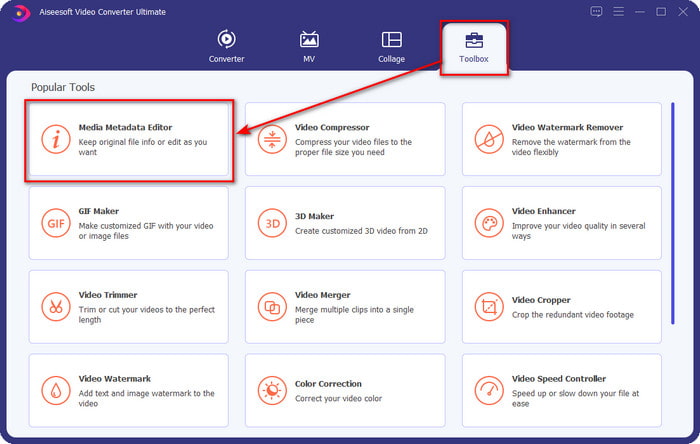
Stap 2. Zodra je de tool hebt geopend, moet je naar de sectie Toolbox gaan, zoeken naar Media Metadata Editor en daarop klikken.
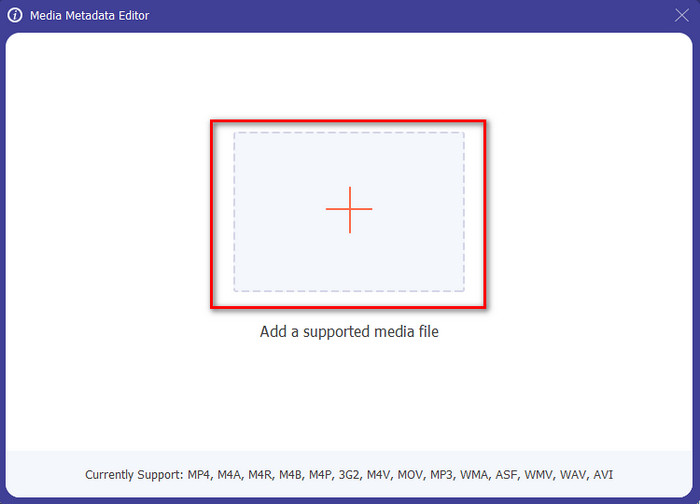
Stap 3. Nadat je daarop hebt geklikt, verschijnt er een nieuw venster. Klik dan op het +-icoon om het mediabestand dat je wilt gebruiken te uploaden. Zoek het mediabestand in de map die verschijnt, klik op het bestand en druk op Open om het in te voegen.
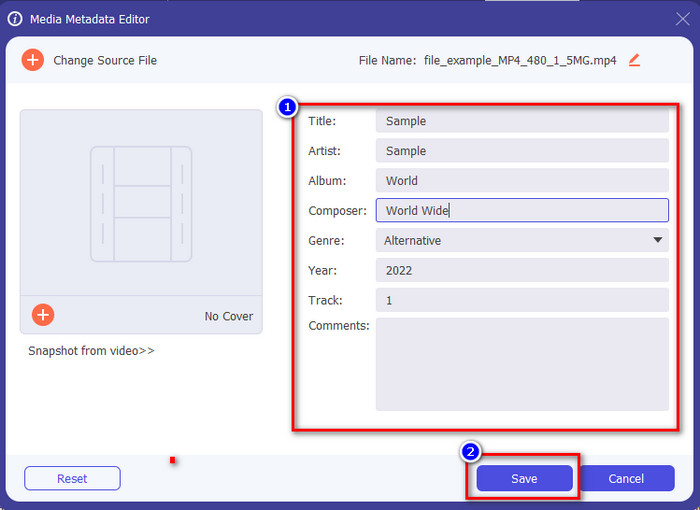
Stap 4. Nu kun je de metadata die je niet in je bestand wilt hebben extraheren of verwijderen, maar je kunt de metadata ook wijzigen door de tekstvakken in te vullen. Klik na dit alles op Opslaan om de aanpassingen die je in de metadata van het bestand hebt aangebracht toe te passen. Is het niet eenvoudig? We wisten al dat deze tool makkelijk te gebruiken is, dus probeer hem zelf eens uit!
Deel 2. Top 4 Metadata Extractor Tools beschikbaar op het web
Voordat we het alternatief introduceren voor het extraheren van metadata in uw bestand, moet u weten dat alle volgende extractors een internetverbinding nodig hebben om te gebruiken of toegang te krijgen. Dus als je een onstabiele verbinding hebt, is deze tool misschien niet de beste om de metadata te extraheren. Maar als je de top vier metadata-verwijderaars wilt weten, kun je de volgende details hieronder lezen.
Top 1. Merkmap – Metadata-extractor
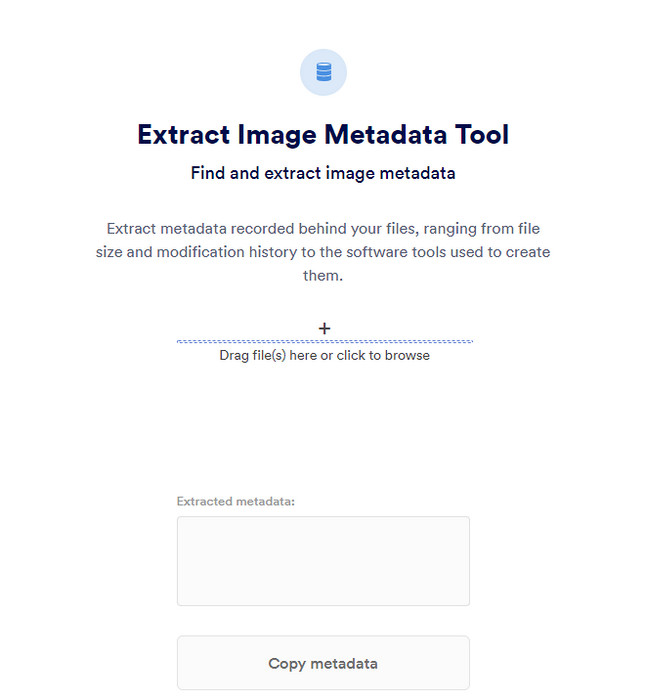
Stel dat je een metadata‑extractor wilt gebruiken die gratis online is; dan kan Brand Folder – Metadata Extractor dat voor je bieden. Deze online extractor is de beste gratis keuze om gegevens uit je afbeelding of pdf te verwijderen, en nadat je ze hebt geëxtraheerd, kun je ze naar je klembord kopiëren. Bovendien biedt de webtool verschillende functies die je voor je bestand nodig kunt hebben. Hoewel hij gratis toegankelijk is, heeft deze tool ook nadelen: je kunt per dag slechts vijf keer de gegevens uit een foto of pdf extraheren; daarna kun je hem die dag niet meer gebruiken.
Voordelen
- Een gratis toegankelijke tool op internet.
- Gemakkelijk te gebruiken, zelfs als u geen pro bent in het extraheren van de gegevens.
- Het extraheert automatisch de gegevens op de afbeelding en het bestand gemakkelijk.
Nadelen
- Je kunt het maar vijf keer per dag gebruiken.
- Het kan geen videometadata extraheren omdat het niet wordt ondersteund.
- Soms kunt u de tool niet gebruiken vanwege een slechte internetverbinding.
Top 2. EXIF-viewer
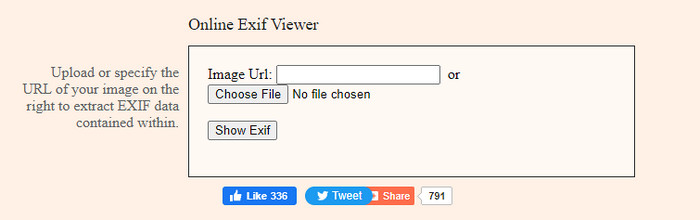
Een andere krachtige metadata‑extractor online is de EXIF-Viewer. Met deze tool kun je je metadata in je mediabestand gratis bekijken, verwijderen en bewerken. Hoewel de gebruikersinterface er slecht uitziet, is de efficiëntie van de tool groot in vergelijking met het eerste hulpmiddel op de lijst. Maar als je deze tool benadert, is je verbinding niet beveiligd en kan iemand je gegevens stelen als je hem gebruikt, dus wees voorzichtig met de bestanden die je hier uploadt.
Voordelen
- Het ondersteunt verschillende soorten mediabestandsindelingen.
- Het heeft een eenvoudige GUI.
- Krijg gratis toegang tot de tool op uw web.
Nadelen
- De verbinding is niet beveiligd zodra u deze opent.
- De webtool heeft meer tijd nodig om de metadata te laden.
- Advertenties staan op de website.
Top 3. EXIFMeta
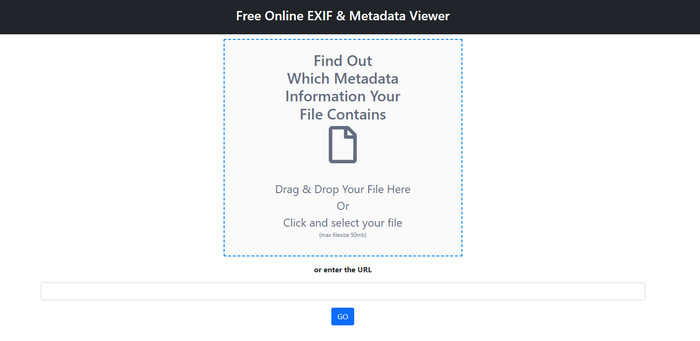
EXIFMeta is nog een voorbeeld van een metadata‑extractor op het web die je kunt gebruiken om de verborgen gegevens in je bestanden te tonen. De webtool ondersteunt ook verschillende mediabestanden die je kunt uploaden, zoals afbeeldingen, video, audio en documenten. Als je deze tool gebruikt, kun je de basisinformatie over je mediabestand zien. Hoewel de webtool je veel mogelijkheden biedt om met je metadata te werken, is de prestatie van deze tool niet zo doeltreffend als die van de andere. Bovendien moet je ervoor zorgen dat je mediabestand kleiner is dan 50 MB om het met de tool te kunnen uploaden.
Voordelen
- Je kunt hier eenvoudig verschillende mediabestanden uploaden.
- Het heeft een veel betere GUI dan de andere webtool.
- Bekijk de ingesloten metadata op uw mediabestand met behulp van deze tool.
Nadelen
- U bent beperkt tot het uploaden van een videobestand dat kleiner is dan 50 MB.
- Soms werkt het niet goed als je de metadata wilt extraheren.
Top 4. Codeertools – EXIF-metadata
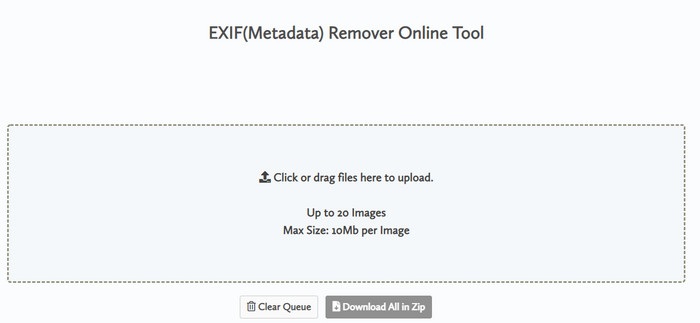
Met Coding tools – EXIF Metadata kun je snel de metadata uit je afbeeldingen verwijderen. Deze metadata‑extractor is gratis online te gebruiken, wat betekent dat je de tool kunt gebruiken zolang je een internetverbinding hebt, net als bij de andere extractors hierboven. In tegenstelling tot andere webtools kun je met deze tool meerdere bestanden invoegen en de metadata ervan tegelijk verwijderen. Hoewel de webtool uitstekende extractiefuncties biedt, kan het uploaden van bestanden veel tijd in beslag nemen als de bestanden groot zijn en je netwerk traag is.
Voordelen
- Het is veilig om toegang te krijgen in uw favoriete browser.
- Een eenvoudige en gemakkelijk te begrijpen GUI.
- Geen advertenties op de webinterface.
Nadelen
- Het bewaart uw afbeeldingsbestand gedurende 1 uur voordat het wordt verwijderd.
- Meestal mislukt het tijdens het uploaden.
- Er is een beperking op de bestandsgrootte die u kunt uploaden.
Deel 3. Veelgestelde vragen over Metadata Extractor
Kan ik metadata aan mijn bestand toevoegen?
U kunt de stappen lezen die we bieden op de ultieme tool om de metadata met succes aan elk bestand toe te voegen.
Kan iemand mijn metadata zien?
Helaas is het zo dat, als je een mediabestand op internet plaatst, iemand de metadata van je bestand kan bekijken. Met de metadata kan iemand informatie over de afbeeldingen achterhalen en andere persoonlijke gegevens zoals locatie, tijd, datum, gebruikt apparaat en nog veel meer.
Waarom moet ik de metadata extraheren?
Veel kunnen voorkomen, maar we extraheren de metadata uit het bestand omdat we niet willen dat iemand onze privacy schendt. Hoewel metadata een goede kant heeft, onthoud dat het ook een nadeel heeft. Let er dus op dat metadata u kunnen helpen informatie over het bestand te verkrijgen, maar het kan ook worden gebruikt om informatie over het bestand door iemand te extraheren.
Gevolgtrekking
De metadata‑extractors die we in dit artikel presenteren, doen uitstekend werk bij het extraheren van metadata uit het mediabestand dat je hebt. Ook al verwijder of wijzig je de metadata, je kunt het mediabestand nog steeds bekijken zonder dat het beschadigd raakt. Toen we meer onderzoek deden naar de verschillen tussen de tools, ontdekten we dat FVC Video Converter Ultimate de ultieme hulp is voor deze taak. Of je nu een professional bent of niet, je kunt de metadata met een paar klikken eenvoudig wissen of wijzigen. Dus als je nog geen tool hebt om te gebruiken, raden we je sterk aan om deze ultieme tool te gebruiken om deze taak uit te voeren en foutloos af te ronden.
-
 4 van de beste online en offline metadataviewers [bijgewerkt 2025]
 Kan ik de metadata van mijn bestand controleren? Ja, dat kan, met behulp van dit bericht zullen we u kennis laten maken met de verschillende metadataviewers die u kunt gebruiken.
-
 Top 5 videometadata-editors voor 2025 [onpartijdige beoordeling]
 Wil je je videometadata bekijken? Als dat zo is, lees dan de details hieronder om het onderwerp volledig te begrijpen en te weten welke tool het beste bij je past.
-
 7 populaire muziektag-editors op Windows, Mac en mobiele apparaten
 Muzieklabels zijn populair om te gebruiken voor het rangschikken van de muziek in uw bibliotheek volgens de gegevens erin. Wat als je het wilt veranderen? Lees de details hieronder om meer te weten.
