


 Video Converter Ultimate
 Scherm opnemer
 Videoreparatie
Metadata van MOV-bestanden op Mac moeiteloos met stappen wijzigen
We weten allemaal dat MOV een van de beste formaten is die je idealiter kunt gebruiken voor videoweergave op je Apple‑apparaten en voor videobewerking. Maar wat maakt MOV nu zo bijzonder? Het ondersteunt een videocompressie die bij voorkeur door professionals wordt gebruikt. Hoewel het meerdere elementen in één bestand kan opslaan, is het nog steeds mogelijk dat de tags in een MOV-bestand door elkaar raken, wat tot problemen kan leiden. Het is dan ook zinvol om ze goed te bewerken zodat de metadata kloppen en het probleem direct is opgelost. Met het juiste hulpmiddel is deze taak kinderlijk eenvoudig. Daarom laten we je vandaag de beste manieren zien om MOV-bestandsmetadata direct te bewerken.

Deel 1. Hoe MOV-metadata te bewerken met de Ultimate Tag Editor op Mac
FVC Video Converter Ultimate is je alles‑in‑één oplossing voor dit metadataprobleem en ondersteunt meer dan 1000+ formaten op Mac en Windows. Met deze tool kun je in een oogwenk metadata van je MOV‑bestand verwijderen, bewerken of toevoegen. En wat nog meer? Je kunt meerdere bewerkingen uitvoeren op je MOV, zoals knippen, inkorten, samenvoegen, bijsnijden en nog veel meer, zelfs als je geen professionele editor bent. Het is werkelijk indrukwekkend om deze tool aan je zijde te hebben, en je kunt er nog veel meer mee doen met slechts een paar klikken. Vandaag geven we je de gedetailleerde instructies die je kunt volgen om de metadata van je MOV‑bestanden met succes te bewerken.
Stap 1. Download de ultimate converter op je Mac of Windows door op de downloadknop hieronder te tikken. Ga verder met het installatieproces door op het bestand te klikken dat je hebt gedownload en klik op Start Now om de tool meteen te starten.
Gratis downloadVoor Windows 7 of nieuwerVeilige download
Gratis downloadVoor MacOS 10.7 of nieuwerVeilige download
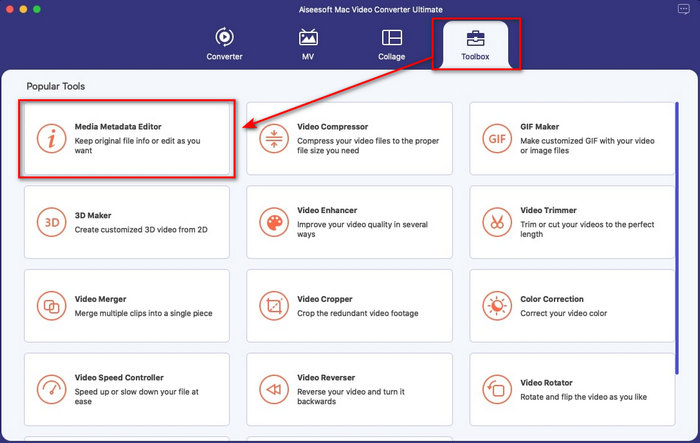
Stap 2. De interface van de tool verschijnt op je scherm; ga naar het gedeelte Toolbox en open de Media Metadata Editor.
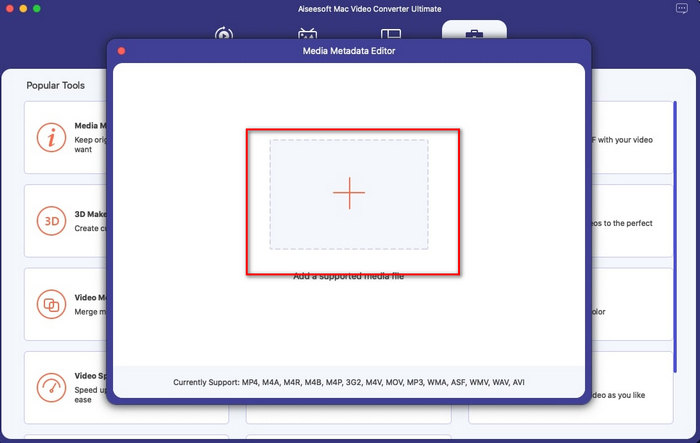
Stap 3. Zodra je de editor hebt geopend, verschijnt er een mini‑venster; tik op de knop + om een map te openen waarin je het bestand kunt lokaliseren, en klik op Open om het in te voegen.
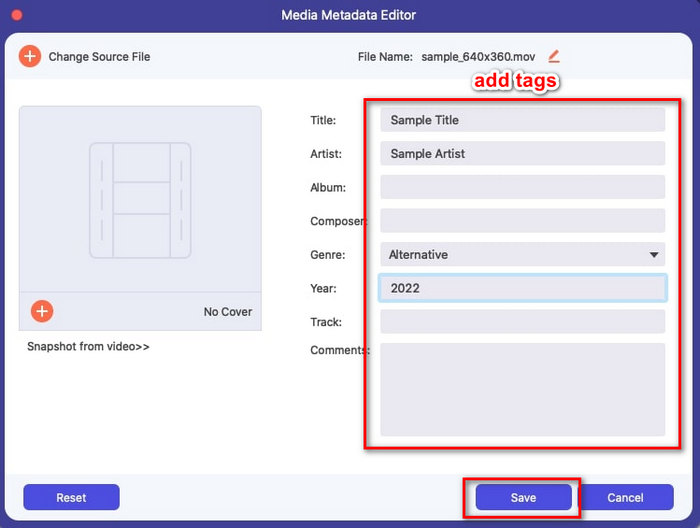
Stap 4. Nu kun je hier in het tekstvak tags aan je MOV‑bestand toevoegen, ze bewerken of verwijderen. Als je klaar bent, klik je op de knop Save. Zo eenvoudig heb je de metadata van je MOV‑bestanden bewerkt.
Gerelateerd:
Deel 2. 3 van de beste MOV-tag-editors om MOV-metadata te wijzigen
VLC Media Speler
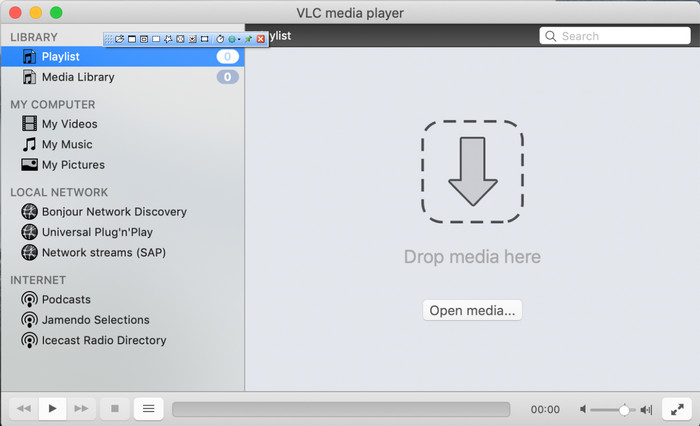
VLC Media Player is een bekende mediaspeler die beschikbaar is op Mac en Windows. Hoewel hij verschillende videoformaten kan afspelen, kan hij ook de metadata van je mediabestand wijzigen, zoals bij MOV. Bovendien kun je met deze speler eenvoudig de metadata van je bestand bekijken. Hij is echter niet zo krachtig als andere speciale metadata‑editors die je op Mac of Windows kunt gebruiken. Toch is het met deze mediaspeler nog steeds mogelijk om de MOV‑bestandsmetadata te bewerken.
Stap 1. Download de mediaspeler via de officiële website van VLC en open hem.
Stap 2. Druk op Command + I op je toetsenbord; vervolgens verschijnt de media‑informatie, waar je de metadata van je MOV‑bestand kunt toevoegen of verwijderen.
Stap 3. Klik op Save Metadata zodra je klaar bent met het toepassen van de tags op je MOV‑bestand.
iTunes
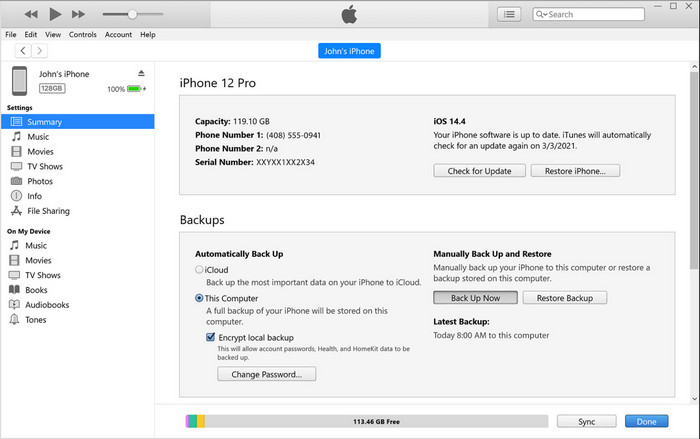
iTunes is de beste ingebouwde streaming‑app die je op elk Apple‑apparaat kunt gebruiken. Deze tool zit boordevol functies zoals een muziekspeler en een winkel voor muziek, films, podcasts en meer, allemaal beveiligd met DRM om problemen met auteursrechten te voorkomen. Ondanks dat het een geweldige ingebouwde app is, is de concurrentie tussen metadata‑editors te sterk voor iTunes om echt mee te dingen. Toch nemen we deze app mee, omdat je er de MOV‑metadata op de Mac mee kunt wijzigen.
Stap 1. Open iTunes en importeer het MOV‑bestand in de iTunes‑bibliotheek.
Stap 2. Klik vervolgens met de rechtermuisknop op het .mov‑bestand dat je hebt toegevoegd en selecteer Get Info. Nadat je hierop hebt geklikt, verschijnen er verschillende opties waarmee je de metadata kunt wijzigen, zoals details, artwork, songteksten, opties, sorteren en bestand; pas ze aan volgens jouw behoeften.
Stap 3. Druk op OK om de wijzigingen op te slaan.
MetaZ
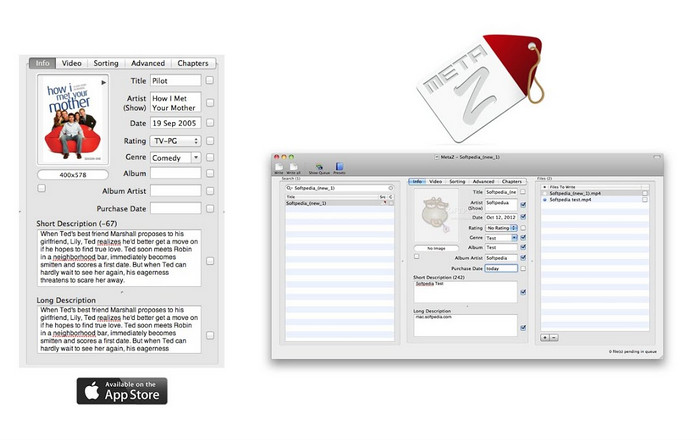
Voor macOS X kunt u de Metaz gratis downloaden om de metadata van uw bestanden eenvoudig te wijzigen. Deze metadata-editor kan je helpen bij het wijzigen van je videotags in de meeste formaten, zoals de MOV. Met deze app kun je het gemakkelijk doen en de MOV in je bibliotheek ordenen. De laatste tijd zijn er echter veel meldingen geweest met de app; gebruikers ondervinden veel lastige problemen tijdens het gebruik van de app. Hoewel er problemen kunnen optreden, is het nog steeds een van de meest gekozen MOV-metadata-editors die u op uw Mac kunt downloaden.
Stap 1. Download de app op je Mac, start hem en vervolgens verschijnen er drie secties van de interface op je scherm: waar je het bestand kunt toevoegen, de tags kunt bewerken en naar tags kunt zoeken.
Stap 2. Sleep het MOV‑bestand naar de linkerkant; aan de rechterkant daarvan zie je dat de app automatisch tags voor je MOV‑bestand zal opzoeken op basis van de titel, maar je kunt ze in het middelste gedeelte aanpassen als je dat wilt.
Stap 3. Druk op Write, en de tags worden aan het MOV‑bestand toegevoegd.
Deel 3. Veelgestelde vragen over MOV Metadata Editor
Kan ik de QuickTime-metagegevenseditor gebruiken om tags te wijzigen?
Helaas kan dat niet omdat deze tool alleen mediaformaat kan afspelen, de video's kan bewerken en opnemen. Maar u kunt de metadata van uw bestand vrij bekijken op Quicktime door deze eenvoudige stappen te volgen. Open eerst het MOV-bestand op Quicktime en speel het af. Bovenaan zie je verschillende opties; klik op Venster en klik eronder op View Inspector, waarna een nieuw venster op uw scherm verschijnt met de kleine informatie over uw MOV-bestand.
Heeft het wijzigen van de MOV-tags invloed op de kwaliteit?
Gelukkig niet omdat je de tags hebt aangepast, niet de resolutie of kwaliteit van het MOV-bestand. Dus als je je zorgen maakt dat de videoresolutie kan afnemen na het wijzigen van de tags, zullen we dit herhalen; het zal niet.
Zal het toevoegen van metadata op MOV de bestandsgrootte vergroten?
In alle bestanden zul je, zodra je metadata aan dat bestand hebt toegevoegd, het verschil zien tussen het bestand dat geen tag heeft en het bestand dat dat wel heeft. Deze tags zijn echter niet zo groot als de inhoud van het bestand. Dus als je metadata toevoegt aan je MOV, verwacht dan dat deze iets groter zal worden omdat je informatie over het videobestand hebt toegevoegd.
Gevolgtrekking
Nu we je hebben uitgelegd hoe je MOV‑bestandsmetadata kunt wijzigen, is het tijd voor jou om te kiezen welke tutorial je wilt volgen. Wil je een gratis tool op je Mac downloaden, dan kun je VLC en Metaz gebruiken om de metadata van je MOV‑bestanden te repareren of te bewerken. Wil je dat niet, dan kun je iTunes gebruiken om de metadata eenvoudig te wijzigen. Hoewel deze tools prettig in gebruik zijn, is er nog steeds geen tool met zo krachtige functies voor het bewerken van metadata op de Mac als wat FVC Video Converter Ultimate je kan bieden. Als je dus nog twijfelt wat je moet gebruiken, raden we je sterk aan de ultimate tool voor deze taak te gebruiken, omdat hij gemakkelijk te bedienen is maar toch het complete pakket biedt dat je op elke dag nodig kunt hebben.
-
 Wat zijn metadata: leer de basisinformatie over metadata
 Wat is metagegevens? Is dit belangrijk? Wat zijn de onderdelen van metadata? Heb je dezelfde vraag? In dit artikel leert u de basisinformatie over metadata.
-
 4 van de beste metadata-viewer online en offline [bijgewerkt 2022]
 Kan ik de metadata van mijn bestand controleren? Ja, dat kan, met behulp van dit bericht zullen we u kennis laten maken met de verschillende metadataviewers die u kunt gebruiken.
-
 Top 4 meest gekozen WMV-tag-editors op desktop [Update 2022]
 Een betrouwbare WMV-tag-editor nodig om de WMV-tags te bewerken? Welnu, dit artikel biedt voldoende kennis over de tool die WMV ondersteunt.
