


 Video Converter Ultimate
 Scherm opnemer
 Videoreparatie
MP3-tags bewerken met de beste MP3-tageditor [Eenvoudig en effectief]
Wanneer je een taak als het bewerken van MP3-tags moet uitvoeren, kun je de songinformatie eenvoudig aanpassen met de ingebouwde muziek-tageditor, maar deze heeft wel beperkingen in wat hij kan bieden. Hetzelfde geldt wanneer je met meerdere MP3- of audiobestanden werkt: je ingebouwde editor kiezen is dan misschien niet de beste beslissing. In dit soort gevallen hebben we een speciale audio-tageditor nodig die je kunt downloaden of online gebruiken om het probleem op te lossen. Om je tijd te besparen met zoeken op het web en je dag productiever te maken, vind je hieronder de beste opties waarop je echt kunt vertrouwen: dit zijn de beschikbare keuzes voor een MP3-tageditor die momenteel op de markt zijn.

Deel 1. Beste MP3-tag-editor om de MP3-tags eenvoudig en moeiteloos te bewerken [Sterk aanbevolen]
Video Converter Ultimate is een multifunctionele MP3-metadata-editor die je kunt downloaden op Windows of Mac. Deze tool kan dit probleem oplossen zonder dat de gebruiker veel moeite hoeft te doen. Efficiënt, toch? Dat is wat je krijgt als je de beste tageditor op de markt hebt. Met deze tool kun je verschillende audio- en videoformaten uploaden en vervolgens hun metadata wijzigen afhankelijk van je behoeften.
In tegenstelling tot de andere tag-editors die u op internet kunt downloaden of gebruiken, kan deze tool verschillende problemen met uw video en audio oplossen. Heb je problemen omdat de audio wat laag klinkt, synchroniseert met de video, audio en video van lage kwaliteit of niet-afspeelbare formaten? Verbazingwekkend genoeg worden alle problemen opgelost met de hulp van deze alles-in-één tool. Wil je weten hoe je de beste MP3-tag-editor gebruikt? Als dat zo is, volg dan de onderstaande stappen om binnen enkele minuten succes te behalen.
- 1. Het is de meest betrouwbare metadata-editor die je kunt gebruiken en die zijn waarde heeft bewezen met zijn miljoenen + gebruikers wereldwijd.
- 2. Het heeft meerdere geavanceerde functies die u op Toolbox kunt vinden, zoals videosnelheid, omkeren, verbeteren, kleurcorrectie en nog veel meer.
- 3. Het is een perfecte keuze voor beginners en experts met betrekking tot de genoemde taak.
- 4. Het werkt op beide besturingssystemen, Windows en Mac, met dezelfde functies en geavanceerde functies.
Stap 1. Je kunt de software downloaden door op de downloadknop te klikken en de juiste versie te kiezen. Volg het installatieproces en klik op Nu starten om de MP3-tags te bewerken.
Gratis downloadVoor Windows 7 of nieuwerVeilige download
Gratis downloadVoor MacOS 10.7 of nieuwerVeilige download
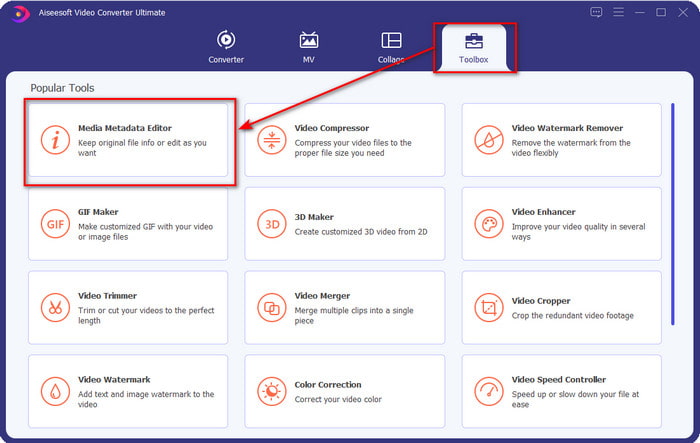
Stap 2. Open de Toolbox en zoek de Media Metadata Editor in de lijst met beschikbare bewerkingsfuncties. Je hoeft je geen zorgen te maken, want deze functie is al in de tool ingebouwd, dus er zijn geen extra middelen nodig.
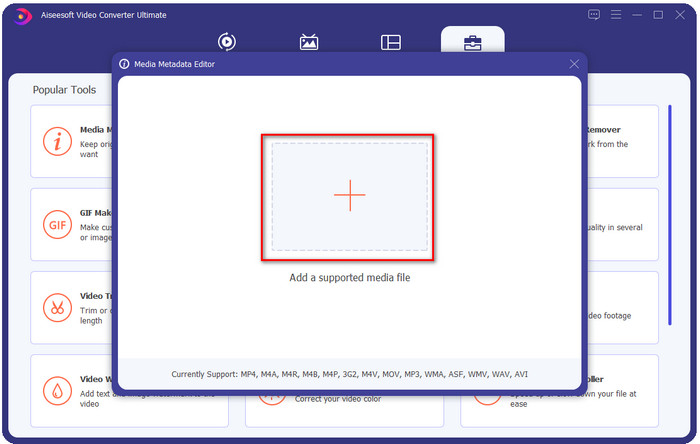
Stap 3. Klik op + en zoek het MP3-audiobestand in de map die op je scherm verschijnt, selecteer het bestand en klik op Openen om door te gaan.
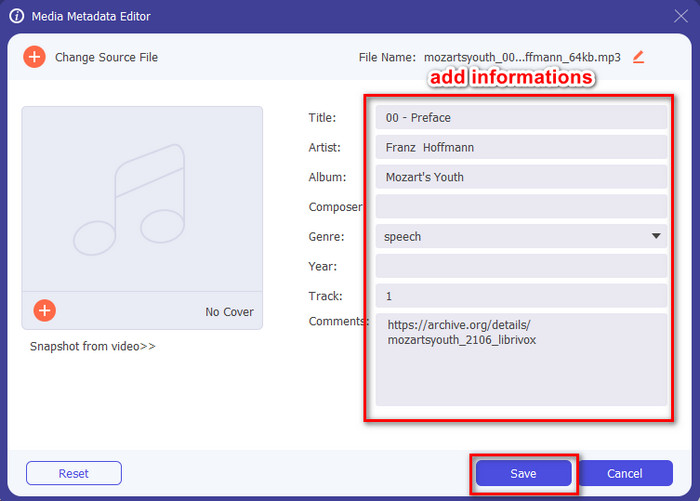
Stap 4. Verander of verwijder daarna je bestandstags in de tekstvakken. Als je tevreden bent met de tags, klik je tot slot op Opslaan. Deze tool maakt geen duplicaat van je MP3-bestand met de metadata; de metadata wordt rechtstreeks op het originele bestand toegepast.
Gerelateerd:
Deel 2. 4 Optionele MP3-tag-editors die u moet kennen, beschikbaar op Windows, Mac en online
TagMP3
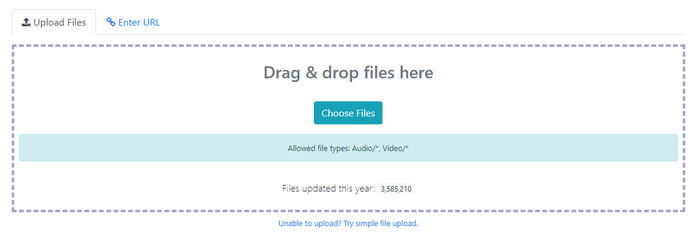
TagMP3 is een bekende online MP3-tageditor die je op elk moment gratis via het web kunt gebruiken. Met deze online tool hoef je geen extra middelen te downloaden, omdat hij webgebaseerd is. Ook kan hij de id3v1- en id3v2-tags van je MP3 detecteren en deze later bijwerken naar id3v2, zelfs als id3v1 verouderd is. Hoewel de functies indrukwekkend zijn, vinden sommige gebruikers hem onbetrouwbaar omdat er informatie zou worden toegevoegd die niets met het audiobestand te maken heeft; dit blijft echter een gerucht. De meeste gebruikers zijn echter tevreden met wat de tool kan, en hij is veilig en eenvoudig te gebruiken.
Stap 1. Zoek TagMP3 in je browser en open de site.
Stap 2. Upload het MP#-bestand door op Choose Now! te klikken.
Stap 3. Voeg de benodigde informatie toe en klik vervolgens op Done! Generate New Files.
MetaBliss
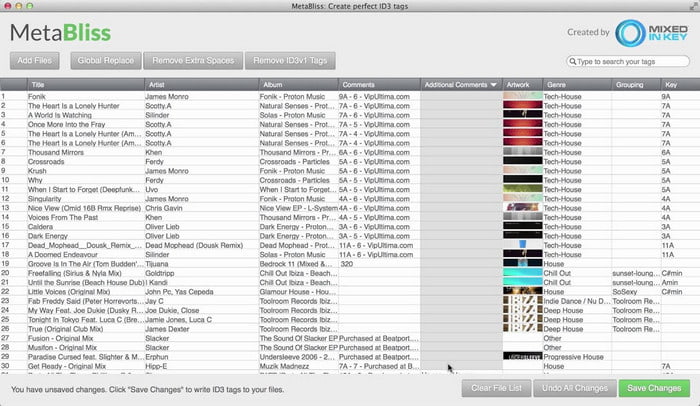
MetaBliss is een spreadsheet-achtige MP3-tageditor die beschikbaar is op de Mac. Deze tool kan de taak op elke dag aan; ongeacht hoeveel bestanden je hebt toegevoegd, hij kan ze eenvoudig verwerken. Met deze tool kun je de tags van je MP3-bestanden verwijderen of bewerken door ze allemaal te selecteren, zodat je veel tijd bespaart. Hoewel de tool batchbewerking ondersteunt, is de interface wat verouderd, wat betekent dat de GUI niet zo goed is als je misschien zou verwachten. Maar los hiervan is hij nog steeds prima te gebruiken als je geen bezwaar hebt tegen een interface die op een spreadsheet lijkt.
Stap 1. Download de tageditor op je Mac en open hem.
Stap 2. Klik op Add Files en zoek het MP3-bestand.
Stap 3. Vervang de informatie per kolom en klik op Save Changes om de tags op te slaan.
MetaTOGGer
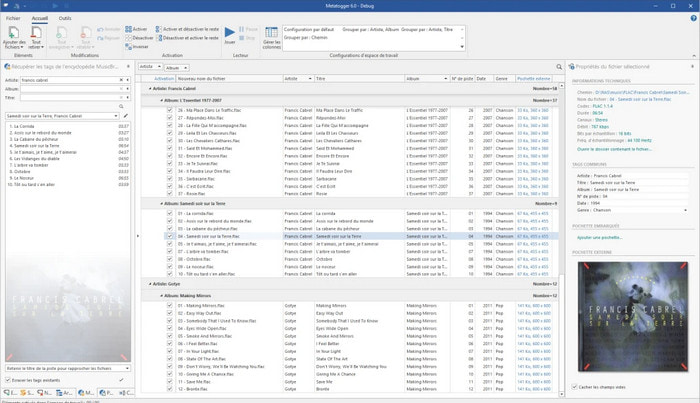
MetaTOGGer is een Speex-, OGG-, FLAC- en MP3-tageditor voor Windows 10. Met deze tool kun je automatisch metadata toevoegen op basis van beschikbare online databases, maar je kunt dit desgewenst ook handmatig doen. Verwacht een GUI die qua uitstraling lijkt op Microsoft Office als je de tool wilt gebruiken. Hoewel de GUI daarop lijkt, kost het tijd om te leren hoe je hem gebruikt en moet je extra componenten downloaden, specifiek het Microsoft .Net 3.5-framework.
Stap 1. Nadat je het framework hebt geïnstalleerd, download je vervolgens de tool.
Stap 2. Slepen en neerzetten van de bestanden in de tool en daarna de beschikbare tags in de lijst bewerken.
Stap 3. Ga naar File en klik op Save.
Kid3
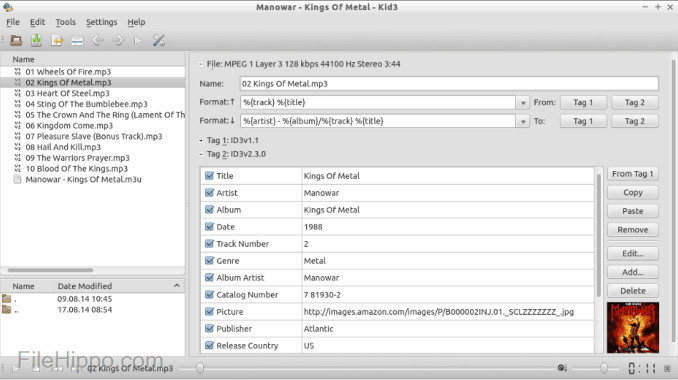
De laatste in onze lijst om je te helpen MP3-metadata te bewerken op Linux en andere apparaten is Kid3. Met deze tool kun je eenvoudig de tags van je verschillende mediabestanden aanpassen. Net als MetaBliss ondersteunt deze tool massatagging, wat betekent dat je meerdere bestanden tegelijk kunt toevoegen en bewerken. Hoewel de tool deze taak goed uitvoert, werkt hij nog steeds het best op Linux in vergelijking met de andere apparaten die hij ondersteunt. Ook moet je door veel functies heen voordat je de metadata van een bestand kunt wijzigen of bewerken.
Stap 1. Download de software op je desktop en klik op Add Files.
Stap 2. Klik op het MP3-bestand dat je hebt toegevoegd en klik op Edit om de metadata van het audiobestand te wijzigen.
Stap 3. Druk op Save om het bestand met de metadata te downloaden.
Deel 3. Veelgestelde vragen over de MP3-metadata-editors
Is het veilig om een MP3-metadata-editor te downloaden?
Zorg ervoor dat de website waar de software vandaan komt veilig toegankelijk is. U kunt de informatie over die website controleren door op het slotpictogram in de webbrowser te klikken. Op deze manier kunt u controleren of uw netwerk veilig is en of de gegevens verre van hackers zijn. Als u niet zeker bent van de software, moet u onmiddellijk afsluiten en vermijden om op iets op die website te klikken om onvoorstelbare schade aan uw apparaat te voorkomen.
Wat is het doel van het bewerken van tags op MP3?
Stel het zo; als je een goede tag hebt, hoef je je geen zorgen te maken over het rangschikken van het bestand in de bibliotheek volgens de tags die aan je MP3-bestanden zijn gebonden. Het hebben van een georganiseerde bibliotheek is een van de redenen waarom u de tags moet bewerken; de andere kan zijn dat de audio-informatie een update heeft ontvangen, dus u moet deze bijwerken en nog veel meer.
Waarom heeft mijn MP3 geen tags?
Er zijn veel redenen waarom uw audiobestand geen tags heeft. Als het op internet is gedownload, verwacht dan dat de auteur het om privacyredenen verwijdert. Met de metadata kunt u informatie over uzelf exploiteren als u de auteur bent, dus het verwijderen ervan is een goede optie. Hoewel er nog steeds veel redenen zijn, hebben we de tags nodig om onze MP3 te organiseren.
Gevolgtrekking
Inderdaad, met deze beste MP3-tag-editors kun je gemakkelijk en effectief de tags op je MP3-bestanden aanpassen die de andere editor op de markt niet kan bieden. Ook kunnen de stappen voor elke tool ervoor zorgen dat u de taak zo snel mogelijk met succes uitvoert. Als we ze echter allemaal vergelijken, kunnen we zien dat de ultieme tool veel betrouwbaarder en beter is dan de tools op de lijst. Het wordt niet voor niets sterk aanbevolen. Dus als u de tool wilt gebruiken, moet u de stappen dienovereenkomstig volgen, deze zorgvuldig lezen en de taak in een oogwenk voltooien.
-
 Top 5 metadata-extractors die online en offline beschikbaar zijn [2022]
 Je kunt meerdere metadata-extractors op de markt vinden, maar vandaag kiezen we alleen de vijf meest gekozen tag-extractors volgens het publiek.
-
 Top 5 videometadata-editors voor 2022 [onpartijdige beoordeling]
 Wil je je videometadata bekijken? Als dat zo is, lees dan de details hieronder om het onderwerp volledig te begrijpen en te weten welke tool het beste bij je past.
-
 7 populaire muziektag-editors op Windows, Mac en mobiele apparaten
 Muzieklabels zijn populair om te gebruiken voor het rangschikken van de muziek in uw bibliotheek volgens de gegevens erin. Wat als je het wilt veranderen? Lees de details hieronder om meer te weten.
