


 Video Converter Ultimate
 Scherm opnemer
 Videoreparatie
Een uitgebreid overzicht van de 8MB-bestandscompressor (2024)
Op dit moment kan het verzenden van bestanden naar specifieke ontvangers via e‑mail met één klik worden gedaan. Veel items zijn toegankelijk via internet. Hetzelfde gebeurt of het bestand nu een video of audio is. U zult hulp nodig hebben om uw bestanden bij de juiste ontvanger te krijgen als ze erg groot zijn. Dit komt doordat het verzendproces meer tijd kost wanneer uw bestanden aan de grote kant zijn. Toch hoeft u zich geen zorgen te maken. In dit artikel behandelen we de 8MB Compressor. Met deze methode kunt u gegevens veilig naar elke locatie verzenden zonder u zorgen te hoeven maken over de beveiliging ervan.

Deel 1. 8MB compressorrecensie
De 8MB Video Compressor is een algemeen erkende online videocompressietool die compatibel is met populaire webbrowsers zoals Google Chrome, Mozilla Firefox en Safari. Door gebruik te maken van een videocompressor van 8 MB kunnen gebruikers de grootte van hun uitgebreide videobestanden effectief verkleinen tot maximaal 8 MB. Met de applicatie kunnen gebruikers kiezen uit verschillende vooraf ingestelde formaten, waaronder 100 MB, 50 MB, 25 MB en 8 MB. De 8MB Compressor beschikt over een gebruiksvriendelijke interface die zowel strak als intuïtief is, waardoor hij aantrekkelijk is voor een breed scala aan gebruikers. Bovendien zullen gebruikers geen advertenties of pop-upvensters tegenkomen tijdens het gebruik van dit programma.
Daarnaast biedt de software diverse bewerkingsfuncties, waaronder een videotrimmer, mute en extra functionaliteiten. U kunt er zeker van zijn dat de 8MB Videocompressor de veiligheid van uw gegevens en bestanden garandeert, waardoor u zich geen zorgen meer hoeft te maken over de veiligheid ervan. Het is echter niet in staat om verliesloze compressie op uw bestanden uit te voeren. Het verkleinen van de compressiegrootte zal resulteren in een overeenkomstige afname van de kwaliteit. Het blijft echter een zeer efficiënte online tool voor videocompressie.
Voordelen
- Het online programma vereist alleen dat gebruikers vóór gebruik een aanmeldingsproces voltooien.
- De interface is zeer intuïtief.
- Dit product is gebruiksvriendelijk en zeer geschikt voor mensen die nieuw zijn met videocompressoren.
Nadelen
- Het toegepaste proces maakt gebruik van een compressietechniek met verlies.
- Het apparaat heeft een internetverbinding nodig om te kunnen functioneren.
Deel 2. Hoe een 8MB-compressor te gebruiken
Hieronder vindt u een beknopte instructiegids waarin de stappen worden beschreven waarmee u uw bestanden effectief kunt comprimeren met behulp van de 8MB Compressor-tool.
Stap 1: Open om te beginnen uw webbrowser en zoek naar de 8MB Video Compressor. Start vervolgens het programma en beoordeel de navigatie en de interface.
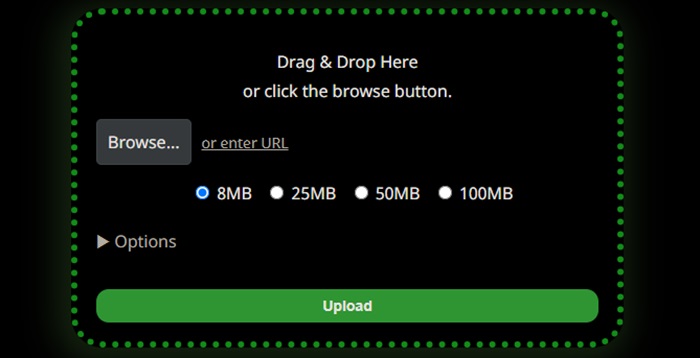
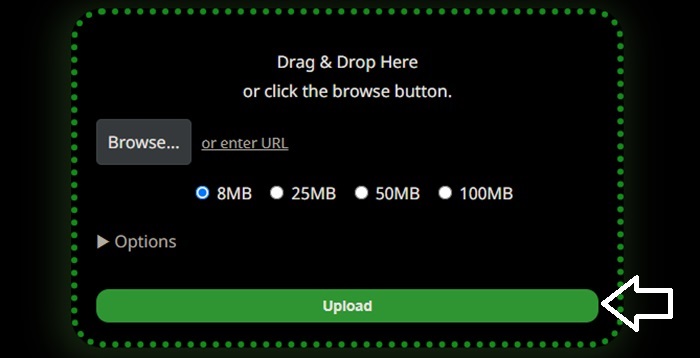
Stap 2: Om het videocompressieproces te starten, gaat u naar de hoofdinterface van de applicatie en zoekt u de knop Uploaden. Klik op de knop om het gewenste videobestand te selecteren en toe te voegen.
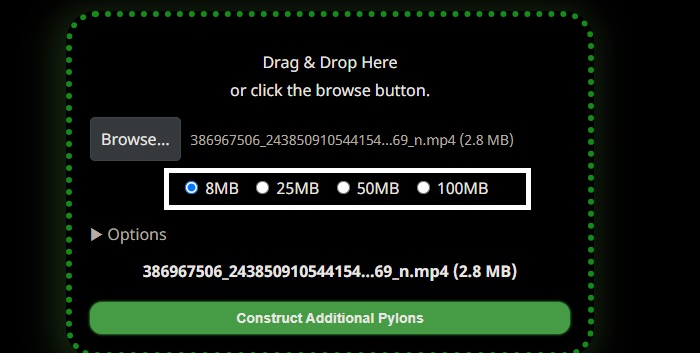
Stap 3: Ga verder met het kiezen van de gewenste compressiegrootte. U kunt kiezen uit opslagcapaciteiten van 8MB, 25MB, 50MB en 100MB. Geef uw gewenste grootte aan door de bijbehorende cirkel te selecteren. Houd er rekening mee dat het verkleinen van de grootte van uw video de kwaliteit ervan vermindert. Daarnaast kunnen gebruikers op de vervolgkeuzepijl klikken om een reeks alternatieve instellingen te openen die voor hun video kunnen worden gebruikt.
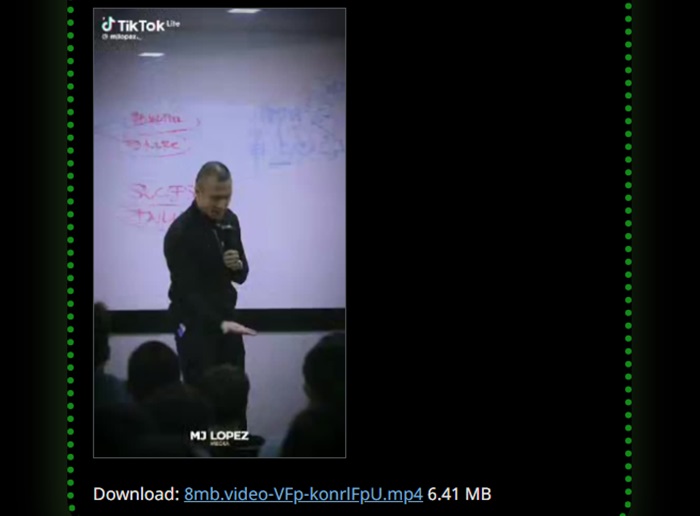
Om het compressieproces voor uw video te starten, klikt u op de link onderaan de interface. Zodra het compressieproces is voltooid, gaat u verder met het downloaden van uw video.
Deel 3. Alternatieven voor 8MB-compressor
Als de 8MB Compressor niet correct functioneert, zijn er alternatieve methoden beschikbaar, zowel online als offline, waarmee u uw bestanden eenvoudig kunt comprimeren.
1. FVC-videocompressor online
FVC Video Compressor Online wordt erkend als een toonaangevend en gebruiksvriendelijk online videocompressietool. Dit online programma is ideaal voor wie op zoek is naar een eenvoudige oplossing om de grootte van zijn video’s te verkleinen zonder concessies te doen aan de kwaliteit. De software maakt videocompressie mogelijk in 4K-, HD- of SD-resolutie en ondersteunt verschillende videoformaten, waaronder MP4, MKV, MOV, 3GP, RMVB, WebM en FLV. Bovendien kunnen gebruikers de videokwaliteit naar eigen voorkeur aanpassen. Hieronder vindt u een uitgebreide handleiding voor het gebruik van deze gebruiksvriendelijke compressor.
Stap 1: Gebruik uw voorkeurszoekmachine om de FVC Video Compressor Online te vinden. Download na het openen van de webpagina de launcher en geef deze toegang tot uw computer.
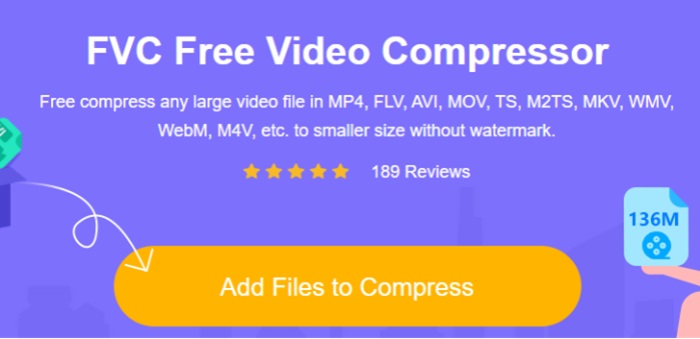
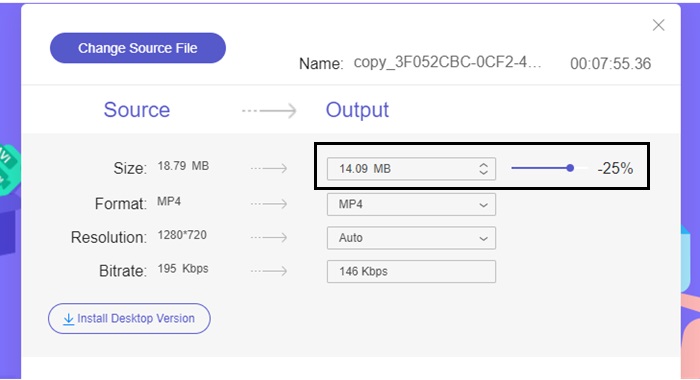
Stap 2: Klik op de knop Bestanden toevoegen om te comprimeren om het uploaden van het bestand te starten. Om de bestandsgrootte van uw video te verkleinen, kunt u de Schuifregelaar naar links verplaatsen. Daarnaast kunt u het formaat wijzigen door een van de beschikbare formaten te selecteren die op het scherm worden weergegeven.
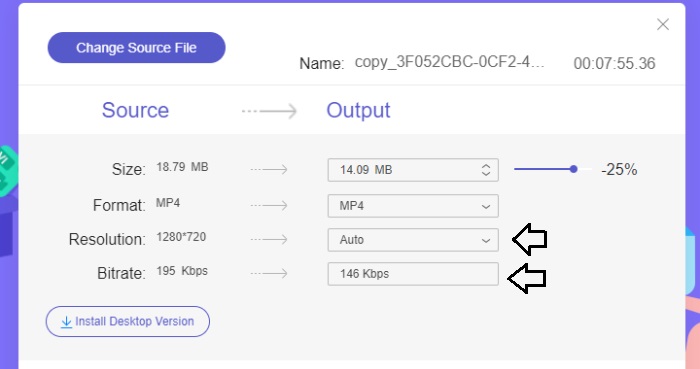
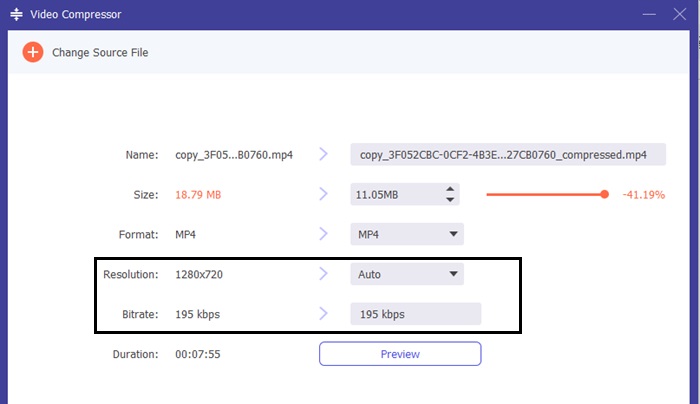
Bovendien kunnen gebruikers de Bitrate en Resolutie van hun video personaliseren door te kiezen uit verschillende opties.
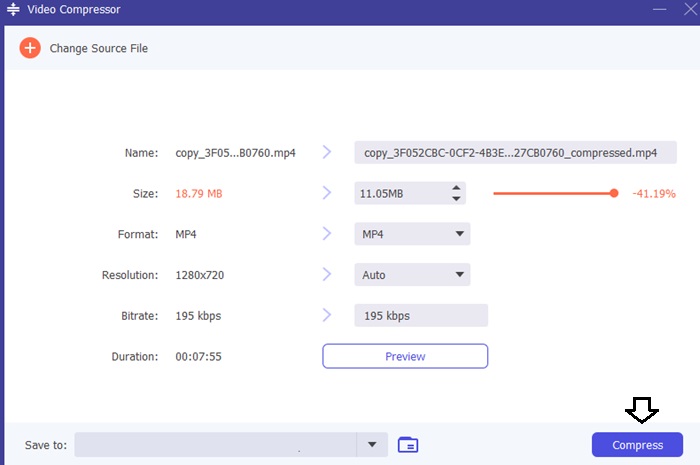
Stap 3: Nadat u alle vereiste aanpassingen hebt voltooid, kunt u uw video opslaan door de knop Comprimeren te selecteren. Kies de map waarin u het resulterende videobestand wilt opslaan.
2. Video Converter Ultimate
Als u een offline videocompressor wilt, kunt u overstappen op Video Converter Ultimate. De software is compatibel met Mac- en Windows-besturingssystemen en biedt een breed scala aan functionaliteiten naast het comprimeren van audio- en videobestanden. Bovendien is hij compatibel met bijna 200 bestandsformaten en stelt hij gebruikers in staat de kwaliteit van hun bestanden te optimaliseren naar hun eigen voorkeur. Een opvallend kenmerk dat dit offline programma onderscheidt van andere videocompressors, is het vermogen om de bestandsgrootte te verkleinen terwijl de hoge videokwaliteit effectief behouden blijft.
Stap 1: Om deze krachtige videocompressiesoftware effectief te gebruiken, downloadt en installeert u deze op uw computer. Start vervolgens de software om de functies te gaan gebruiken.
Gratis downloadenVoor Windows 7 of laterVeilige download
Gratis downloadenVoor macOS 10.7 of laterVeilige download
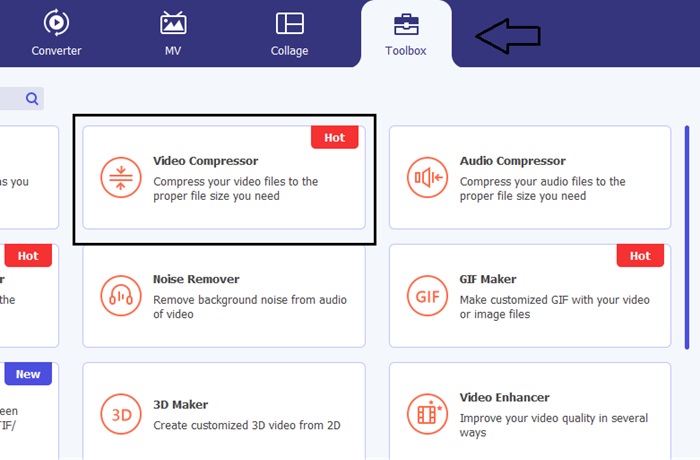
Stap 2: Open om te beginnen de sectie Toolbox en selecteer de optie Video Compressor. Vervolgens kunt u nu uw video uploaden.
Pas de Schuifregelaar aan om de gewenste doelformaatgrootte te bereiken zodra u toegang hebt tot de instelling Video Compressor. Ga daarna verder door op de knop Opslaan te klikken om de wijzigingen toe te passen.
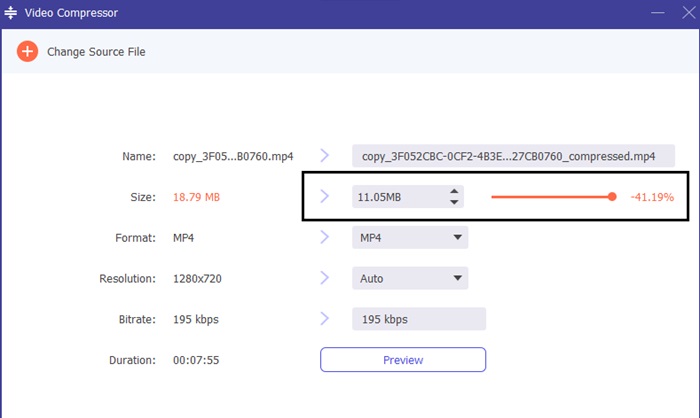
Om het geschikte videoformaat te kiezen, gaat u naar de optie Profiel en selecteert u uit de formaten in het vervolgkeuzemenu. Gebruikers kunnen ook instellingen zoals Encoder, Resolutie, Bitrate en audio-instellingen wijzigen.
Stap 3: Klik op de knop Comprimeren om de videocompressie te starten.
Verder lezen:
Veed Video Compressor: een grondige en gedetailleerde recensie
Hoe video comprimeren voor Twitter? 4 betrouwbare methoden
Deel 4. Veelgestelde vragen over de 8MB-compressor
Hoeveel seconden video is 8 MB?
Als je op de bitsnelheid vertrouwt, kan worden vastgesteld dat een video van 8 MB ongeveer gelijk is aan 25,6 seconden.
Hoeveel MB is een 1080p-video van 1 minuut?
Verschillende opnameformaten nemen de opslagruimte van uw mobiele apparaat in beslag. De algemene vergelijking tussen formaten zal echter overeenkomsten vertonen tussen verschillende apparaten. De opslagcapaciteit die nodig is voor 1 minuut 1080p-video op een iPhone-apparaat is ongeveer 130 MB.
Is een videocompressor van 8 MB gratis?
De 8MB Video Compressor is een gratis tool waarmee gebruikers video's kunnen comprimeren. Het is echter essentieel om te weten dat de geüploade video aan specifieke criteria moet voldoen. Concreet moet de video minder dan 5 minuten lang zijn en de bestandsgrootte niet groter dan 2 GB.
Gevolgtrekking
Samenvattend is de 8MB File Compressor zeer nuttig voor iedereen die op zoek is naar een gestroomlijnde methode om online zijn video’s te comprimeren. Als u een betrouwbare videocompressor zoekt, is het raadzaam om alternatieven zoals Video Converter Ultimate te verkennen.
-
 2 manieren om video voor YouTube te comprimeren
 YouTube-video's zijn groot en traag om te uploaden? Comprimeer de videobestandsgrootte voor YouTube op 2 manieren online en op de computer.
-
 Videocompressoren voor onenigheid waarover u meer moet weten
 Upload uw favoriete video's naar Discord zonder beperkingen in de bestandsgrootte. Raadpleeg hier de Discord-bestandscompressoren om u te helpen.
-
 Snelle tips: een video gratis op de iPhone comprimeren
 Dit artikel bevat een uitgebreide uitleg over het comprimeren van een iPhone-video. Controleer de oplossingen die hier worden vermeld. Analyseer ze om te kiezen welke bij u past!
