


 Video Converter Ultimate
 Nagrywarka ekranu
 Naprawa wideo
5 konwerterów obrazu na GIF, aby animowane obrazy były dostępne na Twojej platformie
Szukasz najlepszego sposobu na ożywienie standardowych obrazów, na przykład przekształcenie obrazu w GIF? Cóż, to doskonała wiadomość dla Ciebie, ponieważ możesz teraz zamienić swoje zdjęcia w animowany GIF. Dzięki GIF-om możesz ożywić nudne obrazy, które musisz zwiększyć, aby zwiększyć zaangażowanie odbiorcy. Niestety, jeśli szukasz w Internecie, rynek konwertera GIF jest ogromny, z różnymi funkcjami i funkcjami. Ale dzisiaj jest twój szczęśliwy dzień, więc proszę weź głęboki oddech; jak wymieniamy w tym artykule, najlepszy konwerter, którego możesz użyć na swojej platformie. Zanim skończysz czytać ten post, poznasz różne narzędzia, które pomogą Ci zmienić obrazy na animowane GIF-y.

Część 1. 5 Najlepsze konwertery obrazu na GIF dostępne online i offline
| Funkcje | Video Converter Ultimate | Photoshop | Giphy | Ezgif | Soda PDF |
| Zmień obraz na animowany GIF |  | |  | | |
| Ultraszybka konwersja | | | | | |
| Funkcje edycji | | | | | |
| Zaprojektowany dla nieprzeszkolonych użytkowników | | | | | |
| Połączenie internetowe | | | | | |
Video Converter Ultimate — najlepszy konwerter obrazu na GIF w systemie Windows i macOS
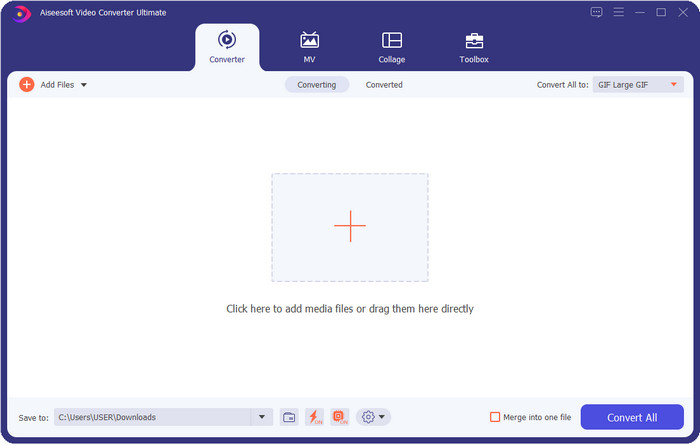
Video Converter Ultimate zapewnia najlepszą jakość wynikową przy konwersji obrazu na GIF przy mniejszej liczbie kliknięć. Dzięki temu zaawansowanemu narzędziu możesz z łatwością tworzyć doskonałe GIF‑y z wideo lub zdjęć po jego pobraniu na Windows lub Mac. Mimo że na rynku dostępnych jest wiele programów do tworzenia GIF‑ów, to bez wątpienia jest to niezastąpiony wybór dla każdego, kto ma mniejsze doświadczenie w edycji. Chociaż narzędzie praktycznie nie ma ograniczeń co do tego, co potrafi, wszystko i tak zależy od użytkownika – czy zechce podejść do zadania kreatywnie i wykorzystać swoją wyobraźnię, aby z pomocą tego narzędzia stworzyć idealny GIF.
Bezpłatne pobieranieDla Windows 7 lub nowszegoBezpieczne pobieranie
Bezpłatne pobieranieDla MacOS 10.7 lub nowszegoBezpieczne pobieranie
Plusy
- Jest idealny dla każdego, kto ma inne umiejętności w edycji.
- Obsługuje przekształcanie nieruchomych obrazów w bezstratny plik GIF w mniej niż minutę.
- Dostępne są niezliczone efekty, dzięki którym Twój GIF będzie wyjątkowy.
- Posiada najlepiej wyglądający interfejs graficzny użytkownika, jaki można zobaczyć na rynku.
- Ma ultraszybki proces przesyłania i pobierania bez utraty jakości.
Cons
- Musisz kupić narzędzie, aby korzystać z zaawansowanych funkcji; jednak jest niedrogi.
Photoshop
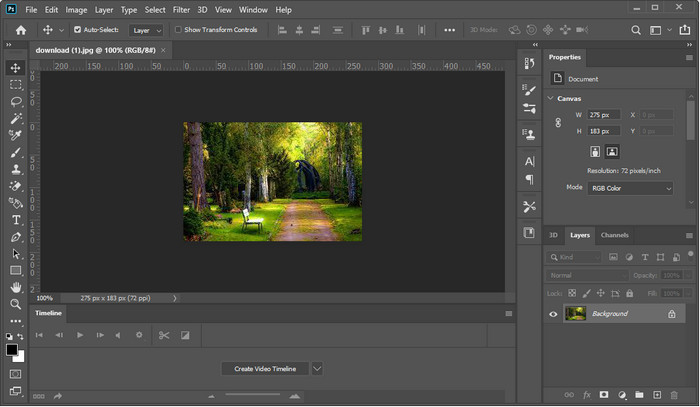
Photoshop to profesjonalny konwerter obrazu na GIF, z którego możesz korzystać. Zbudował swoją reputację jako jeden z najlepszych edytorów graficznych dla profesjonalistów. Gdybyśmy mieli porównać cenę tego programu z Video Converter Ultimate, można śmiało powiedzieć, że jest on droższy niż tamto narzędzie. Użytkownicy potrzebują też wydajnego komputera, ponieważ jeśli korzystasz ze średniej klasy sprzętu, musisz liczyć się z tym, że tworzenie GIF‑ów, a nawet samo uruchomienie programu, zajmie więcej czasu. Choć jest to pewna niedogodność, Photoshop nadal oferuje profesjonalne funkcje edycji, których możesz potrzebować do ulepszania GIF‑ów, jednak interfejs może być dość trudny do zrozumienia dla nowych użytkowników.
Plusy
- Zapewnia najlepsze funkcje edycji dla profesjonalistów.
- Działa najlepiej na zaawansowanych komputerach z systemem Windows i Mac.
- Jest znany z tego, że jest najwyższej klasy edytorem obrazów stworzonym przez Adobe.
Cons
- Krzywa uczenia się dla tego narzędzia jest nieco sztywna.
- Jest drogi w porównaniu z innymi narzędziami.
GIPHY
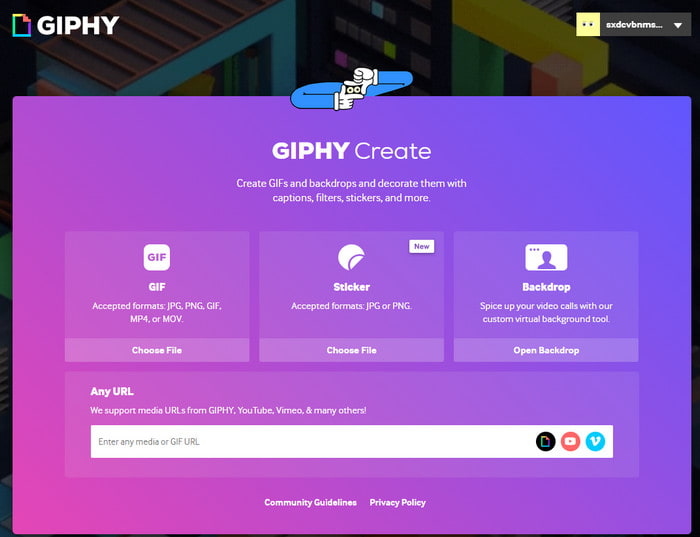
GIPHY to wielofunkcyjny konwerter obrazu na GIF, do którego masz dostęp online. W przeciwieństwie do narzędzi offline, ten serwis ma wbudowaną bibliotekę gotowych GIF‑ów, z których możesz skorzystać, a także umożliwia udostępnianie własnoręcznie stworzonych GIF‑ów. Chociaż narzędzie obsługuje tworzenie GIF‑ów ze zdjęć, nie jest najlepszym wyborem, gdy chcesz dodać dwa lub więcej obrazów, ponieważ nie da się wtedy utworzyć GIF‑a. Możesz jednak dodać ruchome naklejki, aby ożywić swoje zdjęcie.
Plusy
- Łatwy w użyciu.
- Posiada wbudowaną darmową bibliotekę GIF.
- Open-source w sieci.
Cons
- Przed utworzeniem GIF-a wymagana jest rejestracja.
- Nie obsługuje wstawiania wielu obrazów jednocześnie.
Ezgif
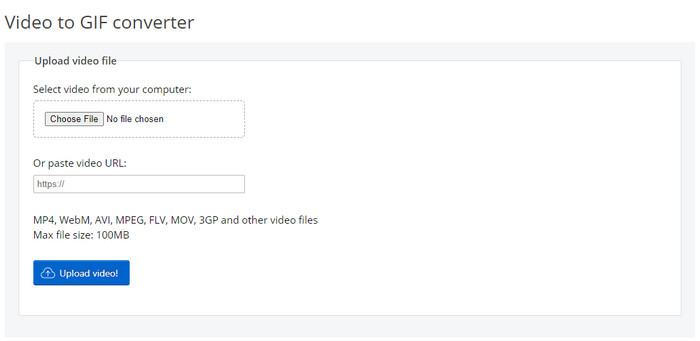
Potrzebujesz narzędzia, które dobrze sprawdza się przy tworzeniu sekwencji obrazów w GIF? W takim razie pomoże Ci Ezgif. Jeśli szukasz wsparcia przy tworzeniu GIF‑ów, to narzędzie należy do ścisłej czołówki internetowych kreatorów GIF. W przeciwieństwie do GIPHY, ten serwis umożliwia dodawanie wielu obrazów do jednego GIF‑a, choć z określonym limitem. Oferuje proste, ale skuteczne funkcje, z których możesz swobodnie korzystać w dowolnym momencie i miejscu, o ile masz połączenie z internetem. Choć narzędzie jest znakomite, jego interfejs graficzny dawno nie był odświeżany i wygląda dość archaicznie.
Plusy
- Zapewnia podstawowe funkcje edycyjne, z których możesz korzystać.
- Pozwala użytkownikom na praktyczną edycję ich GIF-ów Umożliwia użytkownikom praktyczną edycję ich GIF-ów za darmo.za darmo.
- Jeden z najlepszych twórców GIF-ów online.
Cons
- Interfejs sieciowy wymaga aktualizacji.
- Dodawanie plików ma określony limit rozmiaru.
Soda PDF
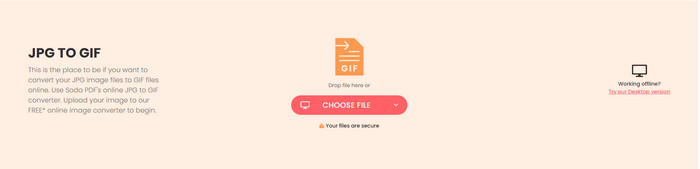
Możesz łatwo dodawać obrazy i przekształcać je w GIF za pomocą Soda PDF. Narzędzie obsługuje różne typy formatów, których możesz używać. Chociaż narzędzie może przekonwertować format zdjęcia na GIF, nadal nie może go animować, zmieniając tylko rozszerzenie. To narzędzie może zaoferować wiele innych rzeczy, takich jak scalanie, kompresowanie i edytowanie plików PDF.
Plusy
- Punktowy internetowy konwerter GIF.
- Posiada dodatkowe funkcje, z których możesz swobodnie korzystać.
- Ma jeden z najszybszych procesów konwersji, których możesz użyć w Internecie.
Cons
- Nie może utworzyć animowanego GIF-a.
- Nie oferuje funkcji edycji GIF-ów.
Część 2. Jak przekonwertować obraz na animowany GIF za pomocą najlepszego konwertera?
Jeśli zdecydujesz się użyć Video Converter Ultimate, postępuj zgodnie z poniższymi krokami. Dzięki nim stworzysz najlepszy animowany GIF z nieruchomych zdjęć.
Krok 1. Przede wszystkim kliknij przycisk pobierania poniżej, aby wybrać, czy używasz systemu Windows, czy Mac. Następnie zainstaluj narzędzie na dysku i uruchom je po zakończeniu instalacji.
Bezpłatne pobieranieDla Windows 7 lub nowszegoBezpieczne pobieranie
Bezpłatne pobieranieDla MacOS 10.7 lub nowszegoBezpieczne pobieranie
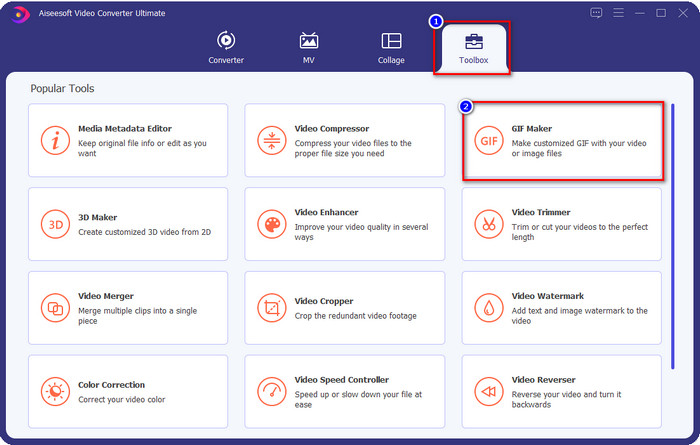
Krok 2. Po uruchomieniu narzędzia przejdź do zakładki Toolbox i kliknij GIF Maker.
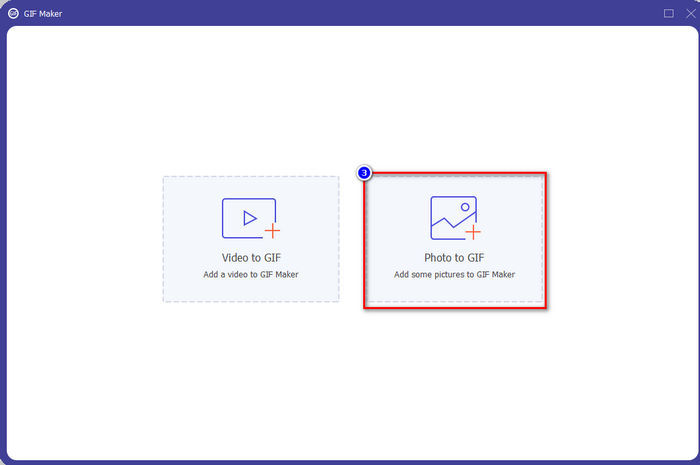
Krok 3. Kliknij Photo to GIF, aby otworzyć folder i wyszukać plik graficzny; kliknij Open, aby pomyślnie go wczytać.
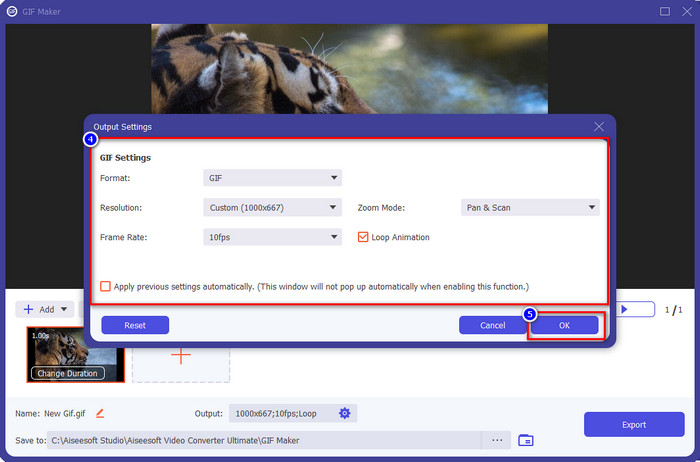
Krok 4. Pojawią się ustawienia wyjściowe, w których możesz najpierw dopasować parametry GIF‑a; gdy skończysz, kliknij OK.
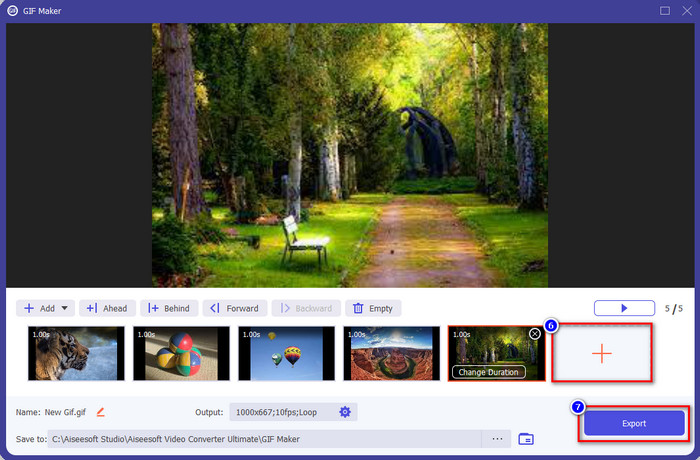
Krok 5. Naciśnij przycisk +, aby dodać więcej obrazów; gdy skończysz dodawanie, kliknij Export, aby rozpocząć proces. Następnie odczekaj kilka sekund i gotowe.
Część 3. Często zadawane pytania dotyczące konwerterów obrazu na GIF
Jak stworzyć GIF z kompilacją JPG?
Jeśli chcesz się nauczyć, jak zrobić GIF z kompilacji plików JPG, możesz kliknąć ten link. Dzięki przedstawionemu tam narzędziu dowiesz się, jak to zrobić i poznasz różnice między JPG a GIF.
Jakie są cechy najlepszego konwertera obrazu na GIF?
To proste zadanie wymaga prostego standardu, dlatego dzisiaj przedstawimy najbardziej podstawowe informacje, których należy szukać w celu uzyskania odpowiedniego kreatora GIF. Na początek świetny program do tworzenia GIF-ów powinien obsługiwać różne formaty, takie jak JPEG, PNG, BMP, TIFF i inne. Aby był elastyczny w stosunku do innych formatów graficznych. Następnie powinno umożliwiać użytkownikom dodawanie dwóch lub więcej obrazów w celu tworzenia animowanych GIF-ów. Ponieważ jeśli nie obsługuje, nie można tworzyć animowanych GIF-ów z kompilacją zdjęć. Ponadto kreator powinien być przyjazny dla użytkownika, aby każdy mógł z niego korzystać, zwłaszcza ci, którzy nie wiedzą, jak go stworzyć. Co ważniejsze, twórca musi obsługiwać funkcje edycji, aby Twój GIF był lepszy i bezpieczny w użyciu.
Dlaczego powinienem przekonwertować mój GIF?
Istnieje wiele powodów, dla których musisz przekonwertować swój GIF. Jednym z najczęstszych powodów jest zapewnienie kompatybilności z innymi serwisami społecznościowymi, takimi jak Twitter i Instagram. Musisz przekonwertować format na nowy format obsługiwany przez ten serwis społecznościowy. Tak więc, jeśli twój GIF jest animowany, możesz przekonwertować format na MP4, AVI, MOV i inne, aby nadal się poruszał. Ale jeśli chcesz, aby był to nieruchomy obraz, możesz użyć JPG lub PNG.
Wniosek:
Najlepsze aplikacje do tworzenia GIF‑ów ze zdjęć, które tutaj prezentujemy, mają różne cechy. Po dokładnych testach, aby dostarczyć mocne dowody, odkryliśmy, że jest jedno narzędzie, które szczególnie wyróżnia się na tle pozostałych. Chcesz wiedzieć, o którym mówimy? Bez wątpienia jest to Video Converter Ultimate. Narzędzie to oferuje znakomite funkcje, które pozwalają szybko przekształcić nieruchome obrazy w animowane GIF‑y. Na co więc czekasz? Jeśli go potrzebujesz, kliknij przycisk pobierania powyżej i korzystaj z pełni możliwości programu.
-
 3 najlepsze konwertery, których nie możesz przegapić, aby przekonwertować PNG na animowany GIF
 Czy chcesz ożywić swoje PNG? Następnie spróbuj przekonwertować animowany format PNG na GIF za pomocą dostępnych pomocnych narzędzi i instrukcji, jak to zrobić.
-
 JPG VS GIF: 3 łatwe sposoby konwersji JPG na GIF
 Czy chcesz poznać różnicę między JPG a GIF? A może chcesz zmienić animowany format JPG na GIF? Następnie przeczytaj ten artykuł, aby mieć pomysł.
-
 Co to jest plik VOB i jak za darmo przekształcić plik VOB w GIF
 Czy chcesz dowiedzieć się więcej o plikach VOB i jak je udostępnić po zgraniu? lub Dlaczego musisz przekonwertować VOB na GIF? Przeczytaj uważnie ten artykuł.
