


 Video Converter Ultimate
 Nagrywarka ekranu
 Naprawa wideo
Dowiedz się, co to jest plik HEIC, różnice, zalety, cele i więcej
Ponad miliard użytkowników Apple na całym świecie sprawia, że firma zauważyła wykonywanie bilionów zdjęć niemal każdego dnia przy użyciu swoich produktów. Z tego powodu ogłoszono, że standardowy format obrazu JPEG został zastąpiony nowszym formatem – HEIC. Ta nowa wersja formatu graficznego jest używana w iOS 11 i nowszych, wydanych w 2017 roku. Co zatem sprawia, że HEIC jest wyjątkowy w porównaniu z JPEG? I czym jest HEIF? Jeśli chcesz się dowiedzieć, co to jest plik HEIC, ten artykuł jest dla Ciebie. Czytaj dalej, ponieważ omówimy to w kolejnej części.

Część 1. Co to jest plik HEIC?
Załóżmy, że przechwytujesz obraz na swoim iPhonie i iPodzie; zauważysz, że format obrazu jest w typie pliku HEIC, znanym jako kontener obrazu o wysokiej wydajności. Ten kontener ma lepszą kompresję i działa lepiej niż inne dostępne formaty obrazu, takie jak JPEG i PNG. Dzięki swojej wyższości w zakresie kompresji i jakości firma Apple Inc. zdecydowała się użyć tego jako domyślnego formatu obrazu do zapisywania obrazów na każdym zaktualizowanym systemie MacOS High Sierra i iOS 11.
Mimo że zaktualizowane urządzenia Apple korzystają z tego formatu, wciąż nie jest on powszechnie obsługiwany przez inne urządzenia i nie można go na nich natywnie wyświetlać. Z tego powodu użytkownicy często szukają sposobu, aby konwertować HEIC na JPEG i przenieść pliki na urządzenia inne niż Apple, takie jak Windows czy Android. Teraz, gdy mamy już ogólne pojęcie o HEIC, w następnej części omówimy różnice między HEIC, HEIF i JPEG.
„Ciekawostka: Apple nie stworzył HEIC; ten format już istnieje i został wprowadzony w 2015 roku przez MPEG znany jako Motion Picture Expert Group. Później Apple wykorzystało ten format w 2017 roku”.
Część 2. Tabela porównawcza między HEIC a HEIF a JPEG
Teraz, gdy wiemy, czym jest zdjęcie HEIC, określmy różnicę między HEIC, HEIF i JPEG. Aby ułatwić zrozumienie dla nas wszystkich, dodajemy tabelę porównawczą, która ułatwia przegląd tych trzech formatów obrazów.
| Cecha/y najlepszych formatów obrazu | HEIC (kontener obrazu o wysokiej wydajności) | HEIF (format obrazu o wysokiej wydajności) | JPG lub JPEG (Wspólna Grupa Ekspertów Fotograficznych) |
| Kompresja | Ma lepszą kompresję stratną niż JPG czy JPEG. | Podobnie jak HEIC, kompresja obsługiwana przez to narzędzie jest lepsza i znacznie mniejsza niż JPEG. | Obsługuje kompresję stratną, ale nie jest tak dobra jak HEIC lub HEIF. |
| Obsługiwana głębia kolorów | Obsługuje 16 bitów lub nawet większą głębię kolorów. | Może mieć 16-bitową głębię kolorów. | Obsługiwany standard to 8 bitów. |
| Przezroczystość | Doskonale obsługuje przezroczystość, która doskonale nadaje się do tworzenia logo lub grafiki i wykorzystania jej jako tła na zdjęciu. | Obsługiwana jest przezroczystość obrazu. | Nie obsługuje przezroczystości iz tego powodu format nie jest tak elastyczny jak HEIF i HEIF. |
| Utrata jakości podczas edycji | Mimo że podczas edycji format wykorzystuje kompresję stratną, jakość obrazu nie jest obniżona, ponieważ w jego projekcie zastosowano nowoczesną kompresję stratną, a edytowanie można przywrócić do oryginalnej wizualizacji bez utraty jakości. | Utrata jakości podczas edycji nie nastąpi w tym formacie obrazu. | Podczas edycji jakość pliku JPEG może mieć wpływ ze względu na jego stratną kompresję. |
| Kompatybilność z innymi urządzeniami | Jedną z wad tego formatu jest to, że działa tylko na zaktualizowanej wersji urządzeń. | Nie jest znacząco kompatybilny z innymi urządzeniami, jeśli nie są aktualizowane. | Przenoszenie obrazu na inne urządzenia nie stanowi problemu z tym formatem, ponieważ stare i nowe wersje urządzeń szeroko go obsługują. |
Jak widać na wykresie, nie ma znaczących różnic między HEIC a HEIF. Nawet jeśli przeszukasz inne informacje na temat tych dwóch, zobaczysz wiele szczegółów różnicy. Ale po zbadaniu HEIC pojawią się informacje o HEIF lub na odwrót. Jednak istnieje wyraźne rozróżnienie między tymi dwoma formatami.
HEIF jest powszechnie używanym formatem zawierającym serię obrazów lub pojedyncze zdjęcie. Wręcz przeciwnie, HEIC może przechowywać zdjęcia i wideo z treścią audio w jednym pliku. Poza tym nie ma między nimi dużej różnicy, jeśli chodzi o jakość i samą kompresję.
Część 3. Zalety i wady korzystania z pliku HEIC
Przed użyciem formatu obrazu HEIC zobaczmy najpierw zalety korzystania z tego rozszerzenia i jego wady. Przeczytaj kolejne szczegóły poniżej, ponieważ przedstawiamy szeroki zakres wspomnianego tematu.
Zalety formatu pliku HEIC:
◆ Za każdym razem, gdy robisz zdjęcia w tym formacie, uzyskasz taką samą lub lepszą jakość niż JPEG, ale w znacznie mniejszym rozmiarze pliku.
◆ Może zawierać fotografię, serię obrazów, wideo, mając jednocześnie opis lub informacje, znane jako metadane.
◆ Jest idealny do edycji, a większość profesjonalnych fotografów używa tego typu formatu ze względu na jego zalety.
◆ Jest to lepszy format obrazu niż JPEG opracowany przez Moving Picture Experts Group, znany również jako MPEG.
Wady formatu pliku HEIC:
◆ Inne urządzenia nie mogą wyświetlać formatu obrazu ze względu na nowoczesną kompresję, którą obsługuje.
◆ Przesłanie formatu pliku HEIC na platformy mediów społecznościowych, takich jak Facebook, Instagram, Twitter i inne, automatycznie przekonwertuje format na JPEG.
Część 4. 3 Podstawowe użycie typu pliku HEIC
Czy to nie niesamowite, jakie możliwości oferują nam możliwości formatu HEIC? Powyższe informacje to podstawowe informacje, które musisz wiedzieć o wspomnianym formacie. Ale kolejne szczegóły poznamy podstawowe użycie pliku HEIC. Niezależnie od tego, czy jesteś profesjonalistą, czy nie, te informacje należy przeczytać, aby poznać cel używania formatu HEIC lub HEIF, zanim zaczniesz go używać.
Najlepszy format do edycji obrazów
Dzięki kompresji, jakości, przejrzystości i zakresowi dynamicznemu większość ekspertów, którzy robili zdjęcia, uwielbia używać tego formatu. Poza tym podczas edycji obrazu za pomocą ulubionego edytora obrazów jakość oryginalnego obrazu nie ulegnie zmianie bez względu na to, ile razy go edytowałeś.
Zdjęcia seryjne i zdjęcia na żywo w wysokiej jakości
Jeśli chcesz mieć jeden lub wiele obrazów w bardzo wysokiej rozdzielczości na jednym urządzeniu, ten format jest idealnym wyborem. Jednym dotknięciem urządzenia możesz uzyskać najbardziej zdumiewające zdjęcie na żywo lub obraz seryjny, którego nie uzyskasz w formacie JPEG lub innym formacie obrazu. Jest to idealne rozwiązanie, jeśli chcesz zrobić zdjęcie z pełną głębią szczegółów kolorów.
Przechowuj wiele obrazów z mniejszym rozmiarem pliku
Jeśli twój obraz znajduje się w rozszerzeniu pliku HEIC z nowoczesną kompresją stratną, nie musisz się martwić o rozmiar pliku każdego zrobionego przystawki. Ciesz się więc robieniem wielu zdjęć na swoim urządzeniu w wysokiej jakości, ale w mniejszym rozmiarze pliku.
Oto trzy zastosowania pliku HEIC; chociaż nie uwzględniliśmy wszystkich, są one najczęściej używane w tym formacie. Jeśli więc chcesz wyświetlić plik HEIC w telefonie i przekonwertować go na pulpit, kontynuuj czytanie poniższych szczegółów, ponieważ wyjaśniamy je krok po kroku.
Część 5. Najlepszy sposób na łatwe przeglądanie plików HEIC w systemach Windows i Android
Jeśli jesteś użytkownikiem systemu iOS lub Mac, możesz bezpłatnie przeglądać plik HEIC na iPhonie, iPodzie i komputerze Mac bez pobierania dodatkowej aplikacji innej firmy lub samego kodeka. Jeśli więc chcesz wiedzieć, jak wyświetlić plik obrazu HEIC w systemie Windows i Android, możesz przeczytać poniższe szczegóły. Dołączone przez nas narzędzie i aplikacja działa dobrze, a plik HEIC możesz wyświetlić na swoim urządzeniu w dowolnym momencie za darmo.
EasyViewer — HEIC/Tiff/PDF/SVG/EPUB/Komiks/Tekst
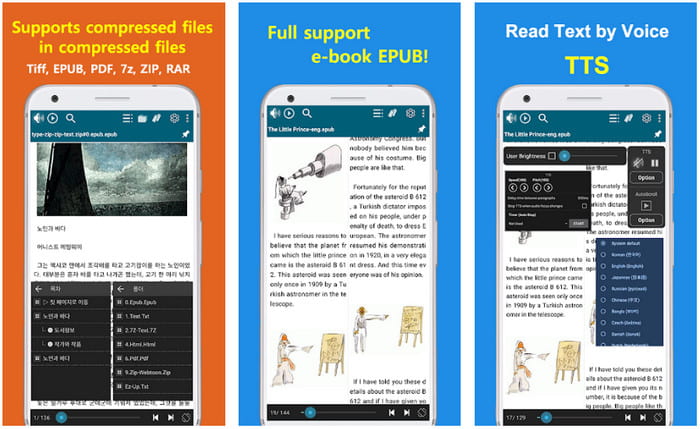
EasyViewer to jedna z najlepszych aplikacji na Androida do wyświetlania plików HEIC. Ta aplikacja pozwala oglądać na telefonie różne formaty multimediów. W przeciwieństwie do wielu innych aplikacji, które możesz pobrać na swój telefon, ta nie zawiera reklam przeszkadzających w korzystaniu. Jeśli chcesz ją wypróbować, skorzystaj z poniższych kroków.
Krok 1. Pobierz EasyView ze Sklepu Play, otwórz aplikację i zezwól jej na dostęp do plików, zanim przejdziesz do następnego kroku.
Krok 2. Znajdź na ekranie folder, w którym zapisany jest plik HEIC, a następnie stuknij go, aby go otworzyć.
Krok 3. Plik HEIC został teraz otwarty na Twoim Androidzie za pomocą tej aplikacji.
Przeglądarka zdjęć Apowersoft w systemie Windows
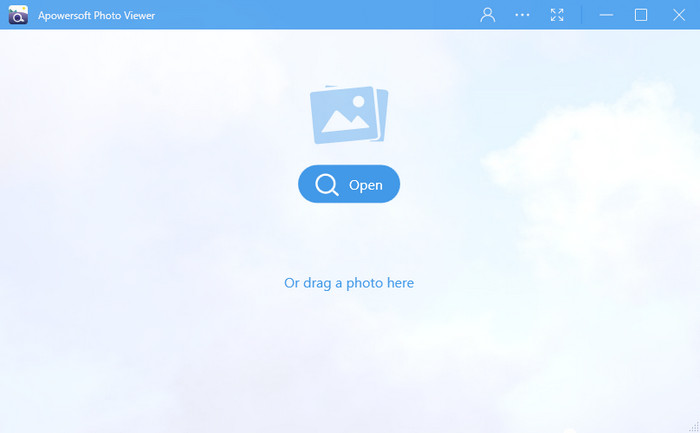
Dzięki Apowersoft Photo Viewer możesz wyświetlać plik bez pobierania dodatkowego kodeka HEIC. Za pomocą tego narzędzia możesz oglądać prawie wszystkie formaty obrazów, takie jak HEIC, HEIF, JPG, PNG itd. Jeśli chcesz się dowiedzieć, jak korzystać z tego programu w systemie Windows, postępuj zgodnie z poniższymi krokami.
Krok 1. Pobierz program na swój komputer z Windows, wchodząc na oficjalną stronę Apowersoft.
Krok 2. Uruchom program i kliknij Open, znajdź plik w Eksploratorze plików, a następnie wczytaj plik HEIC.
Krok 3. Po załadowaniu pliku HEIC możesz go wyświetlić na pulpicie.
Najlepszy konwerter HEIC, którego możesz użyć do konwersji HEIC na JPG w Internecie
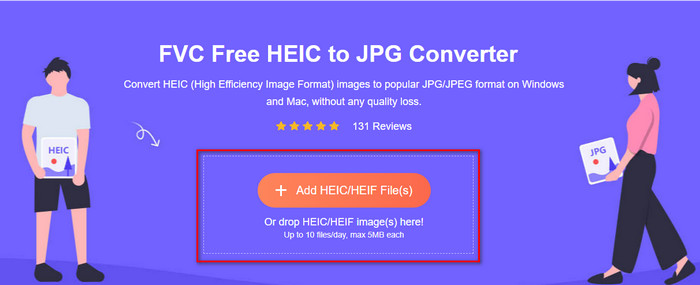
FVC Free HEIC to JPG Converter to nasza pierwsza propozycja, jeśli potrzebujesz prostego, ale skutecznego konwertera bez instalowania dodatkowego oprogramowania. Za pomocą tego narzędzia możesz przekonwertować HEIC na zgodny format obrazu, taki jak JPG. Chociaż narzędzie jest darmowe, ma pewne ograniczenia, o których warto pamiętać, na przykład rozmiar pliku i liczbę możliwych użyć. Mimo tych wad jakość nie ulegnie pogorszeniu, jeśli wgrasz tu swój plik HEIC i przekonwertujesz go na JPG. Poniższy samouczek pokaże Ci, jak korzystać z tego narzędzia i zmienić format pliku HEIC.
Krok 1. Kliknij ten link, aby otworzyć stronę internetową do konwersji HEIC na JPG.
Krok 2. Po kliknięciu linku otworzy się strona. Naciśnij przycisk Add HEIC/HEIF File(s), zlokalizuj plik w swoim folderze i kliknij Open, aby kontynuować.
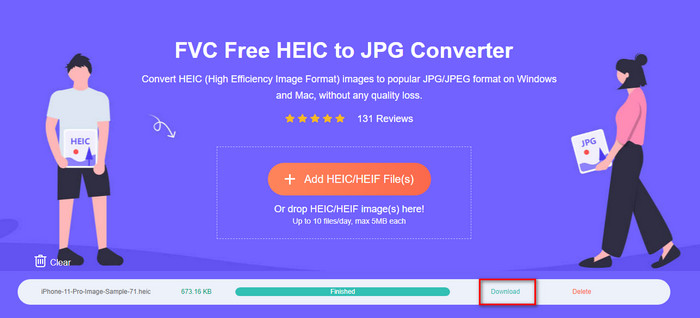
Krok 3. Internetowy konwerter automatycznie rozpocznie konwersję HEIC na JPG, poczekaj na zakończenie procesu, a gdy się skończy, kliknij Download, aby zapisać plik JPG na swoim dysku.
Oprócz FVC HEIC Converter możesz także wypróbować inne konwertery zdjęć, takie jak CopyTrans HEIC, CloudConvert oraz iMazing.
Część 6. Często zadawane pytania dotyczące pliku HEIC
Dlaczego mój obraz na HEIC na moim iOS?
We wszystkich zaktualizowanych wersjach systemu iOS standardowy format obrazu jest w formacie HEIC, ale możesz go zmienić i przywrócić z powrotem do formatu JPG. Otwierając ustawienia telefonu, znajdź pod nim Aparat, a następnie stuknij Format. Na koniec dotknij opcji Najbardziej zgodny, aby przywrócić standardowy format do JPG. Teraz możesz zrobić zdjęcie w formacie JPG w standardowym formacie.
Jak mogę przesłać moje zdjęcie HEIC do komputera jako JPG?
Otwórz Ustawienia urządzenia iPhone, dotknij opcji Zdjęcie, przewiń w dół i poszukaj opcji Przenieś na komputer Mac lub PC, a następnie dotknij opcji Automatycznie, aby obraz HEIC został przeniesiony do JPG, jeśli go przeniesiesz.
Dlaczego nie mogę otworzyć HEIC w systemie Windows i Android?
Format HEIC nie jest natywnie kompatybilny z systemami Windows i Android. Jeśli więc chcesz otworzyć plik HEIC na komputerze stacjonarnym lub Androidzie, sugerujemy pobranie aplikacji innej firmy. Ale jeśli nie chcesz korzystać z aplikacji innej firmy, sugerujemy użycie konwertera do konwersji HEIC. Przeczytaj wyżej wymienione szczegóły, aby dowiedzieć się więcej.
Wniosek
Znaczenie HEIC i jego rola jako formatu obrazu stały się dla nas teraz bardziej oczywiste. Powyższe informacje wyjaśniają działanie tego formatu. Jeśli masz plik HEIC i chcesz go otworzyć w systemie Windows lub na Androidzie, narzędzia, które wymieniliśmy, mogą Ci w tym pomóc. Jeśli jednak wolisz plik przekonwertować zamiast instalować dodatkowe oprogramowanie, możesz skorzystać z FVC Free HEIC to JPG Converter, aby zmienić format na JPG. Postępuj zgodnie z powyższymi krokami, aby skutecznie wykonać zadanie.
-
 Konwertuj HEIC na JPG za pomocą 6 skutecznych sposobów offline i online
 Czy chcesz wiedzieć, jak przekonwertować HEIC na JPG? W tym przypadku dodajemy 6 sposobów online i offline, których możesz użyć, aby całkowicie zakończyć i obsłużyć to zadanie.
-
 Darmowe konwertery WMV na DivX Najlepszy wybór użytkowników
 Oto najlepsze darmowe konwertery WMV na DivX, z których najczęściej korzystają użytkownicy. W tym artykule znajdziesz najlepsze sposoby konwersji pliku WMV na DivX.
-
 Wskazówki dotyczące zmiany metadanych wideo na iPhonie w zasięgu
 Czy masz problemy ze zmianą metadanych wideo na urządzeniach iPhone? Na szczęście w tym artykule omówiono najlepszy sposób zmiany metadanych wideo na iPhonie.
