


 Video Converter Ultimate
 Nagrywarka ekranu
 Naprawa wideo
Jak bez wysiłku przekonwertować HEIC na RAW?
Plik HEIC to format pliku graficznego o wysokiej jakości, który jednocześnie nie zajmuje dużo miejsca w pamięci urządzenia. Jeśli jednak chcesz edytować obraz HEIC w programach takich jak Adobe Photoshop, Microsoft Windows Photos czy Canva, musisz przekonwertować plik HEIC na plik RAW, ponieważ większość programów do edycji nie obsługuje plików HEIC. Dlatego przeczytaj ten artykuł do końca, aby dowiedzieć się, jak przekonwertować HEIC na RAW oraz poznać różnice między HEIC a RAW.

Część 1. Różnice między plikami HEIC i RAW
Pliki HEIC to formaty plików opracowane przez firmę Apple. Jest to format obrazu, który zapewnia znakomitą jakość przy zachowaniu niewielkiego rozmiaru pliku. Dodatkowo pliki HEIC wykorzystują zaawansowaną metodę kompresji, dzięki czemu ich rozmiar jest mniejszy nawet o 50% w porównaniu z innymi formatami obrazów. Pliki HEIC możesz też łatwo otwierać na swoich urządzeniach Apple. Z kolei pliki RAW są formatami obrazów używanymi do przenoszenia zdjęć między różnymi aplikacjami. Jak wskazuje nazwa, pliki RAW to nieskompresowane i nieprzetworzone formaty obrazów. Minusem tego formatu jest to, że zajmuje bardzo dużo miejsca w pamięci urządzenia. Mimo to są one obsługiwane i kompatybilne z wieloma programami do edycji oraz platformami multimedialnymi.
Jeśli nadal wahasz się, czy chcesz przekonwertować plik HEIC na plik RAW, w tej części zapewnimy Ci więcej informacji między tymi dwoma plikami. W tej części porównamy pliki HEIC i RAW pod kątem ich cech i najlepszych funkcji.
| HEIC | SUROWE | |
| Skompresowany/Nieskompresowany | Sprężony | Nieskompresowany |
| Dostępność | Dostępne na wszystkich urządzeniach Apple | Dostępne na prawie wszystkich platformach cross-media i aplikacjach do edycji obrazu. |
| Jakość obrazu | Wysoka jakość obrazu | Dobra jakość obrazu |
| Przetworzone/Nieprzetworzone | Obrobiony | Nieprzetworzone |
| Najlepiej używany do | Do robienia pięknych krajobrazów i tworzenia wysokiej jakości obrazu. | Do edycji pliku obrazu za pomocą aplikacji do edycji obrazu. |
Część 2. Jak przekonwertować HEIC na RAW Online?
Tylko kilka narzędzi, które pomogą Ci przekonwertować HEIC na RAW. W związku z tym szukamy najlepszych konwerterów HEIC na RAW, które są łatwe w użyciu i mogą natychmiast przekonwertować plik HEIC na RAW. Przeczytaj więc tę część wyczerpująco, aby przekonwertować plik HEIC na RAW online.
Konwertuj 365
Convert 365 to internetowy konwerter plików HEIC na RAW. Pomaga natychmiast przekonwertować HEIC na RAW dzięki szybkiemu procesowi konwersji. Ponadto jest to narzędzie przyjazne dla użytkownika, ponieważ ma prosty interfejs użytkownika. To narzędzie obsługuje również różne formaty plików graficznych, takie jak HEIC, RAW, ARW, DNG, JPG i inne. Zawiera jednak reklamy, które mogą być dla Ciebie niepokojące. Niemniej jednak wiele osób używa tego jako pierwszego wyboru konwertera online HEIC na RAW.
Krok 1. W przeglądarce wyszukaj Convert 365. Następnie w głównym oknie programu kliknij przycisk Add Files. Pojawią się foldery na komputerze – wybierz plik HEIC, który chcesz przesłać.

Krok 2. Następnie kliknij przycisk rozwijanej listy, aby wybrać format wyjściowy, czyli format RAW.
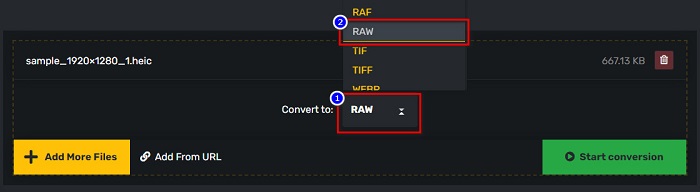
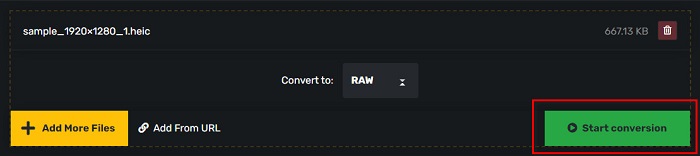
Krok 3. Na koniec kliknij przycisk Start conversion, aby przekonwertować plik HEIC na plik RAW.
Plusy
- Posiada prosty interfejs użytkownika.
- Obsługuje wiele formatów plików graficznych, takich jak HEIC, RAW, ARW, DNG, JPG, GIF i wiele innych.
- Jest dostępny w prawie wszystkich przeglądarkach internetowych, w tym w Google, Firefox i Safari.
Cons
- Gdy Twoje połączenie internetowe jest wolne, może wystąpić powolny proces konwersji.
PDFMall
Innym narzędziem, które może pomóc w konwersji HEIC na RAW, jest PDFMall. Ten konwerter online jest darmowy i łatwy w użyciu. Obsługuje również standardowe formaty obrazów. Jednak niektórzy użytkownicy widzą wyskakujące okienko ochrony przed zagrożeniami antywirusowymi, podczas gdy ludzie wątpią, czy ten konwerter online jest bezpieczny w użyciu. Ponadto zawiera reklamy, które mogą być dla Ciebie niepokojące.
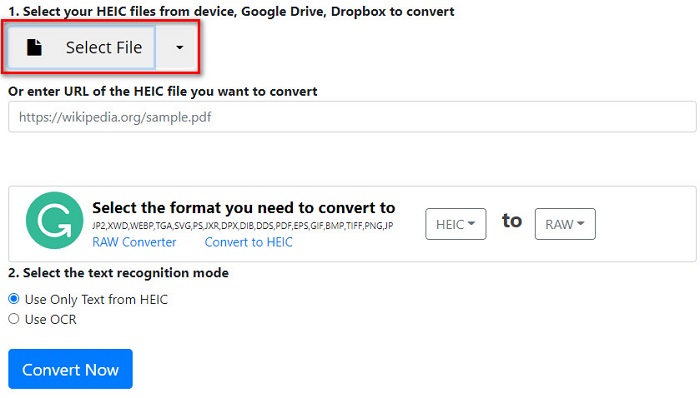
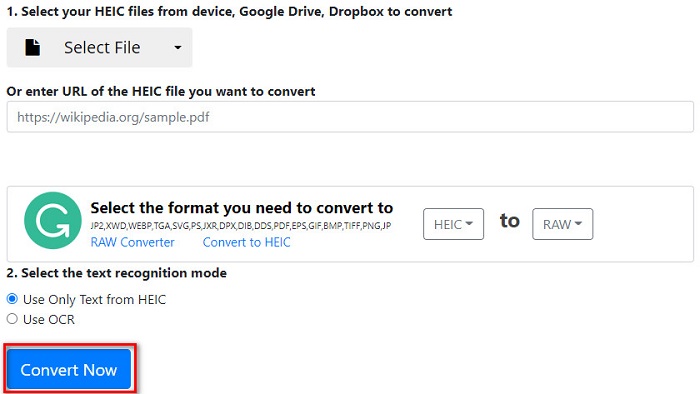
Krok 1. W przeglądarce wyszukaj PDFMall, a następnie kliknij PDFMall na stronie wyników wyszukiwania. Potem w głównym oknie programu kliknij przycisk Select File, aby wczytać plik HEIC.
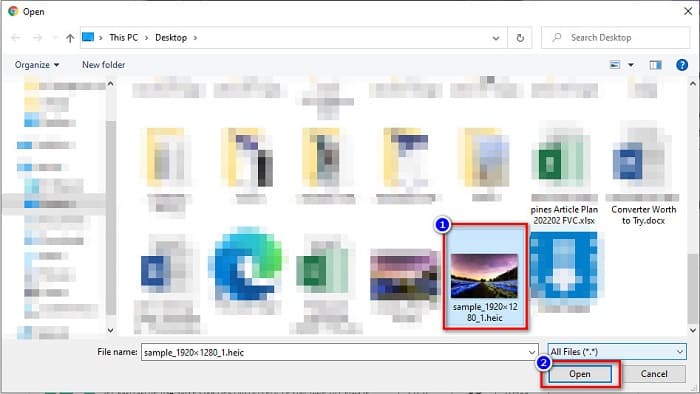
Krok 2. Następnie pojawi się okno z plikami na komputerze. Zlokalizuj swój plik HEIC, a potem kliknij Open, aby wczytać go do interfejsu programu.
Krok 3. Aby zakończyć, kliknij przycisk Convert Now, aby przekonwertować plik HEIC na plik RAW. Odczekaj kilka sekund, a plik będzie gotowy do pobrania.
Plusy
- Jest darmowy.
- Obsługuje inne formaty plików.
- Posiada łatwy w obsłudze interfejs oprogramowania.
Cons
- Zawiera reklamy, których nie mają inne konwertery HEIC na RAW.
- Może to stanowić zagrożenie wirusowe dla Twojego urządzenia.
Część 3. Zalecenie: Ultimate HEIC Converter do konwersji plików HEIC
Nie można zaprzeczyć, że używanie konwertera HEIC offline jest bardziej wydajnym narzędziem, ponieważ nie doświadczysz powolnego procesu konwersji. A jeśli chcesz przekonwertować plik HEIC na inne standardowe formaty plików, ten konwerter najlepiej Ci odpowiada. Co więcej, nawet jeśli przekonwertujesz plik HEIC na inny format pliku, może on zachować dane EXIF i dostosować jakość wyjściowego obrazu. Co więcej, ma funkcję, dzięki której możesz odzyskać utracone lub usunięte pliki HEIC na swoim urządzeniu. Jeśli więc jesteś zainteresowany użyciem tego konwertera, przeczytaj poniższe opisy.
Bezpłatne pobieranieDla Windows 7 lub nowszegoBezpieczne pobieranie
Bezpłatne pobieranieDla MacOS 10.7 lub nowszegoBezpieczne pobieranie
Cechy konwertera Aiseesoft HEIC:
- Jest to przyjazna dla użytkownika aplikacja, ponieważ ma prosty interfejs użytkownika.
- Umożliwia hurtową konwersję plików HEIC do formatów JPG lub PNG.
- Może przechowywać dane EXIF z pliku HEIC.
- Nie ma limitu rozmiaru pliku.
- Dostępne na wszystkich platformach multimedialnych, w tym Windows i Mac.
Część 4. Często zadawane pytania dotyczące HEIC i RAW
Czy pliki RAW są bezstratne?
Tak. Pomimo tego, że pliki RAW są nieprzetworzone i nieskompresowane, pliki RAW wykorzystują bezstratną kompresję danych.
Czy konwersja HEIC na RAW wpływa na rozmiar pliku obrazu?
Tak. Rozmiar pliku HEIC będzie większy po przekonwertowaniu go na plik RAW, ponieważ plik HEIC zostanie rozpakowany, gdy zamieni się w plik RAW.
Czy możesz wyświetlić plik RAW na urządzeniu Mac?
Absolutnie! Możesz wyświetlać plik RAW natywnie na urządzeniu Mac, ponieważ Mac obsługuje formaty obrazów plików RAW.
Wniosek
Ze wszystkimi powyższymi konwerterami HEIC na RAW bardzo łatwo jest przekonwertować HEIC na format pliku RAW. Ponadto dwa konwertery online wykazują obiecujące wyniki i prawdopodobnie są to te, które znajdziesz w Internecie, jeśli chodzi o konwersję plików HEIC do formatu RAW. Dlatego jeśli chcesz użyć konwertera, który może konwertować HEIC na inne popularne formaty plików, takie jak JPG i PNG, Aiseesoft HEIC Converter jest dla Ciebie najlepszym narzędziem.
-
 Jak otworzyć plik HEIC w systemie Windows, Mac i Online?
 Szukasz sposobu na otwieranie plików HEIC? W tym artykule znajdziesz najlepsze rozwiązania do otwierania plików HEIC w systemach Windows, Mac i Online.
-
 Jak wsadowo przekonwertować HEIC na PNG na komputerach Mac, iPhone i Online?
 Szukasz sposobów, jak przekonwertować HEIC na PNG? W tym artykule znajdziesz najlepsze sposoby łatwej zmiany HEIC na PNG online i offline.
-
 Najlepsze konwertery 9 HEIC na PNG dla komputerów PC i Mac [Online i offline]
 Tutaj znajdziesz najlepsze konwertery online i offline. Przedstawiamy najlepsze i bezpłatne konwertery HEIC na PNG dla systemów Windows i Mac.
