


 Nagrywarka ekranu
 Naprawa wideo
Jak przekonwertować GIF na APNG: porównanie formatów i obszerny przewodnik
GIF-y mogą być jednym z najpopularniejszych sposobów wyrażania naszych emocji i reakcji, ale nie oferują najwyższej jakości, więc po co zadowalać się czymś gorszym? Przekształć GIF w format APNG z płynniejszymi przejściami, żywszymi kolorami i lepszą jakością. Poznaj różne metody konwersji GIF do APNG. Tutaj odkryjemy różnice między GIF a APNG oraz trzy nowatorskie narzędzia, dzięki którym bezproblemowo przekonwertujesz swoje pliki.

Część 1. Konieczność konwersji GIF na APNG
GIF vs APNG: jakie są różnice i który format jest lepszy?
Graphic Interchange Format (GIF) ugruntował swoją pozycję w kulturze internetowej, przekazując uczucia w komediowy sposób, lepiej niż tekst. Od kultowych wersetów z popularnych seriali telewizyjnych, humorystycznych scen z Twoich ulubionych filmów i memów komediowych — możesz używać GIF-ów do przekazywania swoich emocji i opinii w zabawny i kreatywny sposób. Jednak, jak mogłeś zauważyć, większość plików GIF może być bardzo pikselowana i ziarnista, ponieważ pliki GIF nie zapewniają najwyższej jakości. Właśnie tam pojawia się animowany plik PNG (APNG)! APNG to przydatny format pliku, którego można używać jako alternatywy dla GIF.
Jaka jest dokładnie różnica między GIF i APNG? Oto wizualna reprezentacja, która pozwala szybko zrozumieć różnicę między nimi.
| GIF | APNG |
| 8 bitów na piksel: obsługuje 256 kolorów w jednej klatce. | Obsługa wersji 24-bitowej: szerszy i bardziej żywy zakres palety kolorów. Lepsza jakość |
| Przezroczystość 1-bitowa. Piksele są albo całkowicie nieprzezroczyste, albo całkowicie przezroczyste. | Format APNG obsługuje przezroczystość alfa. |
| Kompresja bezstratna generuje większy rozmiar pliku. | Kompresja bezstratna lub prawie bezstratna: generuje plik o mniejszym rozmiarze niż GIF. |
| Obsługiwane i kompatybilne z większością programów i głównych przeglądarek. (Firefox, Safari, Chrome itp.). | Format APNG jest obsługiwany głównie przez aktualne programy i znaczące przeglądarki: Chrome, Safari i Firefox; jednak do otwierania plików APNG za pośrednictwem przeglądarek możesz potrzebować rozszerzeń. |
Część 2. Jak przekonwertować GIF na APNG

Video Converter Ultimate
Ponad 356 pobrań- Konwertuj swoje filmy do popularnych formatów, takich jak AVI, MOV, filmy 5K/8K i inne.
- Obsługuje prawie wszystkie formaty i jest kompatybilny z systemami Windows i Mac.
- Edytuj, ulepszaj, kolażuj i upiększaj swoje filmy za pomocą zaledwie kilku kliknięć.
- Zapewniaj wysokiej jakości wydruki bez znaków wodnych.
Bezpłatne pobieranieDla Windows 7 lub nowszegoBezpieczne pobieranie
Bezpłatne pobranieDla macOS 10.7 lub nowszegoBezpieczne pobieranie
1. EXGIF
EZGIF to platforma internetowa, która umożliwia tworzenie, edytowanie i konwertowanie plików GIF i innych obrazów. Załóżmy, że chcesz zamienić GIF-y w APNG. W takim przypadku ten zestaw narzędzi online jest doskonałym wyborem do łatwej konwersji plików GIF na APNG online, ponieważ zapewnia użytkownikom proste i przydatne narzędzie do optymalizacji jakości edycji GIF.
Stosunkowo łatwo jest przekonwertować GIF na APNG za pomocą EZGIF; wykonaj te szybkie i łatwe kroki:
Krok 1. Najpierw otwórz swoją ulubioną przeglądarkę i wyszukaj EZGIF, a następnie wybierz pierwszy link, który pojawi się w wynikach wyszukiwania.
Krok 2. Następnie w górnym panelu menu znajdź pozycję APNG i kliknij ją.
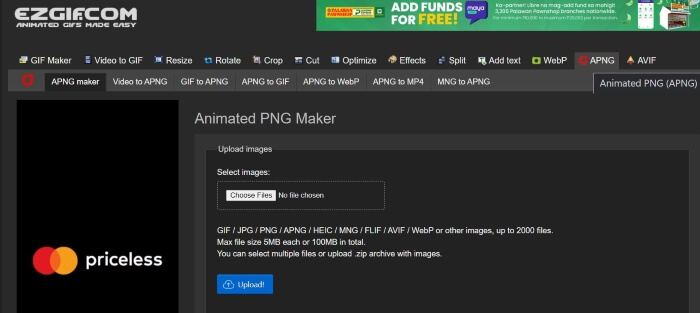
Krok 3. Po przekierowaniu na stronę EZGIF Animated PNG maker kliknij przycisk Choose Files i wybierz plik, który chcesz przekonwertować. Gdy plik zostanie wczytany, kliknij przycisk Upload, aby go przesłać.
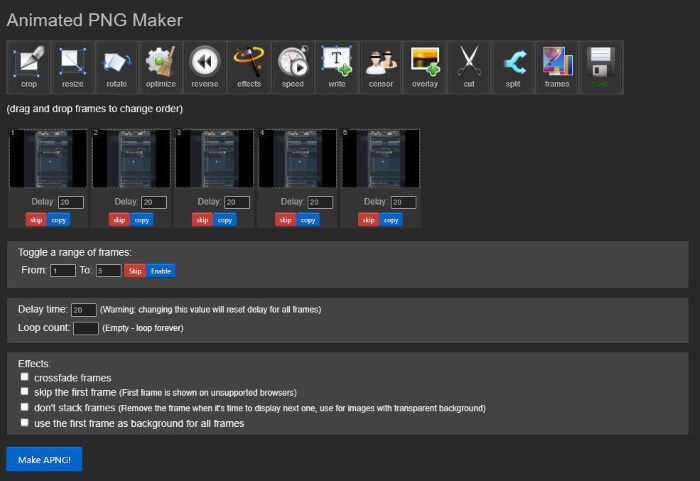
Krok 4. Następnie pojawi się nowa strona, na której możesz zmodyfikować i edytować plik APNG zgodnie ze swoimi preferencjami. Aby przejść dalej w procesie konwersji, przewiń w dół, aż zobaczysz przycisk Make APNG, a następnie go kliknij; EZGIF wyświetli podgląd Twojego pliku APNG. Jeśli efekt Cię satysfakcjonuje, przewiń w dół i kliknij przycisk Save, aby pobrać plik APNG – i to wszystko! Pomyślnie przekonwertowałeś swój GIF na APNG!
2. Wertopal
Krok 1. Otwórz wybraną przeglądarkę i wyszukaj Vertopal. Wybierz pierwszy link z wyników wyszukiwania.
Krok 2. Po przekierowaniu na stronę główną Vertopal naciśnij przycisk Choose your File lub przeciągnij i upuść plik/pliki, aby je przesłać.
Krok 3. Gdy pliki zostaną przesłane, wybierz format, do którego chcesz je przekonwertować. Możesz wybierać spośród różnych opcji lub wyszukać żądany format i kliknąć go. Po wybraniu formatu pojawi się komunikat z potwierdzeniem z pytaniem, czy chcesz dodać więcej plików, zmienić format wyjściowy, czy kontynuować konwersję. Kliknij przycisk Continue, aby przejść dalej.
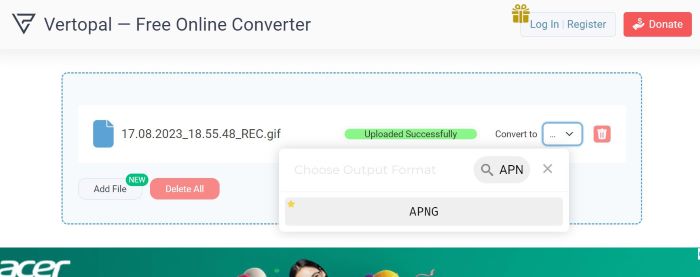
Krok 4. Po przesłaniu plików Vertopal wyświetli podgląd przekonwertowanego pliku. W lewym górnym rogu znajdź i kliknij przycisk Convert, aby kontynuować. Po zakończeniu pojawi się nowa strona; naciśnij przycisk Download, aby zapisać plik APNG. To wszystko! Masz już swój przekonwertowany plik APNG!
3. Konwerter GIF RedKetchup
RedKetchup to kolejny praktyczny zestaw narzędzi online dla edytorów wideo, edytorów zdjęć i twórców treści. Oferuje wiele narzędzi umożliwiających użytkownikom tworzenie, modyfikowanie i polerowanie obrazów, animacji i filmów. Poza tym posiada także narzędzie do konwertowania plików GIF, za pomocą którego można konwertować pliki GIF do formatów APNG, WEBP i MP4. Oto, jak możesz wykorzystać konwerter GIF RedKetchup, aby zamienić GIF na APNG:
Krok 1. Otwórz swoją ulubioną przeglądarkę i wyszukaj RedKetchup GIF Converter, a następnie kliknij link, który pojawi się na górze wyników wyszukiwania.
Krok 2. Po przekierowaniu na stronę wgraj swoje pliki, klikając przycisk Browse, a następnie wybierz pliki, które chcesz przesłać.
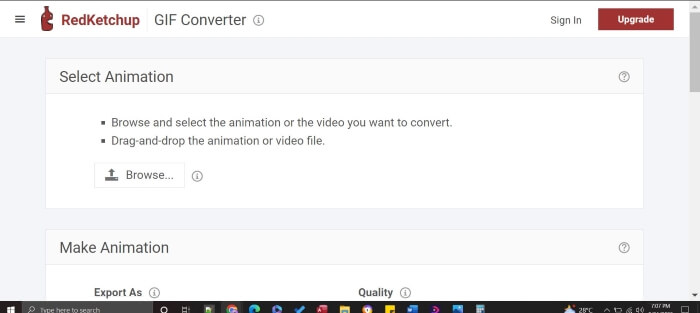
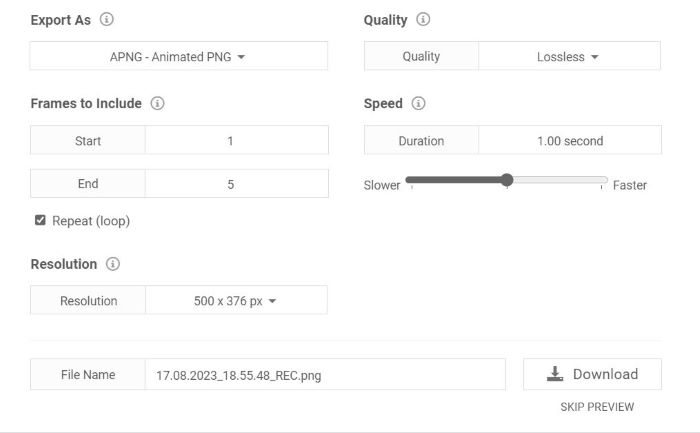
Krok 3. RedKetchup natychmiast wyświetli podgląd wynikowego pliku. Przewiń w dół, aby zobaczyć ustawienia; możesz edytować i modyfikować jakość, liczbę klatek, rozdzielczość i prędkość. Aby kontynuować, znajdź opcję Export As i ustaw format na APNG. Gdy zakończysz modyfikacje i będziesz zadowolony z efektu, naciśnij przycisk Download. Następnie zapisz gotowy plik – i już po kilku kliknięciach masz swój wysokiej jakości plik APNG!
Dalsza lektura:
Jak przekonwertować GIF na JPG bez utraty jakości
Najlepszy poradnik, jak przycinać GIF-y, by uatrakcyjnić swoje treści
Część 3. Często zadawane pytania dotyczące konwersji GIF na APNG
Czy mogę przekonwertować APNG z powrotem na GIF?
Tak, możesz! Większość wymienionych powyżej konwerterów posiada narzędzia do konwersji plików APNG na pliki GIF.
Czy wszystkie przeglądarki obsługują APNG?
Aktualne wersje przeglądarek obsługują APNG, szczególnie modne przeglądarki, takie jak Chrome, Edge, Safari, Firefox i Opera. Jednak inne przeglądarki mogą wymagać rozszerzeń, aby otworzyć APNG z komputera za pośrednictwem przeglądarek.
Czy konwersja GIF na APNG poprawia jakość?
Nie, konwersja GIF na APNG niekoniecznie poprawia jakość, chyba że konwerter pozwala na dostosowanie ustawień w celu dalszej poprawy jakości wyjściowej; może jednak zapewnić płynniejszą animację, ponieważ wykorzystuje przezroczystość 24-bitową w porównaniu do formatu GIF, który ma tylko 8-bitową przezroczystość.
Czy wszystkie narzędzia obsługują wsadową konwersję plików GIF na APNG?
Tak, wszystkie wymienione narzędzia obsługują konwersję zbiorczą.
Czy APNG jest lepszy niż GIF?
Chociaż GIF jest szerzej stosowany niż APNG, pod względem jakości wideo APNG jest lepszy niż GIF, ponieważ może obsługiwać więcej kolorów. Może zapewnić bardziej żywą i płynniejszą animację niż GIF. Jeśli chodzi o kompatybilność, większość nowoczesnych przeglądarek obsługuje teraz format APNG, ale niektóre przeglądarki mogą wymagać rozszerzeń, aby otworzyć pliki APNG.
Wniosek
Choć GIF od dawna jest popularnym formatem do przekazywania humoru i emocji, obrazy te mogą być rozpikselowane i ograniczone jakościowo. Dlatego APNG stanowi wartościową alternatywę – oferuje bogatsze kolory, płynniejsze przejścia i lepszą jakość. Ten artykuł został przygotowany specjalnie dla osób takich jak Ty, które szukają prostych i skutecznych sposobów, jak przekonwertować GIF na APNG, a my jesteśmy tu po to, by ułatwić Ci konwersję GIF do APNG!
-
 5 najlepszych opcji nagrywania formatu GIF za pomocą rejestratorów GIF na komputery PC i Mac
 Jaki jest najlepszy rejestrator GIF, którego powinieneś używać do nagrywania GIF-ów? Poniższa lista dostarcza dowodów na to, który z nich jest najlepszym rejestratorem ekranu.
-
 [Aktualizacja 2023] 9 najlepszych edytorów GIF na komputery PC, Mac, iOS i Android
 Chcesz dodać osobisty akcent do swojego GIF-a, aby stał się bardziej wyrazisty? Kontynuuj czytanie tego artykułu, aby dowiedzieć się, jak edytować i najlepsze narzędzie do pracy.
-
 Zamień GIF na format wideo: Konwertuj memy GIF na wideo [2023]
 Zastanawiasz się nad transformacją GIF-a na wideo za pomocą narzędzi wymienionych poniżej. Wybierz jeden i dowiedz się, jak to zrobić, aby uzyskać na niego wystarczające dowody.
